

Ardot 企业席位与权限指南
版本:V0.1(初稿) 更新日期:2026 年 10 月 27 日 适用范围:通过 WorkBuddy 企业版接入的 Ardot 企业空间。本文的席位领取与分配流程以有效 WorkBuddy 旗舰版权益为基础,不适用于个人版、独立团队版或私有化部署。
Ardot 企业版是 WorkBuddy 企业版套件的一部分。活动期内,Ardot 席位作为 WorkBuddy 旗舰版的限时免费权益,可通过系统赠送或0元增购获得。
本指南介绍席位权益、领取与分配方式,以及团队文件的编辑权限规则。
目录
席位说明
席位如何获得
本次升级有哪些变化
升级后,Ardot 将管理身份、席位和文件权限分开管理:
- 管理身份:决定你能否管理企业、团队及其成员。
- 席位:决定你具备哪类协作使用能力。例如,设计席位提供团队文件编辑资格。
- 文件权限:决定你能查看或编辑哪些具体文件。
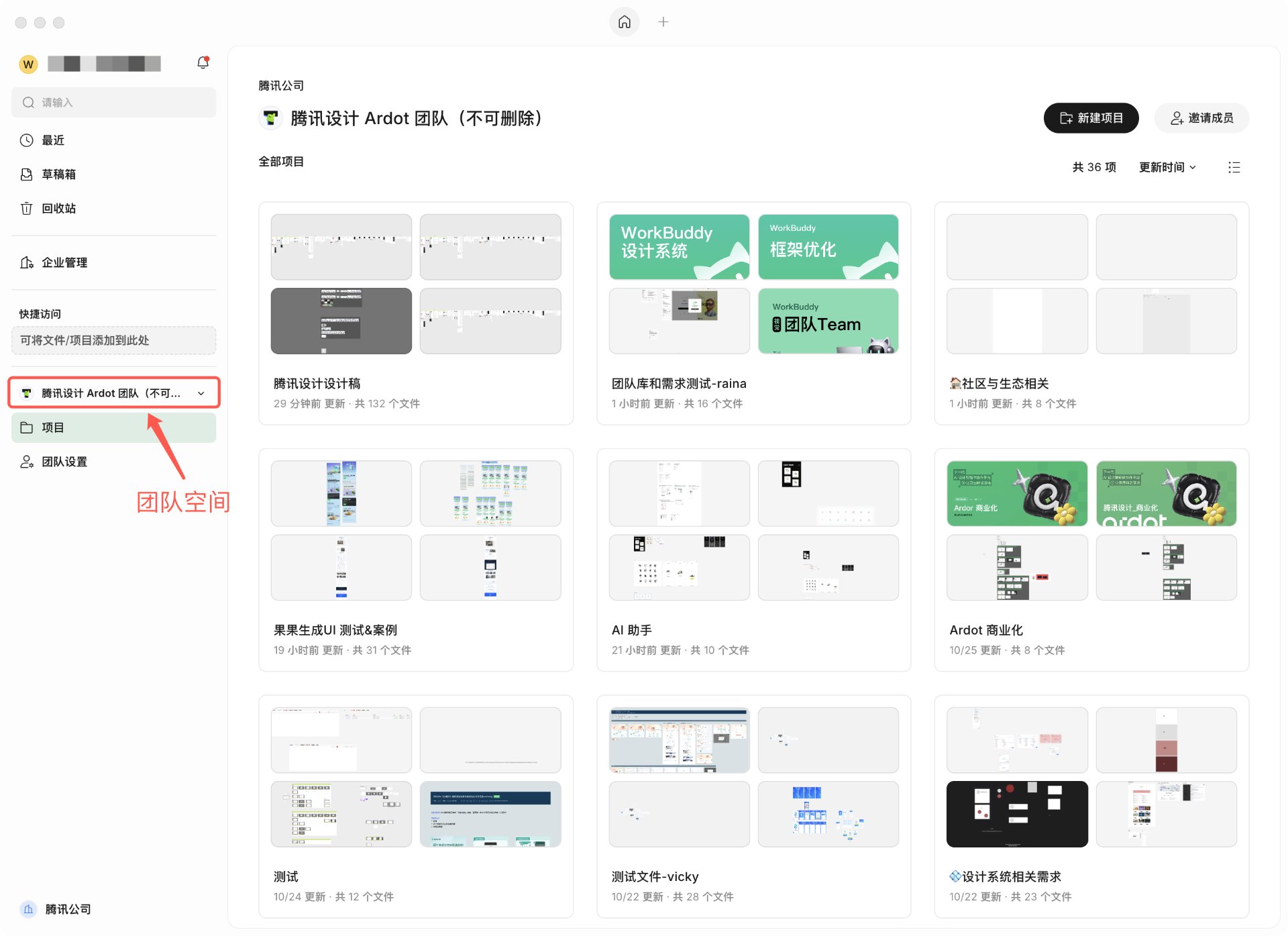
编辑企业内团队文件时,需要同时具备当前企业的有效设计席位和该文件的编辑权限。仅有管理员身份、WorkBuddy 席位或文件编辑授权,都不能单独替代设计席位。
哪些场景需要设计席位
需要设计席位的典型场景:
- 在企业内团队空间创建、导入或编辑设计文件。
- 修改团队文件中的设计内容、组件、样式等。
- 使用 AI 修改企业内团队文件;同时还需满足对应的 WorkBuddy 功能、席位与积分条件。
不因本次升级而要求设计席位的典型场景:
- 查看已经获得访问权限的文件。
- 在有权访问的文件中发表评论。
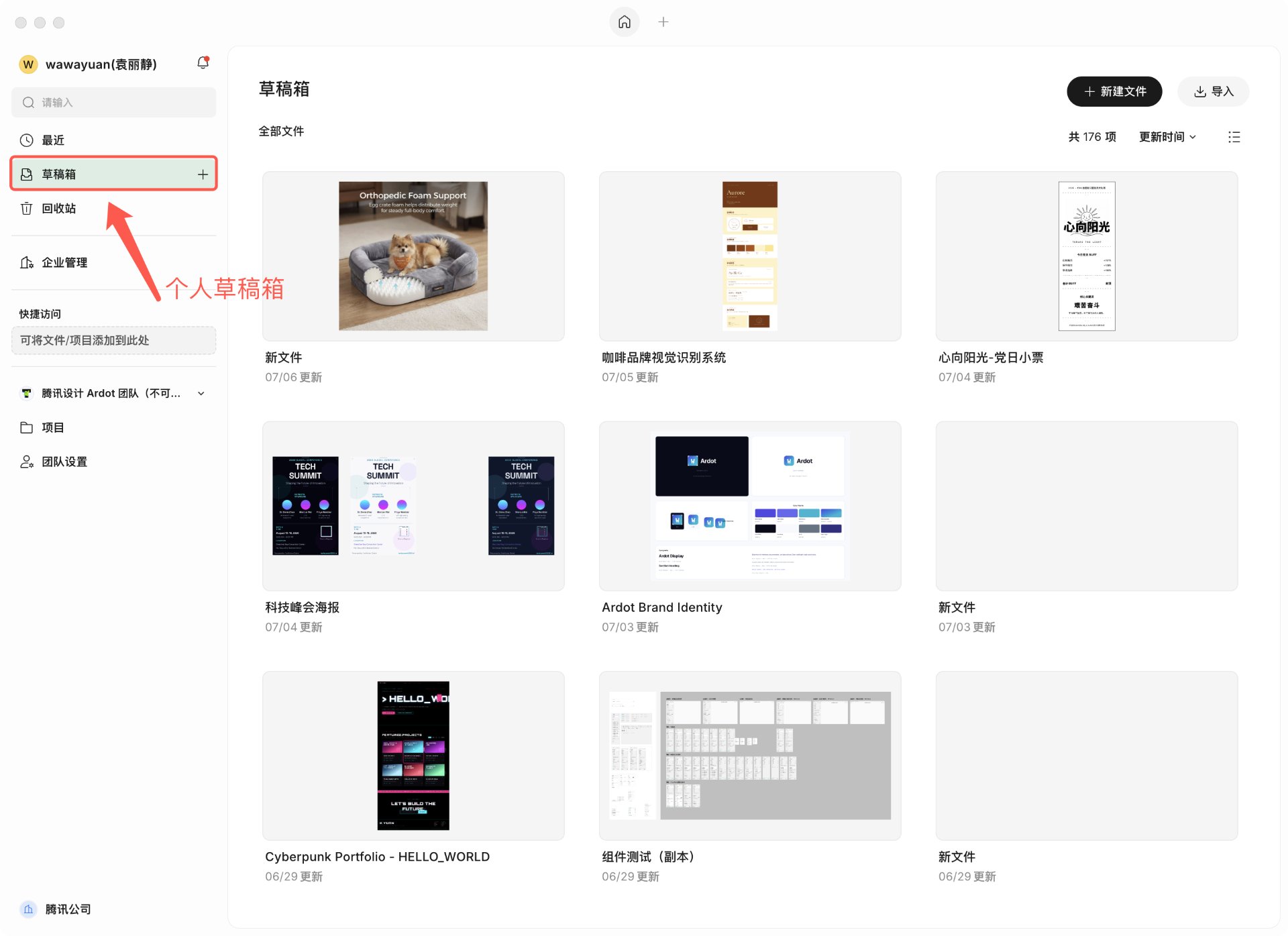
- 编辑个人草稿箱内自己的文件。
权限概览
管理身份与席位的区别
管理身份用于管理企业或团队,席位用于提供对应的协作能力,两者不能相互替代。
| 身份或权限维度 | 主要作用 | 不代表什么 |
|---|---|---|
| 企业所有者、企业管理员 | 按相应授权管理企业及成员;具备席位管理权限的管理者可处理企业席位。 | 不代表自动持有设计席位,也不代表能编辑所有文件。 |
| 团队所有者、团队管理员 | 管理所属团队及团队成员。 | 不代表拥有企业席位分配权限。 |
| 普通成员 | 按已分配席位和文件授权参与协作。 | 不因获得设计席位而成为管理员。 |
| 文件所有者、编辑者、查看者 | 决定具体文件的访问与操作范围。 | 文件所有者或编辑者编辑团队文件时,同样需要有效设计席位。 |
设计席位与开发席位
| 席位状态 | 适用需要 | 能否编辑团队文件 |
|---|---|---|
| 设计席位 | 设计文件创作与编辑、团队设计协作。 | 可以,但需具备相应文件或空间的编辑权限。 |
| 开发席位 | 设计资源取用及研发协作,具体能力按产品权益和文件设置执行。 | 不提供设计文件编辑权限。 |
| 未分配设计或开发席位 | 查看有权访问的文件、参与评论。 | 不具备企业团队文件的席位编辑资格。 |
企业版的查看为默认访问能力,不需要为查看用途购买设计或开发席位,但仍要获得文件访问授权。
席位与文件权限的关系
团队文件可编辑=有效设计席位+文件编辑权限。
| 设计席位 | 文件授权 | 使用结果 |
|---|---|---|
| 有效 | 有编辑权限 | 可以编辑该文件。 |
| 有效 | 只有查看权限 | 可以查看,不能编辑;需由有权管理文件协作权限的人员调整授权。 |
| 未分配或已失效 | 有编辑权限 | 不能编辑团队文件;需由企业管理员处理设计席位。 |
| 任意状态 | 没有访问权限 | 不能仅凭席位打开该文件;需先取得文件访问授权。 |
常用操作权限对照
以下说明面向企业内「团队文件」。个人草稿箱按其自身规则执行。
| 操作 | 是否需要设计席位 | 还需要满足的条件 |
|---|---|---|
| 查看文件 | 不需要 | 获得文件访问授权。 |
| 发表评论 | 不需要 | 可以访问文件,并符合对应场景的评论规则。 |
| 创建或导入文件到团队空间 | 需要 | 具有目标空间的相应操作权限。 |
| 编辑设计内容、组件、样式 | 需要 | 对文件具有编辑权限。 |
| 使用 AI 修改团队文件 | 需要 | 具有文件编辑权限,并满足 WorkBuddy 功能、席位与积分条件。 |
| 分享或调整协作者 | 不由席位单独决定 | 具有对应文件管理权限,并符合企业分享规则。 |
| 复制、移动或删除 | 按具体操作判断 | 结合文件所有权、协作身份、复制设置及源与目标空间规则。 |
| 取用设计资源 | 按对应席位权益判断 | 具有文件访问权限,并符合资源取用、复制或导出设置。 |
我是企业成员
我在哪里查看我的席位情况
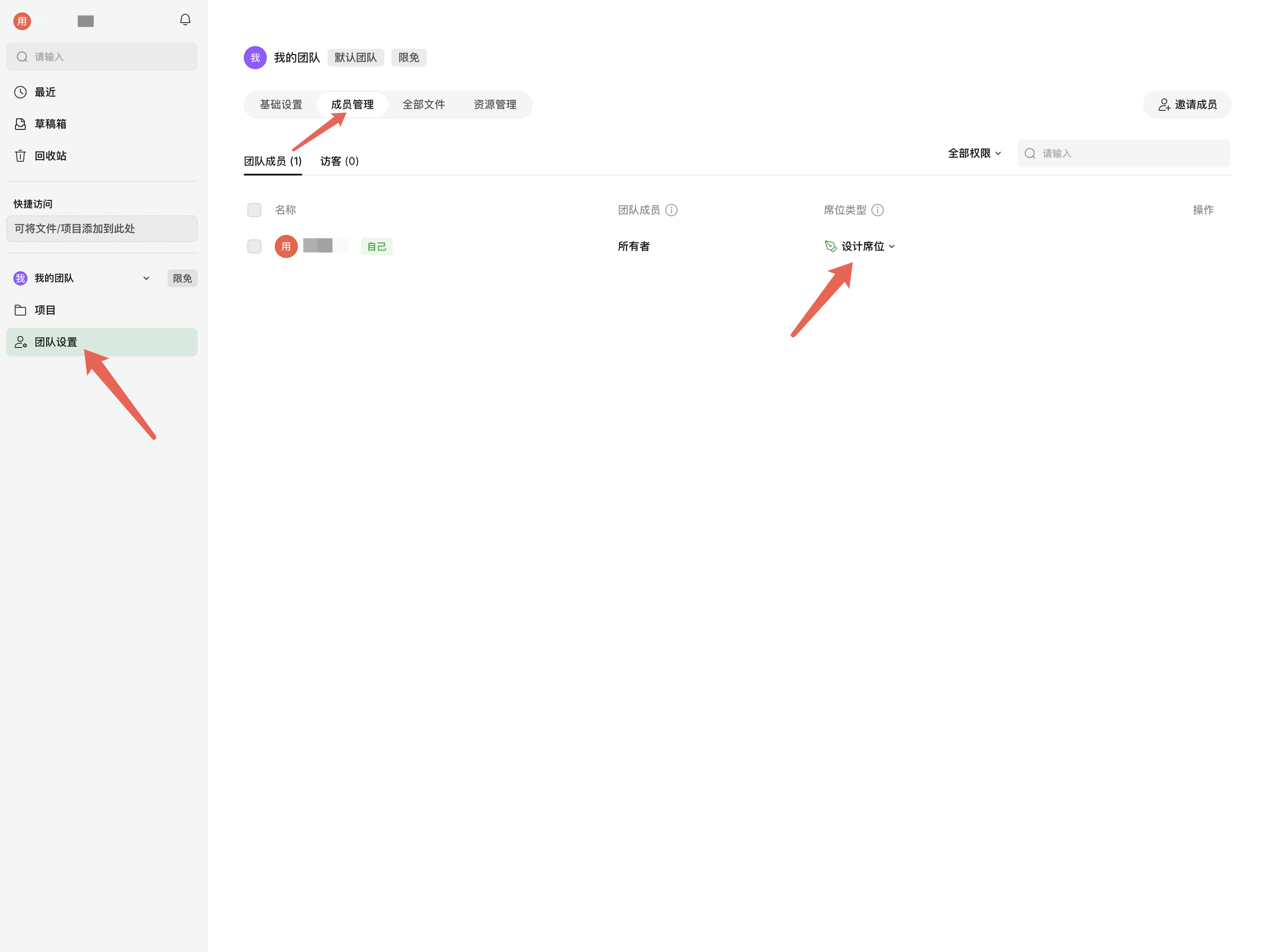
进入当前团队的 「团队设置 → 成员管理」,找到标有「自己」的成员记录,查看 「席位类型」。
如果我没有设计席位,如何获取
请联系企业管理员为你分配设计席位。管理员操作请查看「我是企业管理员」模块。
为什么我原来可以编辑的文件现在不能编辑了
升级后,编辑团队文件需要有效的设计席位。如果原来可以编辑、现在无法编辑,请联系企业管理员核实你的设计席位是否仍然有效,并协助处理。
若页面提示缺少文件编辑权限,可直接点击 「申请编辑权限」,按页面指引提交申请。
我是企业管理员
Ardot 企业版是 WorkBuddy 企业版套件的一部分,与 WorkBuddy 共用企业管理后台,方便企业统一管理套件内的成员与席位,无需分别维护两套后台。
因此,Ardot 席位的领取、增购、分配与回收,均在 WorkBuddy 企业控制台 中完成。
本节面向具备企业席位管理权限的管理者。仅拥有团队管理身份,不代表可以管理企业席位。
查看企业席位
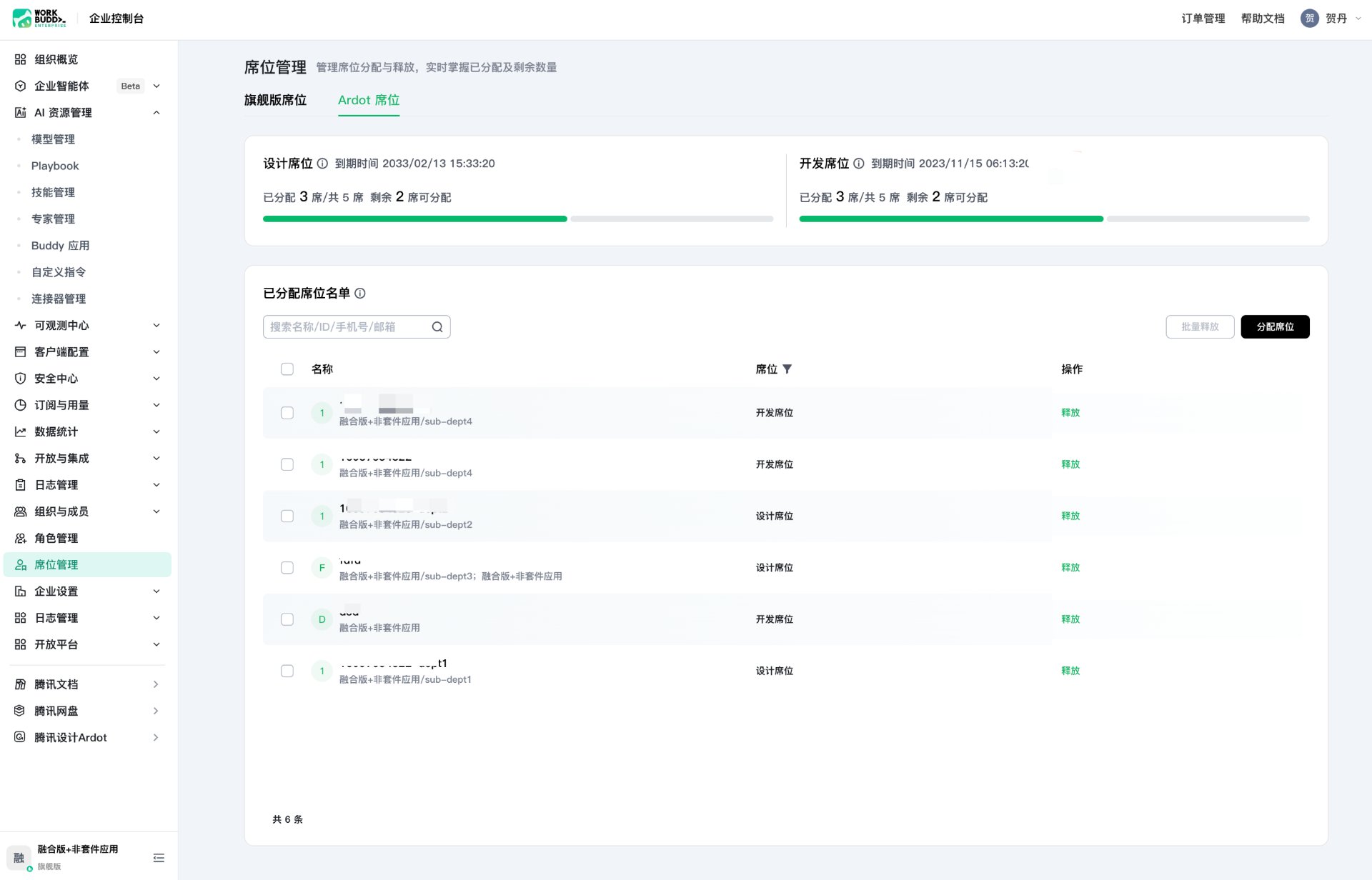
进入 WorkBuddy 企业控制台 → 席位管理 → Ardot 席位,即可查看企业设计席位、开发席位的总数、已分配数量、剩余可分配数量及已分配成员名单。
0元增购席位
已有系统赠送或增购的可用额度,无需重复增购,可直接为成员分配席位;成员已持有有效席位的,无需重复分配。 需要补充额度时,再按以下步骤0元增购。
2026 年活动期内,符合条件的企业可按活动规则以 0 元采购 Ardot 设计席位或开发席位。领取仍需完成订单流程,采购后再分配给具体成员。
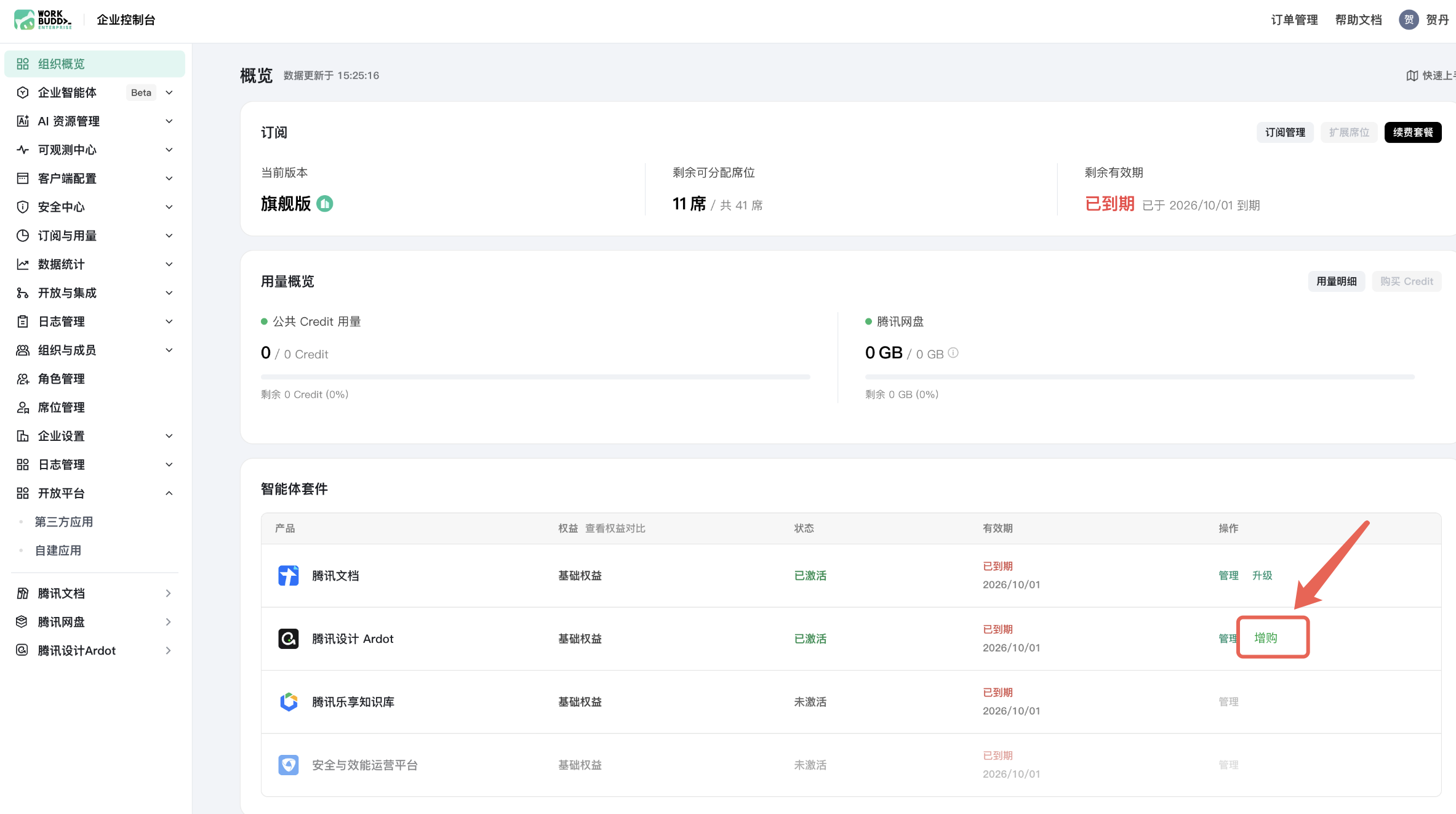
进入 WorkBuddy 企业控制台,组织概览页找到 Ardot 席位增购入口。
选择席位类型和数量。需要编辑团队文件时,选择 「设计席位」,按实际需要编辑的成员人数领取;开发席位不提供文件编辑能力。
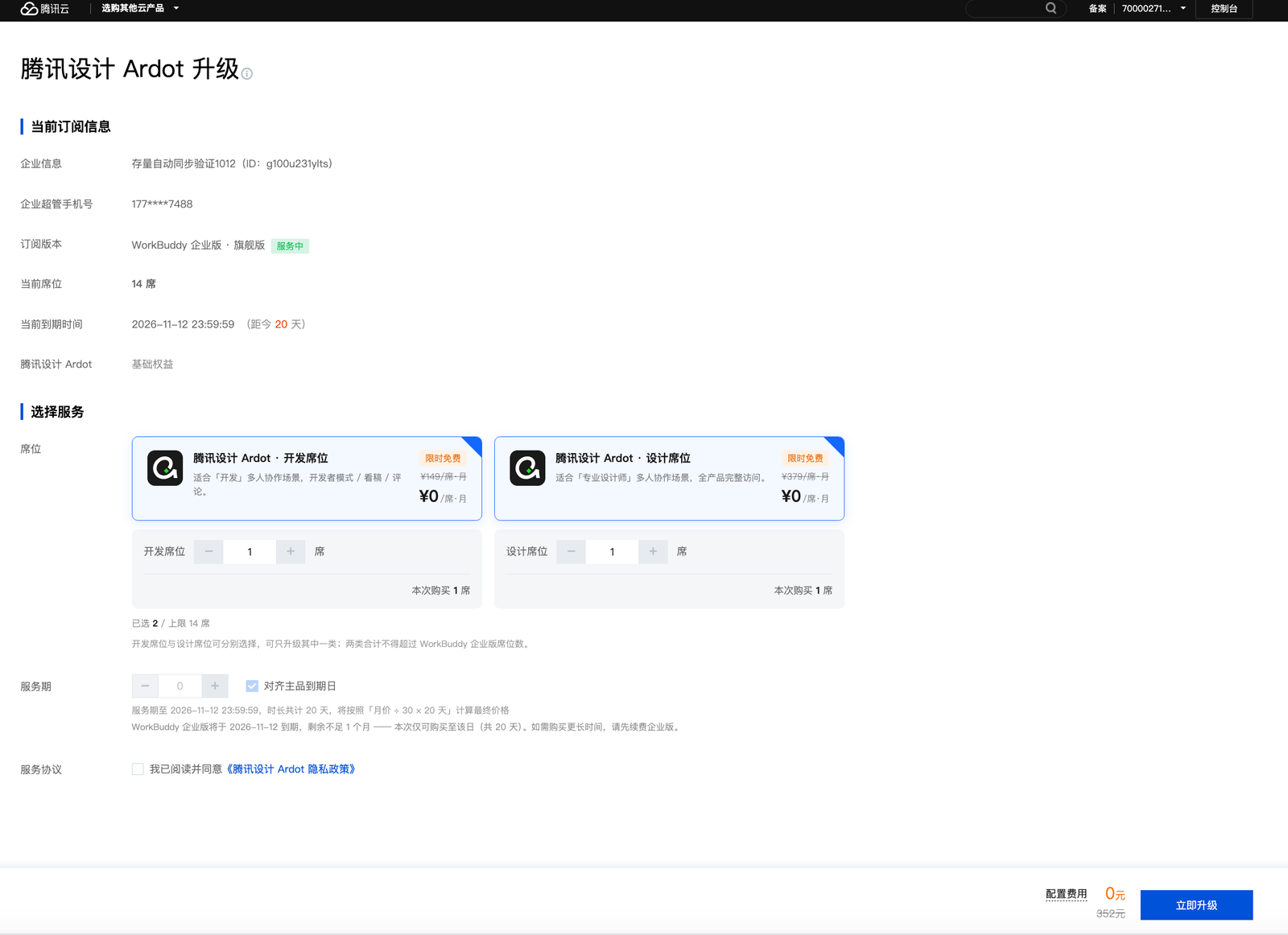
确认使用期限与 0 元订单金额,完成采购后,继续为成员分配席位。
为成员分配席位
企业获得席位额度后,进入 WorkBuddy 企业控制台 → 席位管理 → Ardot 席位,点击 「分配席位」,选择席位类型与成员后提交。需要编辑团队文件的成员,应分配 「设计席位」。
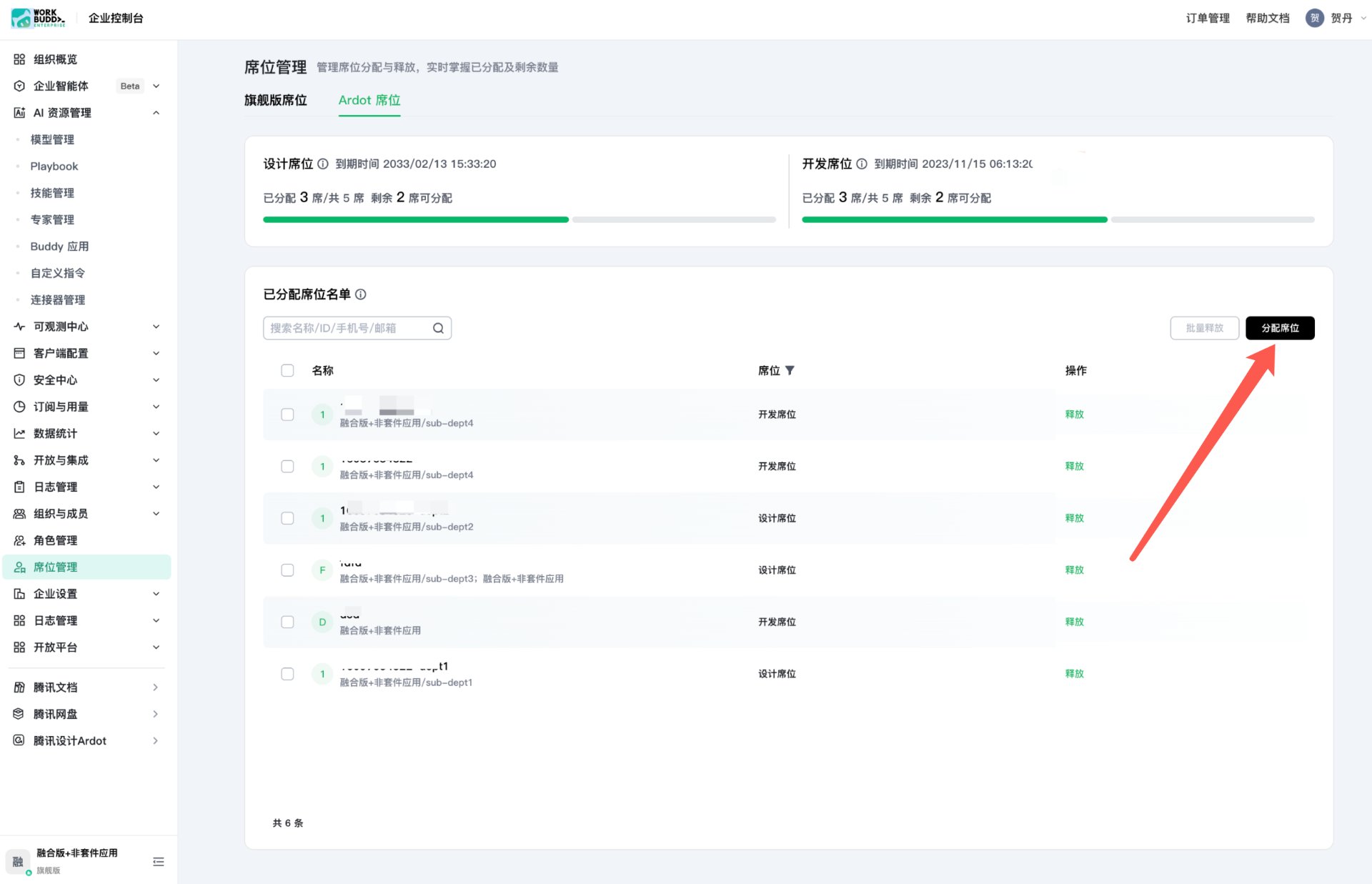
如果成员尚未持有有效 WorkBuddy 旗舰版席位: 先到 「席位管理 → 旗舰版席位」 为其分配,再返回 Ardot 席位页完成分配。企业的 WorkBuddy 席位不足时,需先调配或增购。
处理成员权限问题
找到成员遇到的情况,点击对应操作链接,查看具体入口与步骤。
| 成员反馈 | 操作入口与处理方式 |
|---|---|
| 能查看,不能编辑 | 先按查看企业席位找到成员的席位记录;尚未分配设计席位时,按为成员分配席位操作。若文件页面提示缺少编辑权限,请成员点击「申请编辑权限」。 |
| 已分配仍不能编辑 | 按查看企业席位找到分配记录,确认分配的是设计席位,且所属企业、成员账号与实际使用的一致。文件页面提示缺少编辑权限时,按编辑受限说明提交申请;席位已失效或原因不明时,通过下方工单入口反馈。 |
| 分配列表找不到成员 | 如成员尚无有效 WorkBuddy 旗舰版席位,先到 WorkBuddy 企业控制台 → 席位管理 → 旗舰版席位 为其分配,再返回 Ardot 席位 页操作,具体见为成员分配席位。已有有效旗舰版席位仍无法选择时,通过下方工单入口反馈。 |
| 提示额度不足 | 按查看企业席位查看对应类型的剩余额度;不足时按0元增购席位补充额度,再为成员分配席位。 |
| 只有部分文件不能编辑 | 请成员打开受限文件,若提示缺少文件编辑权限,点击「申请编辑权限」,按编辑受限说明操作;若提示缺少设计席位,则按为成员分配席位处理该文件所属企业的席位。 |
| 手动编辑正常,AI 不可用 | 若页面提示 WorkBuddy 席位无效,按为成员分配席位中的旗舰版席位说明处理;其他功能或积分问题,点击腾讯云工单反馈获取帮助,无需因此重复领取 Ardot 设计席位。 |
如遇到仍未解决的问题,企业管理员可点击腾讯云工单反馈,提交工单获取帮助。
常见问题
限时免费权益到什么时候
本次活动席位权益最长至 2026年12月31日,实际可用期限还受企业 WorkBuddy 主品有效期约束,并非所有企业均可使用至年底。到期后的使用方式以正式说明为准。
只查看和评论,需要设计席位吗
不需要。只要已经获得文件访问权限,并符合企业相关规则,就不必为查看和评论分配设计席位。
未分配设计席位不等于可以访问企业内所有文件,文件授权和分享范围仍然生效。
管理员也需要设计席位吗
需要。企业管理员或团队管理者编辑团队文件时,同样需要有效设计席位,以及该文件的编辑权限。
管理身份决定能管理哪些企业或团队事务,不代替文件编辑资格。
有 WorkBuddy 席位,为什么还需要 Ardot 席位
WorkBuddy 旗舰版席位是分配 Ardot 企业席位的资格条件之一,但两者不是同一项授权。
企业管理员需要在 Ardot 可用额度内,为成员进一步分配设计席位或开发席位。仅持有 WorkBuddy 席位,不等于已经拥有 Ardot 团队文件编辑资格。
开发席位可以编辑文件吗
开发席位不提供设计文件编辑权限。它面向设计资源取用与研发协作,具体能力按产品权益和文件设置执行。
需要编辑团队文件时,请联系企业管理员按实际需要调整为设计席位,并确认自己拥有文件编辑权限。
席位到期或被回收,文件会受什么影响
对应席位提供的能力会受到限制。设计席位到期或被回收后,不能仅凭原来的文件编辑授权继续编辑团队文件。
本次席位管控不会仅因席位到期、被回收或未分配而删除已有文件。能否继续查看、评论或进行其他操作,仍按文件授权、企业状态和相关规则判断。
如需继续编辑,请企业管理员处理有效权益和成员分配。恢复席位不会扩大原有文件授权范围。
个人草稿箱是否受影响
本次企业席位管控不改变个人草稿箱的基本编辑规则。编辑自己草稿箱内的文件,不需要企业设计席位。
文件进入企业内团队协作空间后,按团队文件规则执行。个人草稿箱中的 AI 功能仍需满足对应的 WorkBuddy 使用资格、积分与开通条件,不等于所有 AI 功能均可无限制使用。
问题速查
找到与你相符的情况,点击对应链接查看具体处理步骤。
| 你的情况 | 处理方式 | 查看解法 |
|---|---|---|
| 仍可正常编辑 | 继续使用,无需重复分配。 | 无需额外操作。 |
| 文件只能查看,尚无设计席位 | 联系企业管理员核实资格并分配设计席位。 | 获取设计席位 |
| 已有设计席位,仍不能编辑 | 核实所属企业、账号、有效期及文件编辑权限。 | 排查编辑限制 |
| 只需要查看或评论 | 已获文件访问授权时,无需设计席位。 | 查看与评论说明 |
| 只编辑自己的个人草稿 | 不需要企业设计席位;AI 条件另行判断。 | 草稿箱说明 |
| 管理员需要处理成员反馈 | 按编辑或功能限制分类排查。 | 处理成员权限问题 |