
快速上手
本文档帮助你在常用 AI Agent 中接入 Ardot 云端 MCP,完成配置后即可通过对话读写设计稿。
任意支持 MCP 的 Agent 均可接入。下面以 WorkBuddy 为例进行说明;CodeBuddy Code、Cursor、Claude Code、Codex 等各 AI Agent 完整步骤见 云端 MCP。
开始前准备
- 已安装并登录 WorkBuddy。
- 网络可访问 ardot.tencent.com 及相关服务。
配置 MCP
在 AI Agent 对话中粘贴以下提示词,让 Agent 帮你写入 MCP 配置(任意 AI Agent 均适用):
text
帮我配置 Ardot 云端 MCP:服务名称 ardot-remote,类型 http,地址 https://ardot.tencent.com/mcp。配置完成后如需信任或 OAuth 授权,请提示我按所用 AI Agent 的流程完成。若当前 AI Agent 不方便由 Agent 改配置,可使用以下配置手动添加:
json
{
  "mcpServers": {
    "ardot-remote": {
      "type": "http",
      "url": "https://ardot.tencent.com/mcp"
    }
  }
}
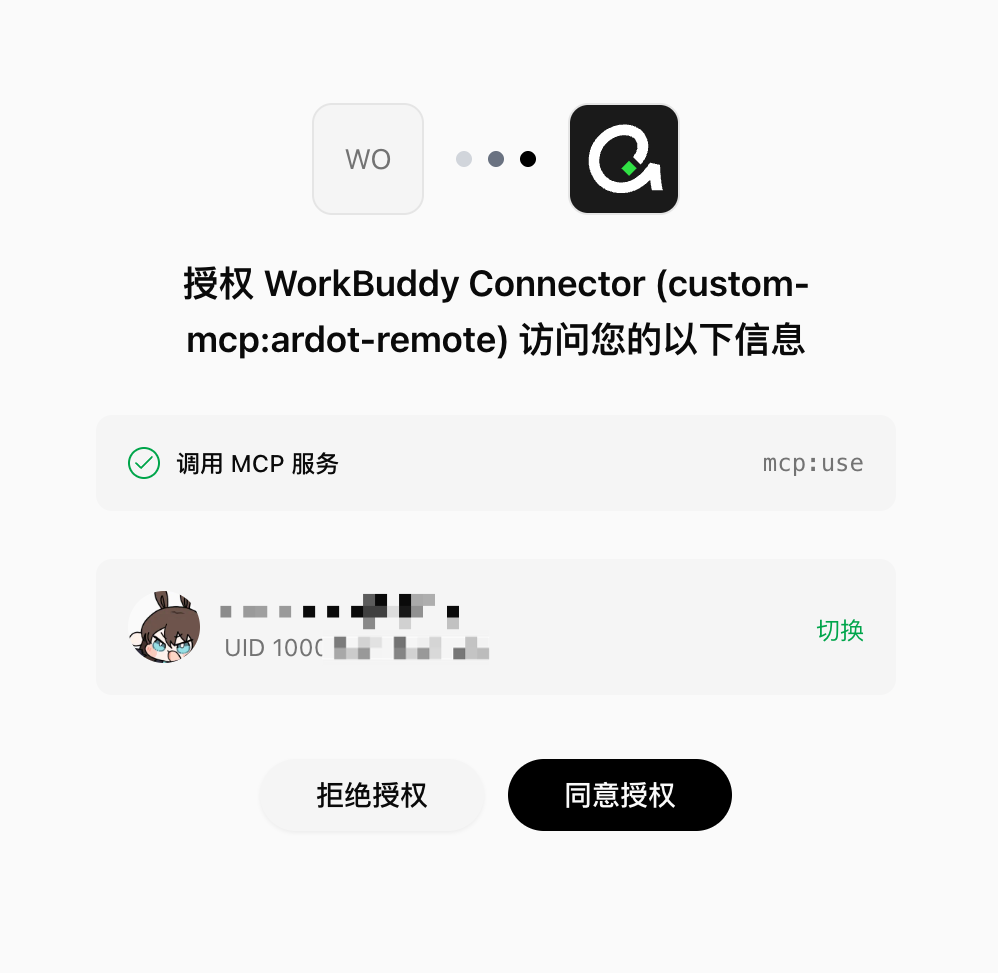
字段名(如 mcpServers、type)以所用 AI Agent 文档为准,核心是服务名 ardot-remote 与地址 https://ardot.tencent.com/mcp。首次连接通常需完成信任确认与 OAuth 授权。
TIP
以上步骤将会配置 Ardot 云端 MCP,除此之外还可使用 本地 MCP,区别见 安装配置。
开始使用
配置生效并完成授权后,新建对话,输入:
text
使用 ardot-remote MCP,创建一个设计文件若 Agent 能成功创建文件,说明云端 MCP 已连通,可继续尝试读写画布、导出资源等能力。