
云端 MCP
云端 MCP 通过 URL 连接,无需本机安装 Ardot 客户端,适合多数日常协作场景。
MCP 服务地址:https://ardot.tencent.com/mcp。
AI Agent 自动配置
在 AI Agent 对话中粘贴以下提示词,让 Agent 帮你写入 MCP 配置:
帮我配置 Ardot 云端 MCP:服务名称 ardot-remote,类型 http,地址 https://ardot.tencent.com/mcp。配置完成后如需信任或 OAuth 授权,请提示我按所用 AI Agent 的流程完成。WorkBuddy
打开连接器
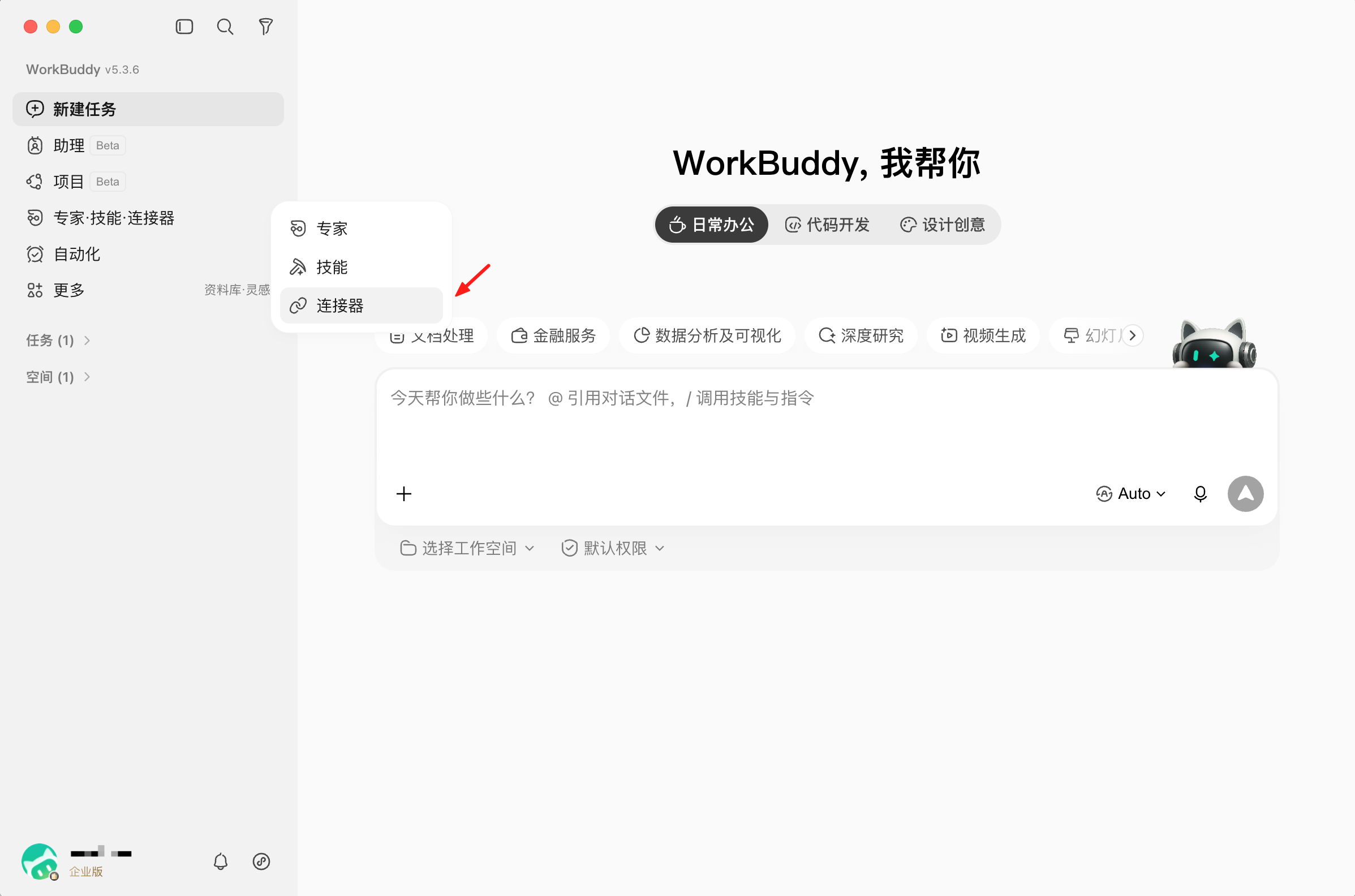
打开 WorkBuddy,在左侧边栏点击 专家·技能·连接器,再选择 连接器。
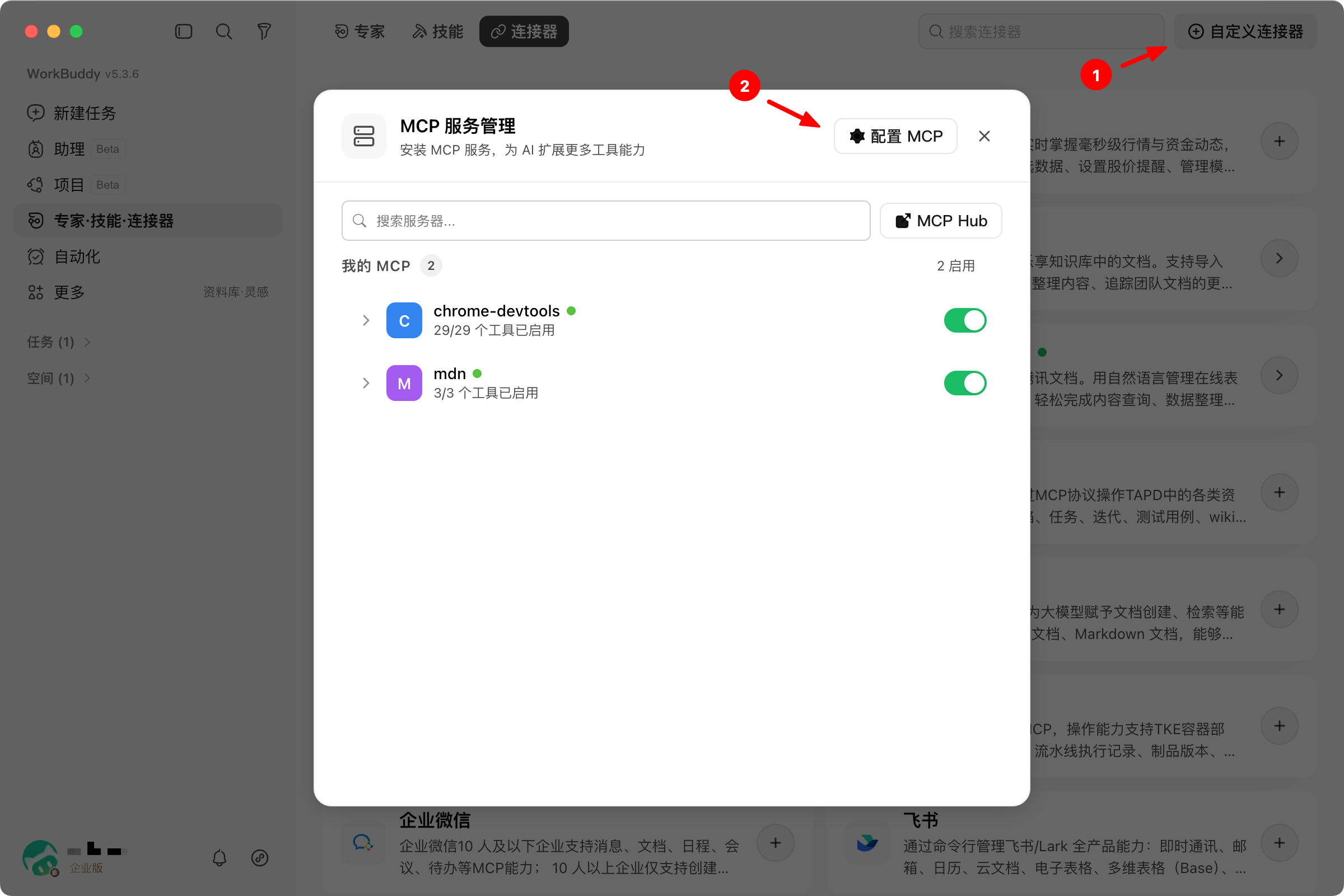
在页面右上角点击 自定义连接器,打开「MCP 服务管理」;再点击 配置 MCP。
添加 ardot-remote 条目
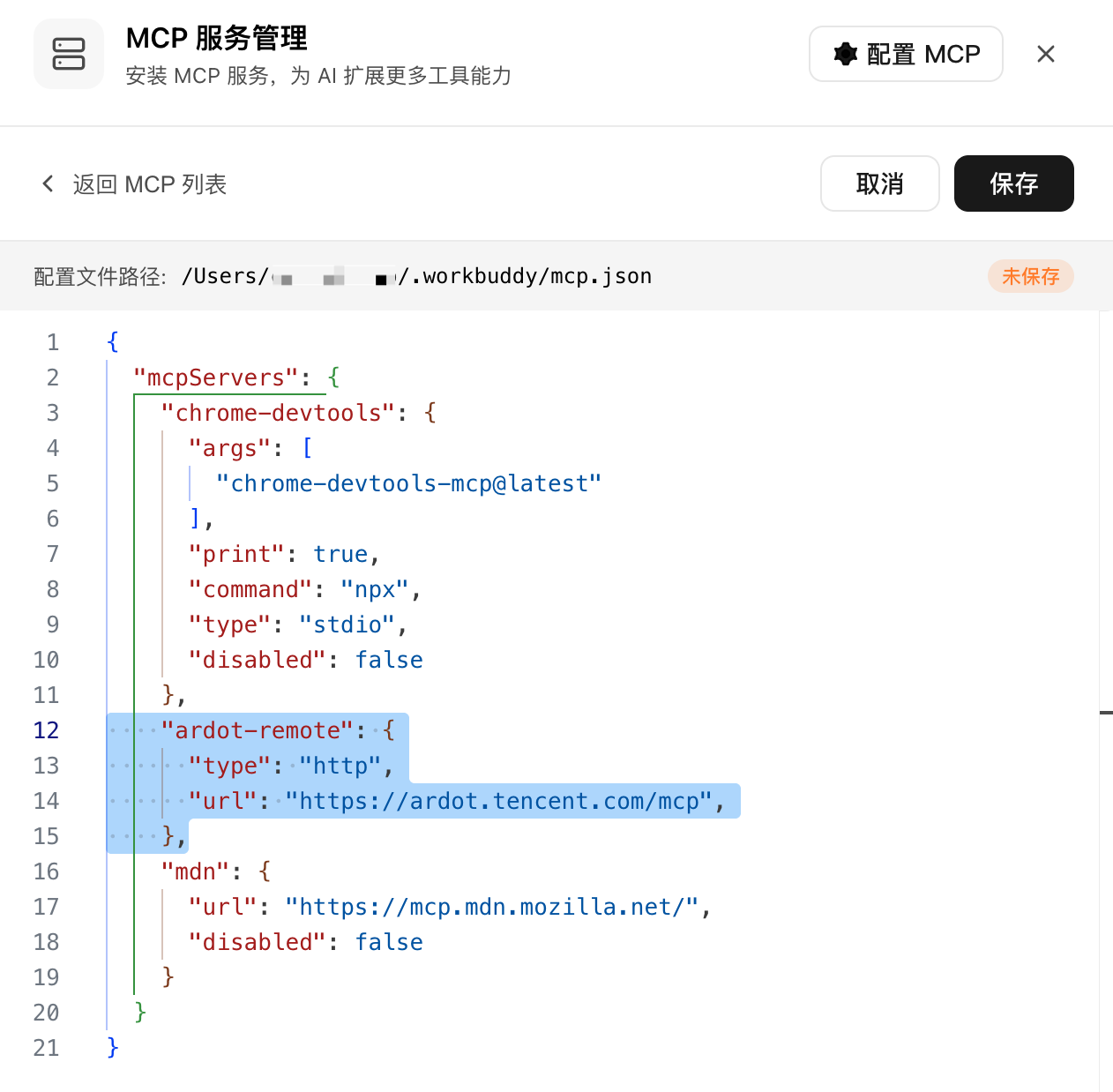
在 mcp.json 编辑器中,于 mcpServers 内加入以下配置(若已有其他服务,保留原有条目即可),然后点击 保存:
{
  "mcpServers": {
    "ardot-remote": {
      "type": "http",
      "url": "https://ardot.tencent.com/mcp"
    }
  }
}
添加后效果如下图所示:
信任并完成 OAuth 授权
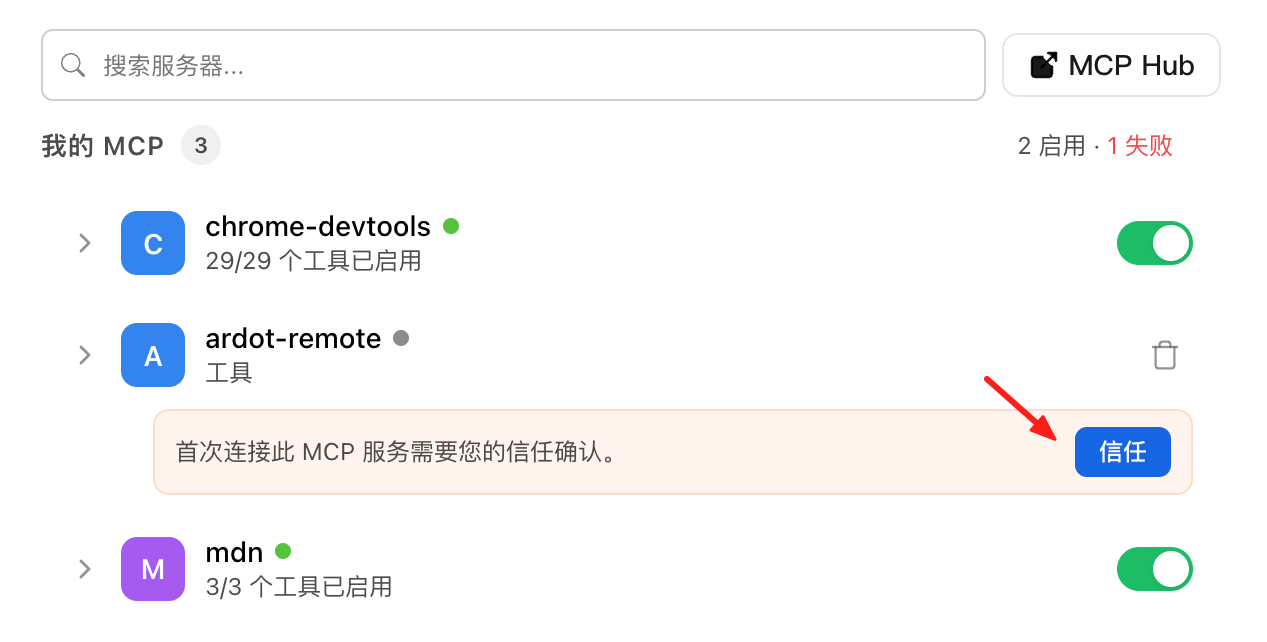
首次添加后,WorkBuddy 会提示需要信任确认该 MCP。点击 信任。
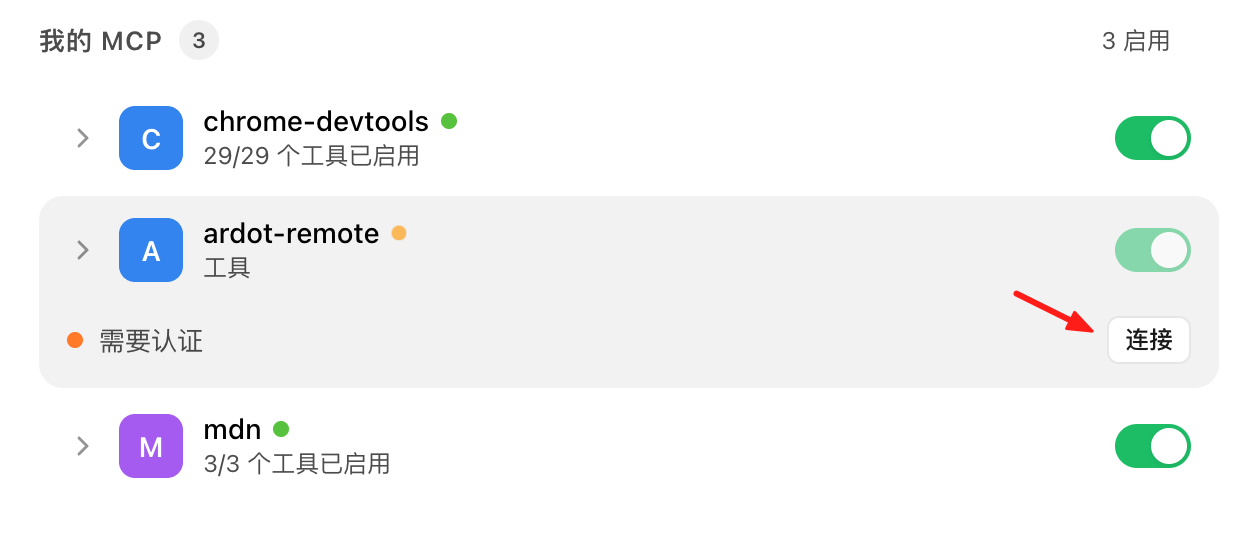
状态变为 需要认证 后,点击 连接。
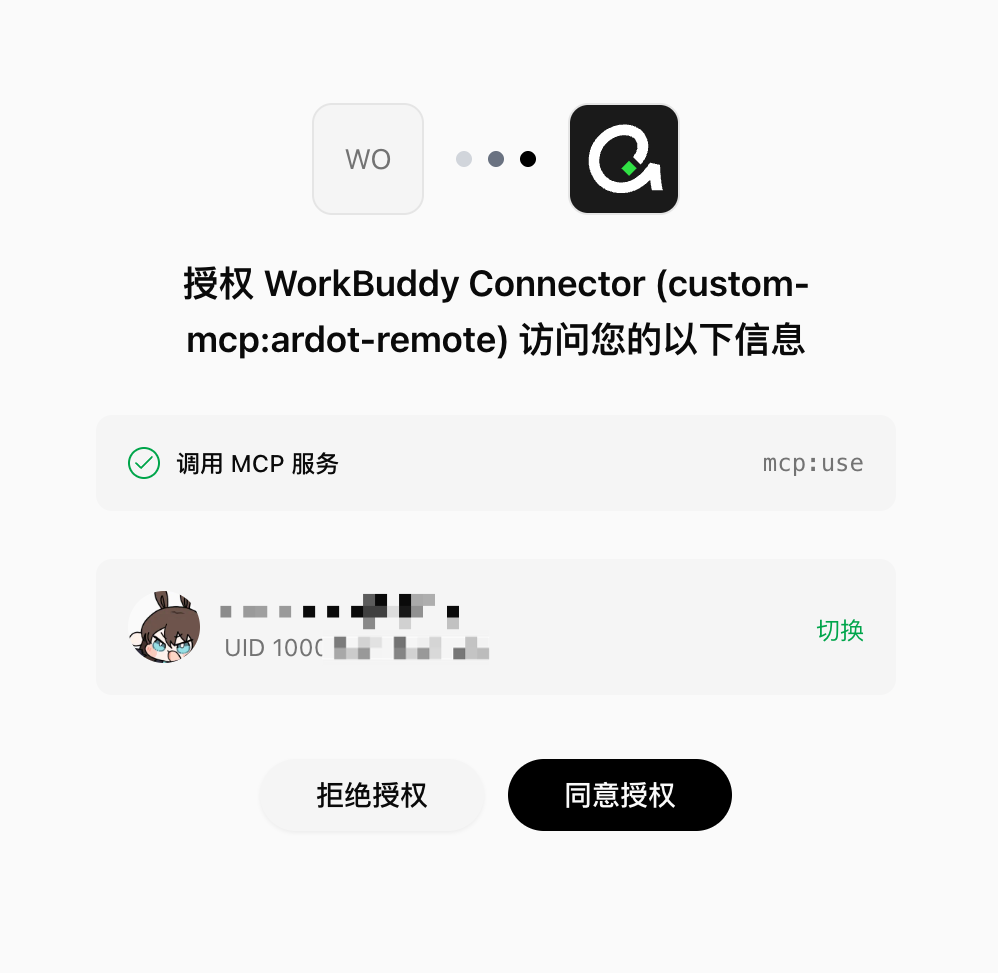
浏览器打开 Ardot 授权页,确认账号无误后点击 同意授权。
确认已连接
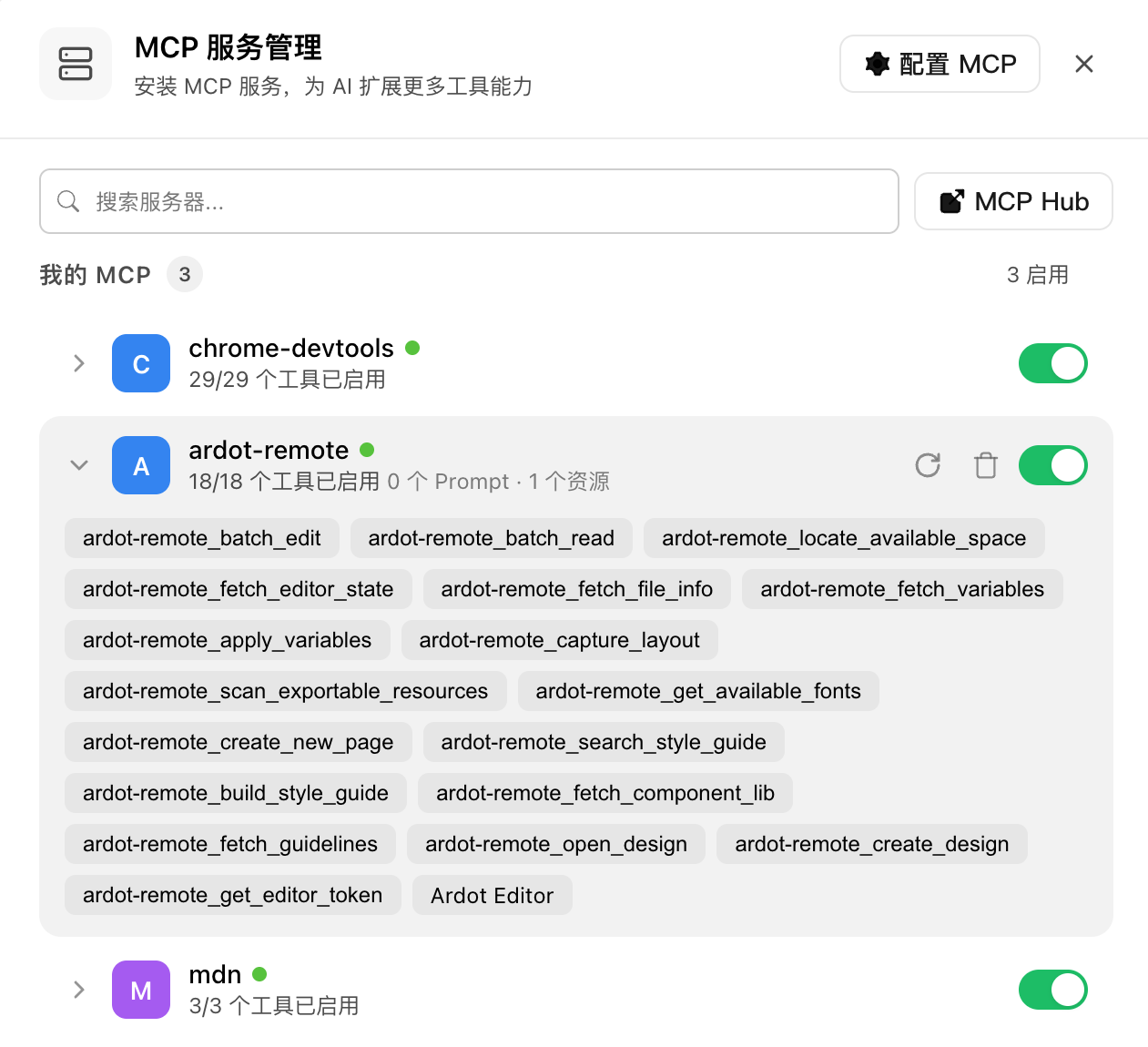
回到「MCP 服务管理」,ardot-remote 应显示为已启用,并列出可用工具(会持续更新维护,以实际可用工具为准)。
CodeBuddy Code
在终端中执行以下命令:
bashcodebuddy mcp add ardot-remote --transport http https://ardot.tencent.com/mcp --scope user进入 CodeBuddy Code,
/mcp可看到新增的ardot-remoteMCP。可以看到需要 OAuth 授权。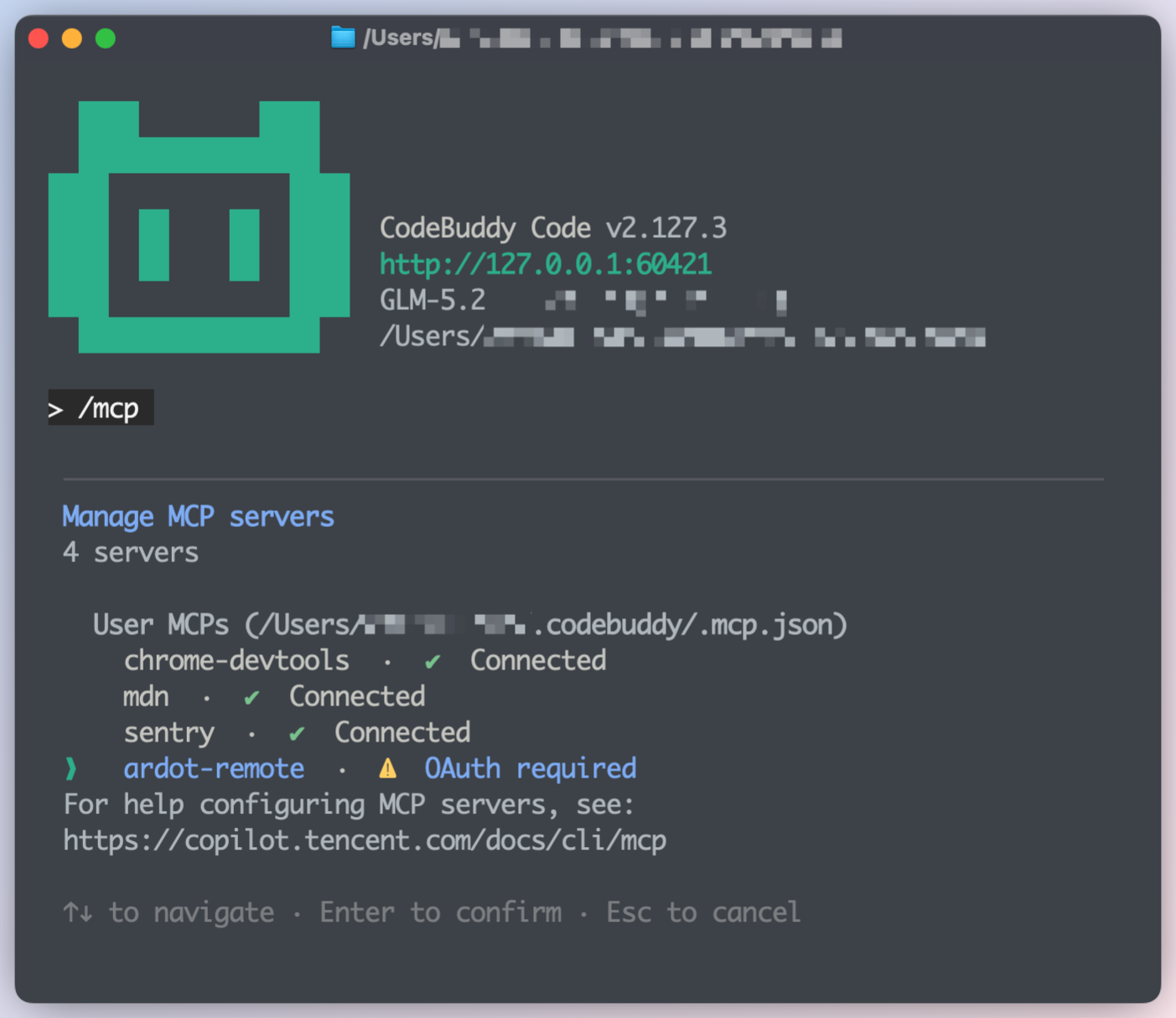
切换选中,回车后进入二级菜单。选择
Authenticate并回车,将会在浏览器打开授权页,确认账号无误后点击 同意授权。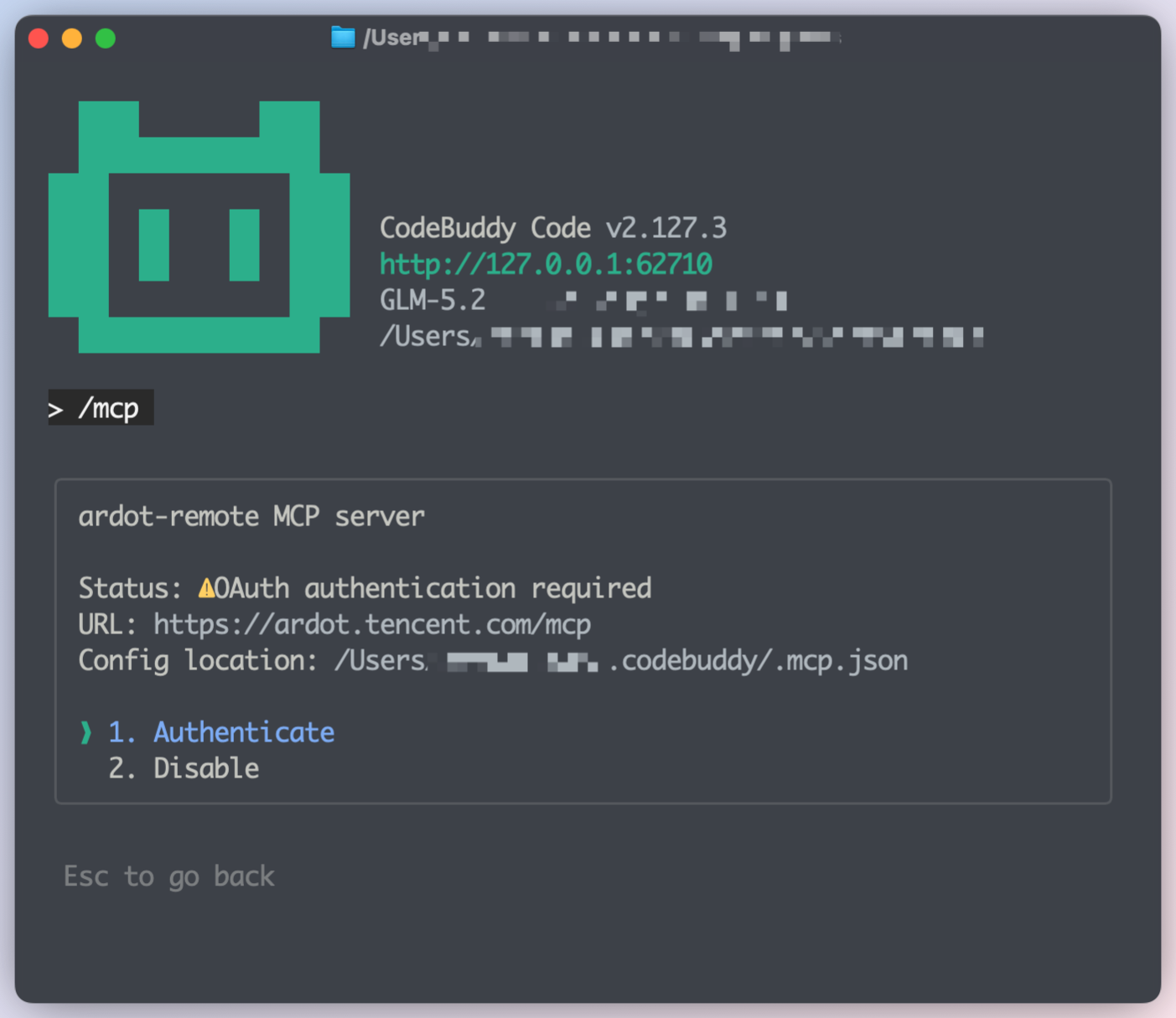
也可复制授权 URL 到浏览器打开完成授权。
更多配置信息,见 CodeBuddy Code 文档。
Claude Code
在终端中执行以下命令:
claude mcp add ardot-remote --transport http https://ardot.tencent.com/mcp --scope user更多配置信息,见 Claude Code 文档。
Codex CLI
在终端中执行以下命令:
codex mcp add ardot-remote --url https://ardot.tencent.com/mcp更多配置信息,见 Codex CLI 文档。
Cursor
- 打开 Cursor 设置页。通过菜单 Cursor → Settings → Cursor Settings 或使用快捷键 Cmd + Shift + P 打开命令面板执行
Cursor: Open Settings。 - 点击
New MCP Server。 - 添加如下配置。json
{
  "mcpServers": {
    "ardot-remote": {
      "type": "http",
      "url": "https://ardot.tencent.com/mcp"
    }
  }
}
更多配置信息,见 Cursor 文档。
VSCode
- 使用快捷键 Cmd + Shift + P 打开命令面板执行
MCP: Add Server。 - 选择
HTTP - 输入 URL
https://ardot.tencent.com/mcp。 - 输入服务名称
ardot-remote。 - 选择配置的作用范围。默认 全局 范围即可。
- 会得到如下配置。并且弹出授权对话框,打开浏览器完成授权。json
{
  "servers": {
    "ardot-remote": {
      "type": "http",
      "url": "https://ardot.tencent.com/mcp"
    }
  }
}
更多配置信息,见 VSCode 文档。
其他 AI Agent
文档未单独列出的 AI Agent,只要支持 MCP HTTP 服务,在其 MCP 设置中加入即可:
{
  "mcpServers": {
    "ardot-remote": {
      "type": "http",
      "url": "https://ardot.tencent.com/mcp"
    }
  }
}
字段名(如 mcpServers、type)以所用 AI Agent 文档为准,核心是服务名 ardot-remote 与地址 https://ardot.tencent.com/mcp。首次连接通常需完成信任确认与 OAuth 授权。
配置完成后,可在对话中验证,例如:「使用 ardot-remote MCP,创建一个设计文件」。若遇连不上等问题,见 故障排查。