

故障排查
遇到连接失败、工具不可用或调用报错时,先确认你正在使用的接入方式,再按对应章节排查。
- 本地 MCP
- 云端 MCP
不论使用哪种方式,建议先按下面顺序过一遍。多数连接类问题可在前几步解决。
确认接入方式与配置一致
Agent 里配置的是本地地址还是云端 URL?是否与当前实际使用方式一致?
确认版本足够新
Ardot 客户端、AI Agent,以及相关插件/扩展尽量升级到最新稳定版。
确认基础环境可用
- 本地 MCP:本机可访问 MCP 服务端口,防火墙/代理未拦截本地回环地址。
- 云端 MCP:网络可访问
https://ardot.tencent.com/mcp,OAuth / 信任流程已完成。
确认设计上下文存在
需要读写画布时,应已打开目标设计文件,或已在对话中提供可用的文件/节点链接。
- 本地 MCP:已打开设计文件。
- 云端 MCP:已提供可用的文件/节点链接。
确认 Agent 侧 MCP 已生效
在 AI Agent 的 MCP / 连接器面板中,对应服务显示为已连接,且能列出 Ardot 相关工具。
做一次最小验证
新开对话,执行一条简单指令(例如创建矩形、读取当前选中节点),排除历史会话缓存干扰。
排查时请保留完整报错原文(含
code/message),便于反馈给支持渠道。
本地 MCP
本地 MCP 由 Ardot 客户端在打开设计文件时于后台提供服务,默认监听 127.0.0.1:50501(端口被占用时可能自动切换)。
自查指南
按顺序确认:
服务是否在跑 浏览器访问
http://127.0.0.1:50501/api/v1/health,确认健康检查返回正常。 也可访问http://127.0.0.1:50501/api/v1/agents查看 Agent 相关状态。Ardot 客户端是否就绪 客户端已启动,且已打开目标设计稿(服务通常仅在文件处于活动状态时可用)。
设计稿是否已连接 MCP 在客户端内确认当前文件已连接到 MCP(状态指示正常)。
Agent 配置是否指向正确地址 配置中的 URL 应与实际端口一致,例如:
json{ "ardot": { "type": "http", "url": "http://127.0.0.1:50501/api/v1/mcp" } }Agent 能否访问本机端口 部分沙箱/远程开发环境无法访问宿主机的
127.0.0.1,需改用本机直连或云端 MCP。仍失败时的恢复动作 重新开关 MCP → 重启 Agent → 重启 Ardot 客户端 → 重新打开设计文件。
更多配置说明见 本地 MCP。
调用报错 NO_ADAPTER
如果出现:
NO_ADAPTER: No design file is open or connected. Please open a design file and try again.通常表示当前没有可用的设计稿适配器。请确认:
- Ardot 客户端中已打开设计稿。
- 该设计稿已连接到 MCP。
- 若以上均正常,尝试刷新标签页或重启 Ardot 客户端后再调用。
配置错误 CONFIG_PARSE_ERROR
如果访问 http://127.0.0.1:50501/api/v1/agents 报类似错误:
{
  "error": {
    "code": "CONFIG_PARSE_ERROR",
    "message": "Failed to parse config file: ~/.codebuddy/.mcp.json (error at offset 487)",
    "status": 409
  }
}
说明 MCP 配置文件 JSON 无法解析。请检查相关配置文件是否存在多余逗号、缺引号、注释等非法 JSON/TOML 语法。
可借助 AI Agent 修复,例如:
帮我修复 MCP 配置文件中的错误。报错信息如下

<报错信息原文>
修复后重新加载 MCP / 重启 Agent。
权限错误 PERMISSION_DENIED
如果访问 http://127.0.0.1:50501/api/v1/agents 或启用 MCP 时报错 PERMISSION_DENIED,常见原因是:配置文件(或其上级目录)曾被以管理员 / root 身份创建或修改,属主变成了 root;而本地 MCP 的服务以当前普通用户运行,没有权限读写这些文件。
典型诱因包括:用 sudo 安装或编辑过 Agent / MCP 配置、用管理员权限启动过相关工具等。
处理思路:把文件属主改回当前用户。可按报错信息中的路径操作,例如 CodeBuddy 配置:
# 查看属主(若 Owner 为 root,即可确认)
ls -l ~/.codebuddy/.mcp.json

# 将文件属主改回当前用户(按需替换路径)
sudo chown "$(whoami)" ~/.codebuddy/.mcp.json

# 若整个配置目录都是 root 属主,可一并修复
sudo chown -R "$(whoami)" ~/.codebuddy
其他 Agent 同理,把路径换成报错里的配置文件或目录即可(如 Cursor 的 MCP 配置目录等)。
也可把完整报错交给 AI Agent 处理:
帮我修复 MCP 配置文件的权限问题:配置曾被 root 创建/修改,本地 Node 服务以普通用户运行导致 PERMISSION_DENIED。报错信息如下

<报错信息原文>
修复后重新加载 MCP / 重启 Agent,再访问健康检查或 Agents 接口确认是否恢复。
云端 MCP
云端 MCP 通过 https://ardot.tencent.com/mcp 连接,依赖网络与授权状态。
自查指南
- URL 是否正确 Agent 配置应指向官方云端地址,类型一般为
http。 - 是否完成信任与 OAuth 首次连接通常需要在 Agent 内信任该 MCP,并完成登录授权。
- 账号与文件权限 当前登录账号是否对目标设计文件有足够权限。
- 对话中是否提供了文件上下文 云端场景下,常需粘贴文件或节点链接,以便 MCP 定位操作对象。
- 网络与代理 公司代理、VPN 或证书拦截可能导致握手失败;可先用浏览器确认服务可达。
- 仍失败时 重新授权 → 删除后重建 MCP 条目 → 新开对话重试。
工具调用常见问题
以下问题通常发生在 MCP 已连接、但具体工具调用失败时。
batch_edit 操作报错
- 确保每个 Insert / Copy / Replace 操作都有绑定名。
- 单次调用不超过 25 个操作。
- 不要对刚复制的节点的子节点使用 Update,因为子节点 ID 会重新生成。
截图为空或不完整
- 确认
nodeId指向的节点在画布可见范围内。 - 检查节点是否有实际内容(空 Frame 通常不会产生有意义的截图)。
batch_read 工具读取的信息较少
读取较大的数据时,比如一次读取 500 多个节点的属性,会返回大量数据,极度占用上下文窗口,因此工具做了精简处理。建议分批读取。
排查后仍未解决
如果按上文自查后问题依旧,请收集诊断信息后再寻求帮助。完整、可复现的反馈能显著缩短定位时间。
1. 先收集这些信息
| 信息 | 说明 |
|---|---|
| 接入方式 | 本地 MCP / 云端 MCP |
| 环境信息 | 操作系统及版本;Ardot 客户端版本;AI Agent 名称与版本 |
| 配置摘要 | MCP 服务名、类型、URL(可打码敏感信息);是否完成 OAuth |
| 复现步骤 | 从打开文件/启动 Agent 到出现问题的最短步骤 |
| 期望 vs 实际 | 期望发生什么,实际发生了什么 |
| 报错原文 | 完整错误码与 message,不要只截局部 |
| 发生时间 | 大致时间点,便于对照日志 |
| 附件 | 截图、短录屏、相关日志片段 |
2. 附上日志(针对本地 MCP)
本地 MCP 出问题时,把 Ardot 的运行日志一并附上,能帮助我们更快定位。按你的系统找到日志文件夹即可:
macOS
打开「访达」(Finder)。
顶部菜单栏选择 前往 → 前往文件夹…(或按
Shift+Command+G)。粘贴下面路径后回车:
text~/Library/Logs/ardot将会进入日志文件夹
Windows
按
Win + R打开「运行」。粘贴下面路径后回车:
text%LOCALAPPDATA%\ardot\logs将会进入日志文件夹
提交前请勿附带含密码、Token、内网地址或客户数据的内容;不确定时,优先附带时间最接近的几个
.log文件即可。
3. 寻求帮助
在 Ardot 内点击右上角的头像图标,选择「意见反馈」,填写问题描述与附件。反馈时附上信息与日志,便于同学快速复现。
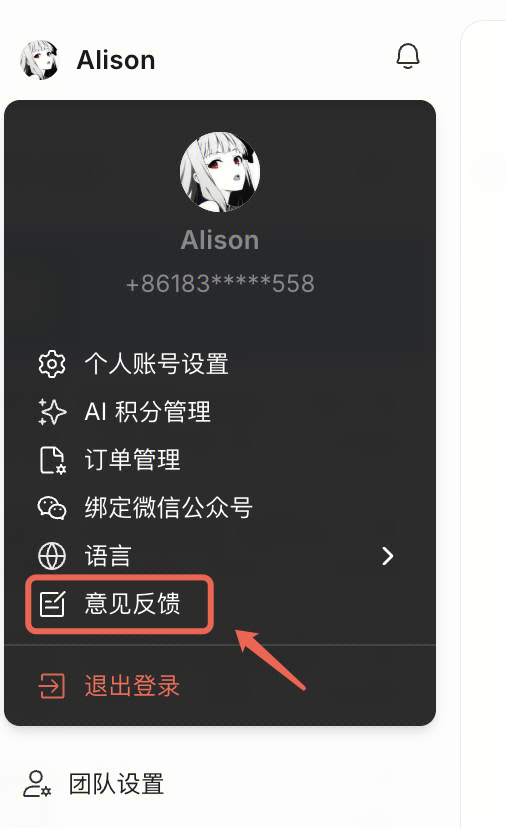
更多帮助方式参考 联系我们。若你愿意补充最小可复现示例(例如一份脱敏后的公开设计文件链接、或最小 MCP 配置),定位通常会更快。