

使用区域画布
使用区域工具来整理画布可以将相关内容分组,并引导协作者浏览。
区域可以帮助你:
- 在画布上划定协作或头脑风暴的区域
- 整理文件,便于导航
- 创建指向一组设计的链接
- 将内容标记为"可开发状态",协助开发交付流程
Ardot 中的区域默认是画布上的顶层元素。区域可以包含所有图层类型(包括其他区域),但不能被包含在画框或编组中。
创建区域
创建区域有以下几种方式:
工具栏和快捷键
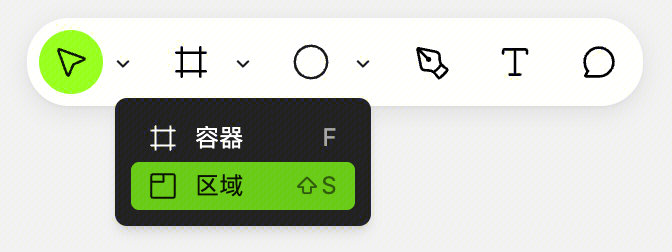
用户在工具栏中点击"区域工具",然后拖动在 Ardot 画布上创建一个新区域
- 点击工具栏中的 区域,或使用快捷键
ShiftS。 - 在画布上你希望放置区域的位置点击并拖动。
你也可以通过点击并拖动区域覆盖到想要添加的对象上。
通过选择创建
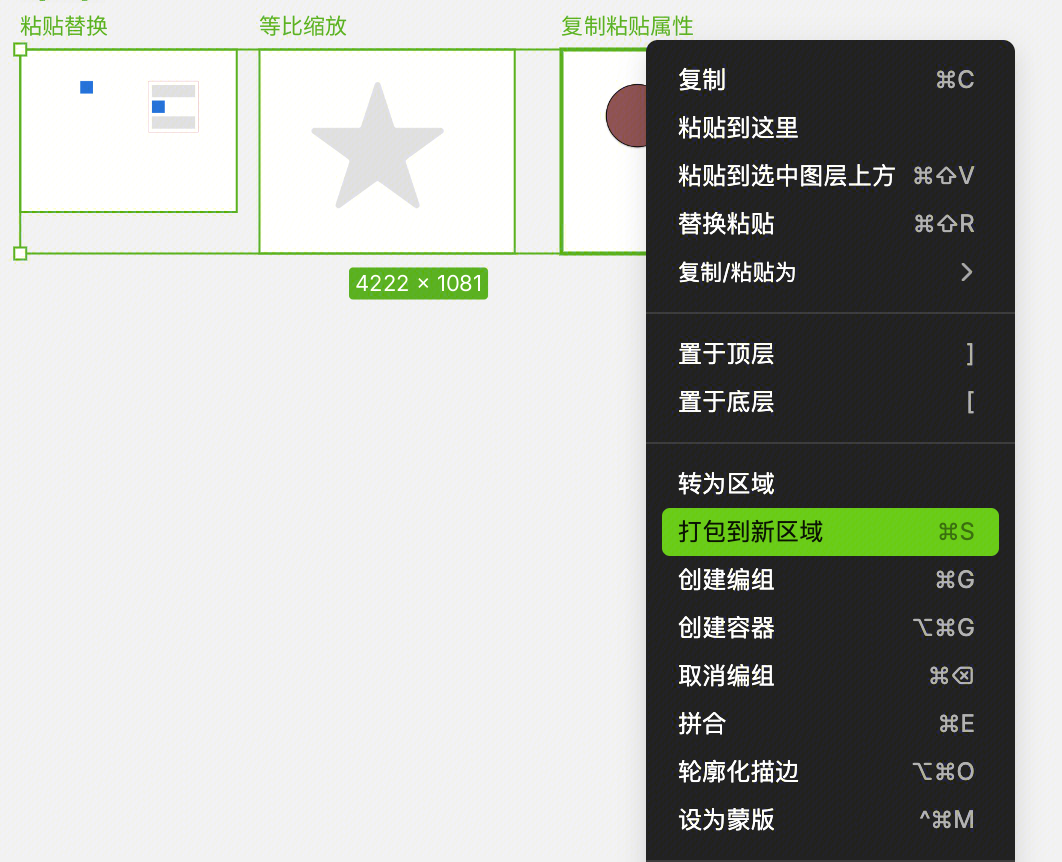
- 在画布上点击并拖动,选择你想要添加到区域中的对象。
- 右键点击选区,从菜单中选择 打包到新区域。
在 图层 面板中双击区域图标可以快速导航到该区域。
将对象添加到区域
将对象添加到区域有以下几种方式:
- 将区域移动到对象上方
- 调整区域大小以覆盖对象
- 使用鼠标或键盘方向键选择并移动对象到区域中
编辑区域
标题
- 双击画布上的区域标题或 图层 面板中的标题。
- 编辑标题。
- 按
Return或Enter键确认。
填充和描边
使用右侧边栏中的 填充 和 描边 部分可以更改区域的背景色和边框颜色。
分享区域
你可以通过复制区域链接,将协作者引导到画布中的特定区域。
- 选择你想要分享的区域。
- 点击右侧边栏中的 分享。
将区域标记为"可开发"
当区域内的内容定稿后,你可以将区域标记为开发就绪。这有助于使用开发模式的开发者快速定位需要关注的区域。
将区域标记为开发就绪的步骤:
- 选择区域。
- 点击 标记为可开发状态。
- 要取消开发就绪标记,点击 可开发 标签中的三点菜单图标,选择 取消。
注意: 将区域标记为开发就绪并不会阻止对该区域内容的修改。
删除区域
删除区域及其内容:
- 选择区域。
- 按
Delete/Backspace键。
仅删除区域而保留其内容:
- 选择区域。
- 使用快捷键:
- Mac:
CommandDelete - Windows:
ControlBackspace
- Mac: