

测量图层元素间距
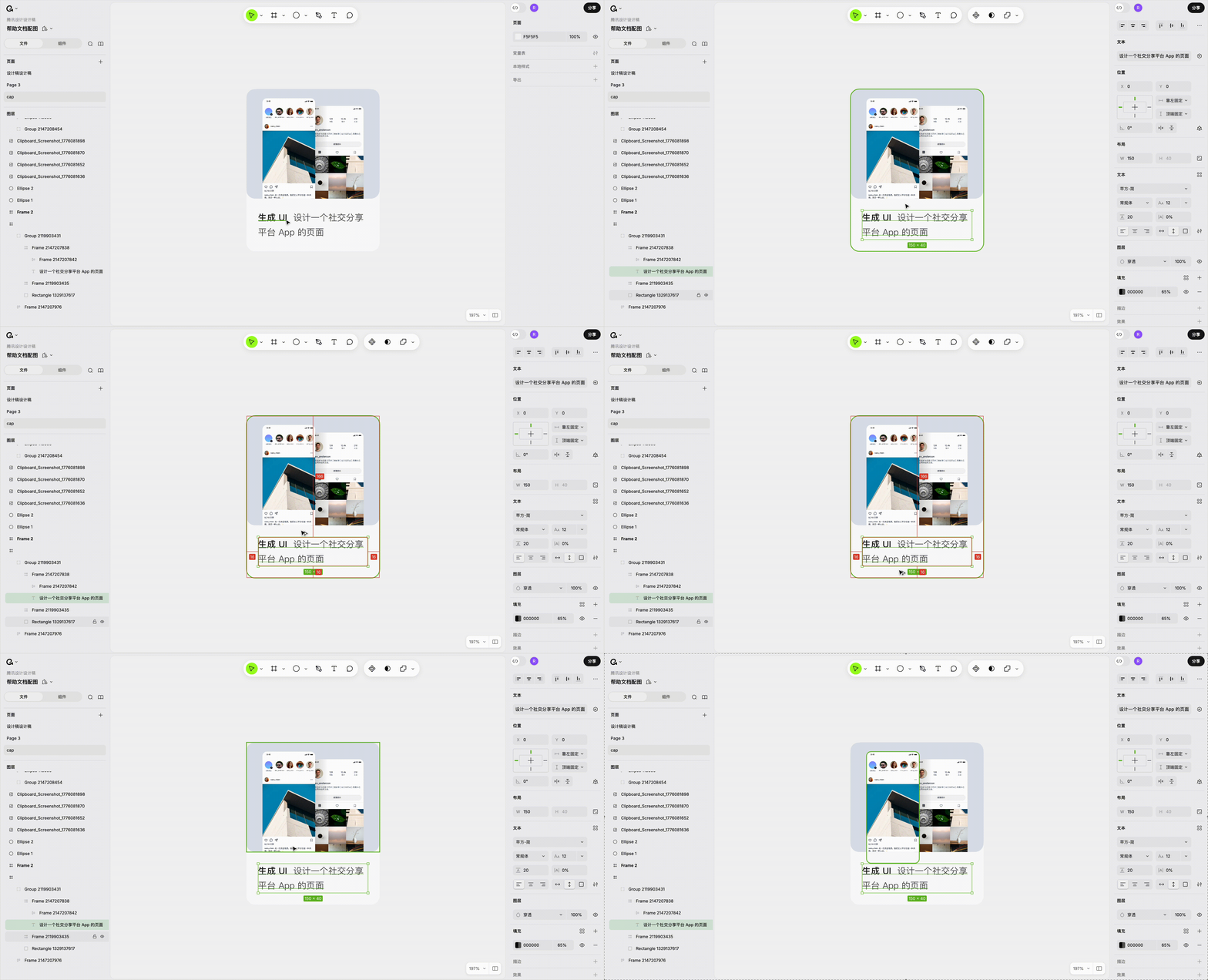
通过测量参考线,可以在画布中精确获取对象间的距离。支持的测量对象包括:矢量形状与路径、文本图层、画框、组件、编组和参考线。
基本测量
即使对象嵌套在画框、编组或组件内部,也可以进行测量。
- 选中第一个对象。
- 按住
⌥ Option(Mac)/Alt(Windows)。 - 悬停到第二个对象上——Ardot 会显示红色连线及水平、垂直方向的距离值。
测量嵌套图层
需要穿透容器测量内部元素时,按住 ⌘ ⌥(Mac)/ Ctrl Alt(Windows)再悬停目标对象。
注意: 红色测量线的粗细和颜色不可自定义。如设计中使用了相近色,可临时关闭低对比度图层的填充可见性以便观察。
边界测量规则
Ardot 测量的始终是对象边界框之间的距离,以下情况需留意:
- 描边:测量基准为边界框而非描边外缘。使用"居中"或"外部"描边时差异尤为明显。
- 文本:测量的是文本边界框间距。如需以基线为准,请调整图层边界或文本大小调整属性。
- 奇数边多边形/星形:边界框可能超出形状实际轮廓,可通过轮廓化描边(右键 > 轮廓化描边)使边界框贴合真实边界。
处理重叠图层
蒙版、锁定图层或低透明度填充可能遮挡测量目标。遇到阻碍时可尝试:
- 隐藏图层:
⌘ShiftH(Mac)/CtrlShiftH(Windows) - 关闭填充可见性
- 调整图层顺序,将遮挡层下移
- 按住
⌘⌥(Mac)/CtrlAlt(Windows)穿透到嵌套层
矢量编辑模式下测量
进入矢量编辑模式后,可以测量锚点间的距离。
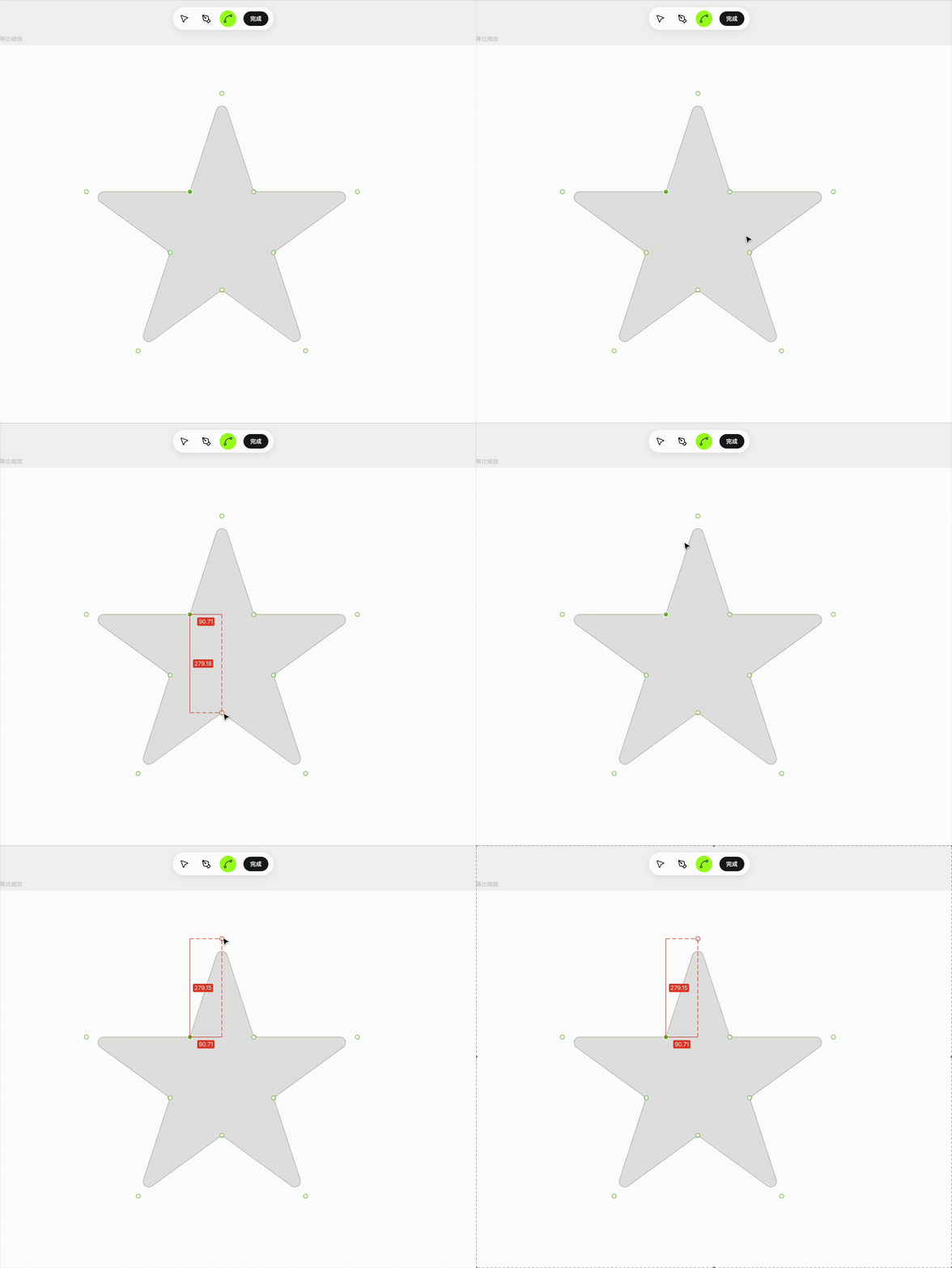
- 选中对象,点击工具栏编辑对象或按
Enter。 - 点击选中一个锚点。
- 按住
⌥ Option(Mac)/Alt(Windows),悬停到另一锚点查看水平和垂直距离。 - 也可悬停到空白位置查看与潜在新锚点的距离,点击即可在该处创建锚点。
- 按
Enter退出矢量编辑模式。