

导入 CoDesign 文件
Ardot 支持通过 CoDesign 的设计稿分享链接导入设计文件,无需下载源文件。导入完成后会在目标项目(或草稿)中生成一个只读文件,可直接打开查看与标注。
已知限制
| 限制项 | 说明 |
|---|---|
| 仅支持设计稿 | 不支持 CoDesign 原型、白板等其他分享类型导入 |
| 只读文件 | CoDesign 导入 Ardot 后的文件为只读文件,仅支持查看与标注,不支持编辑(CoDesign 的数据不满足 Ardot 编辑所需的数据) |
操作步骤
- 在工作台点击「导入」入口(导入 Figma / CoDesign 文件)
- 切换到「CoDesign 文件」页签
- 在输入框中粘贴 CoDesign 设计稿分享链接(可直接粘贴整段分享文案)
- 若分享设置了访问密码,在右侧密码框中输入 4 位访问密码
- 选择目标项目(不选则导入到草稿)
- 点击「导入」,在任务行中查看进度,完成后点击「查看」打开文件
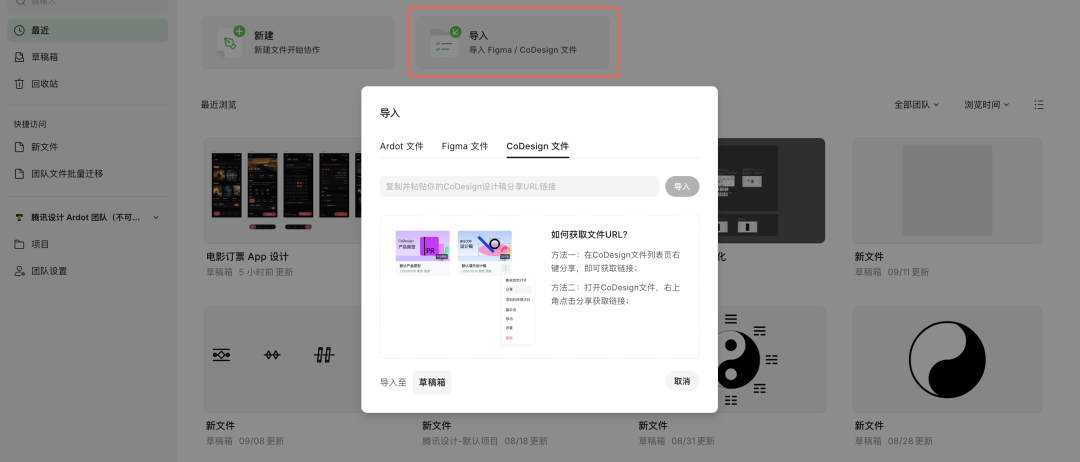
如何获取分享链接
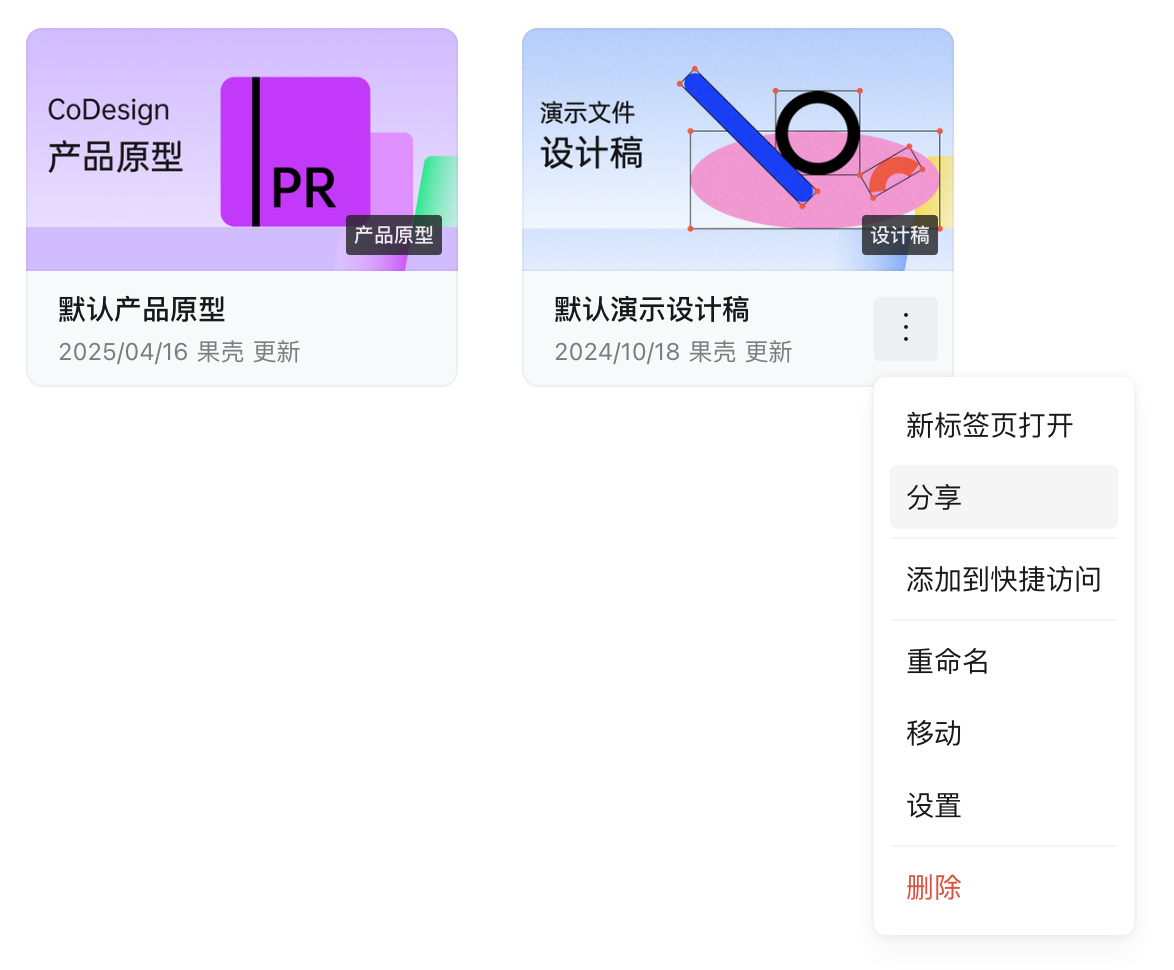
- 方法一:在 CoDesign 文件列表页右键文件,选择分享,复制链接
- 方法二:打开 CoDesign 文件,点击右上角「分享」,复制链接
链接校验规则
输入框会在输入或粘贴时即时校验,校验通过后「导入」按钮才可点击。
支持的链接格式
| 形式 | 示例 | 说明 |
|---|---|---|
| 纯链接 | https://codesign.qq.com/s/123456789012345 | 直接粘贴分享链接 |
带 app 路径的链接 | https://codesign.qq.com/app/s/123456789012345 | 与上一种等价 |
| 整段分享文案 | 【示例设计稿】...https://codesign.qq.com/s/123456789012345 访问密码:AB12 | 自动提取链接并回填密码输入框 |
链接末尾必须是分享 ID(纯数字)。粘贴整段文案时,文案中的「访问密码:XXXX」(4 位大写字母或数字)会被自动识别并填入密码框,输入框只保留纯链接。
常见校验提示
| 提示 | 原因 | 处理方式 |
|---|---|---|
| 请输入有效的 CoDesign 设计稿分享链接 | 输入内容中没有匹配到合法的 codesign.qq.com 分享链接 | 重新复制分享链接,确认链接完整且以分享 ID 结尾 |
| 内网链接不支持导入,请修改公开分享设置开启【外部可访问】开关,重新复制链接 | 使用了 codesign.woa.com 内网域名的链接 | 在 CoDesign 分享设置中开启「外部可访问」,再复制外网链接 |
| 【文件名】分享已加密,请输入分享时设置的密码 | 分享开启了访问密码,未填写或密码错误 | 在密码框中输入分享时设置的 4 位访问密码 |
| 请检查分享设置,确保分享范围为【当前文件团队成员可访问】 | 分享链接无访问权限 | 在 CoDesign 分享设置中将分享范围调整为「当前文件团队成员可访问」 |
| 只支持 CoDesign 类型为【设计稿】的分享链接 | 分享的是原型、切图等其他类型 | 改为分享「设计稿」类型后重新复制链接 |
导入任务状态
| 状态 | 说明 |
|---|---|
| 解析中 | 正在解析 CoDesign 设计稿数据 |
| 上传中 | 正在上传画布数据与封面 |
| 导入中 | 服务端处理导入任务 |
| 查看 | 导入成功,点击任务行即可打开文件 |
| 导入失败 | 导入出错,可在提示处提交反馈 |
| 已取消 | 手动点击「中止」终止了任务 |
导入过程中可点击「中止」取消当前任务;导入失败时错误提示旁提供反馈入口,可一并提交文件名与错误信息。