

Ardot 设计工具中的容器
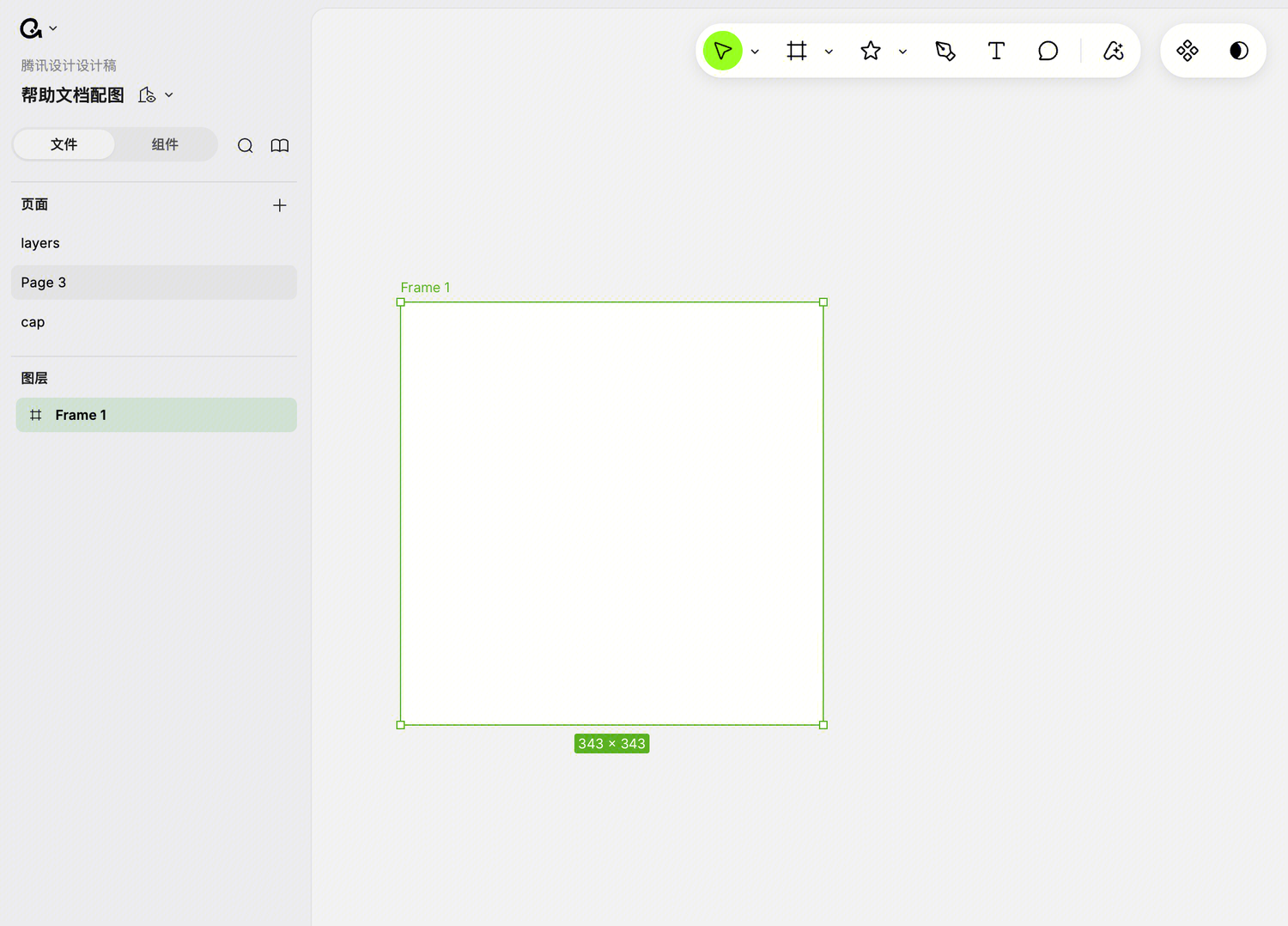
容器是组织设计内容的基础结构。文字、图片、形状等图层都可以放进容器里。做页面、卡片、弹窗、按钮等界面时,通常都建议先建立容器。
容器有什么用
容器(Frame)主要用来:
- 承载和整理多个图层
- 搭建页面或区块结构
- 统一设置尺寸、填充、描边、圆角和效果
- 作为自动布局、约束、布局参考线和原型的基础
什么时候适合用容器
遇到下面这些场景时,优先使用容器:
- 需要把多个图层作为一组管理
- 需要搭建页面、卡片或模块结构
- 需要内容跟随尺寸变化自动调整
- 需要做原型连接或响应式布局
如何创建容器
你可以通过下面几种方式创建容器:
- 使用快捷键
F或A - 点击画布,创建默认大小的容器
- 在画布上拖动,创建指定大小的容器
- 选中现有图层后创建容器,把内容直接包裹起来
- 使用右侧边栏中的预设尺寸快速创建容器
容器的常用能力
创建容器后,常用设置包括:
- 位置和尺寸
- 填充、描边、圆角
- 裁剪内容
- 自动布局
- 布局参考线
- 约束
- 阴影和模糊等效果
常见操作
复制容器
选中容器后,可以直接复制(快捷键 CMD+D 或 Option+拖拽),快速得到同样结构的新内容。做列表、卡片或多页面时会比较高效。
调整容器大小
容器支持直接拖拽调整,也可以在右侧边栏输入精确尺寸。
如果希望保持比例,可以在调整时配合相关比例锁定设置使用。
让容器适应内容
当内部图层变化后,可以让容器重新贴合内容范围,减少手动调整。
嵌套容器
容器可以放进另一个容器中。这样可以把页面结构拆成更清晰的层级,方便管理复杂设计。
使用建议
- 页面结构先用顶层容器搭起来
- 列表、卡片和按钮组优先配合自动布局
- 内容可能超出边界时,再决定是否开启裁剪内容
- 复杂页面通过嵌套容器拆分层级
这样处理后,文件会更清晰,后续调整也更方便。