

本地字体服务
本地字体服务(Font Helper)可以让你在腾讯设计 Ardot 编辑器中使用电脑上已安装的字体。安装后,服务会在后台自动运行,将你系统中的字体同步到编辑器的字体列表中。
提示
如果你使用的是腾讯设计 Ardot 桌面端(macOS 或 Windows 版本),本地字体服务已内置在应用中,无需额外安装。以下指南适用于通过浏览器使用腾讯设计 Ardot Web 编辑器的用户。
安装本地字体服务
macOS
1. 下载安装包
点击下载 本地字体插件安装包 macOS 版
2. 运行安装程序
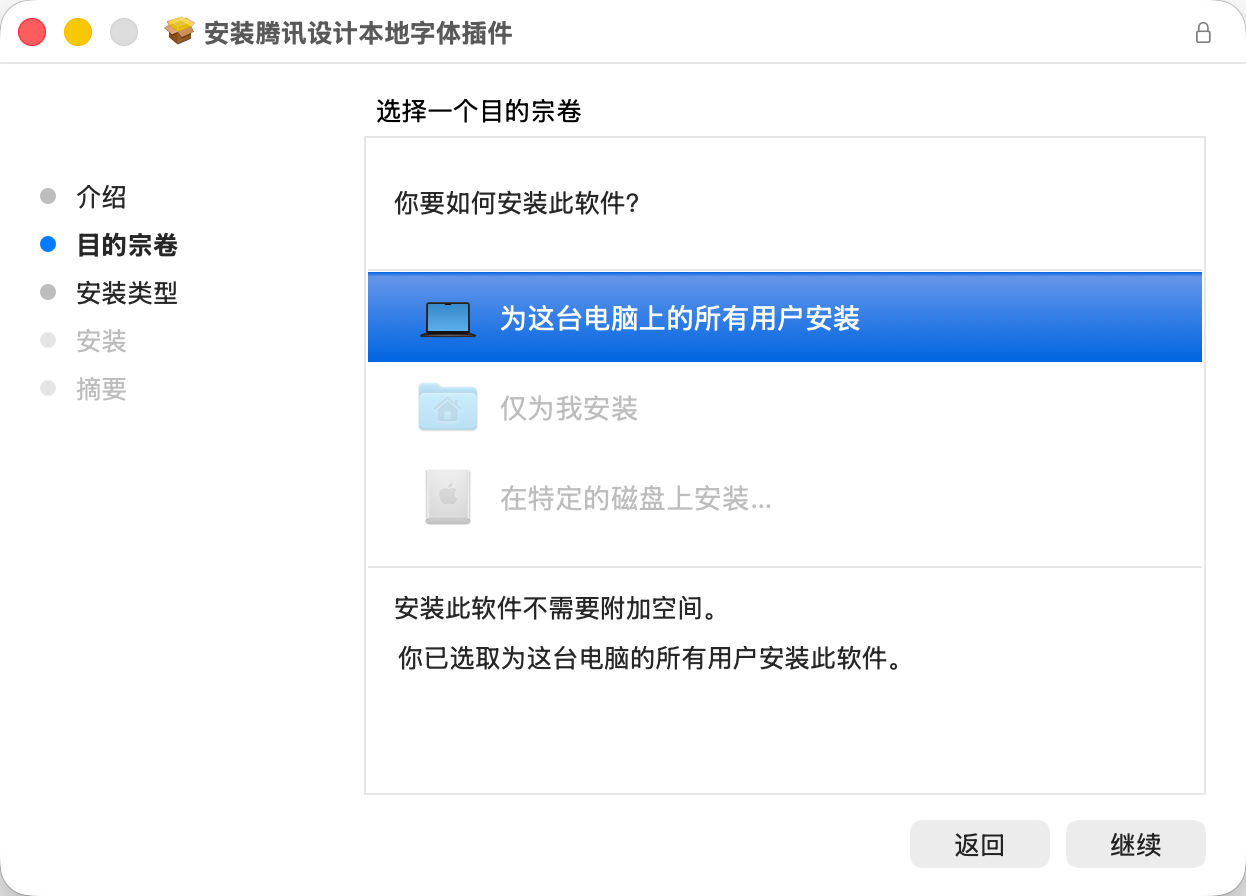
双击下载的 .pkg 文件,按照安装向导的提示完成安装。
3. 安装完成
安装完成后,本地字体服务会自动在后台启动,并在每次开机时自动运行。服务启动成功后,屏幕右上角会弹出通知提示。看到通知后,刷新或打开腾讯设计 Ardot 编辑器页面即可开始使用本地字体。

注意
macOS 可能会弹出安全提示,请在「系统设置」→「隐私与安全性」中允许运行。
Windows
1. 下载安装包
点击下载 本地字体插件安装包 Windows 版
2. 运行安装程序
双击下载的 .exe 文件,按照安装向导的提示完成安装。
3. 安装完成
安装完成后,本地字体服务会自动在后台启动,并在每次开机时自动运行,无需手动操作。
注意
Windows 可能会弹出安全提示(如 SmartScreen 筛选器),请点击「更多信息」→「仍要运行」继续安装。
允许浏览器访问本地字体服务
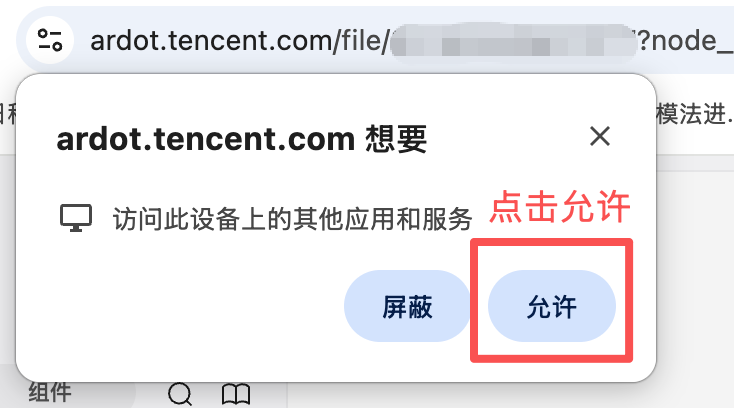
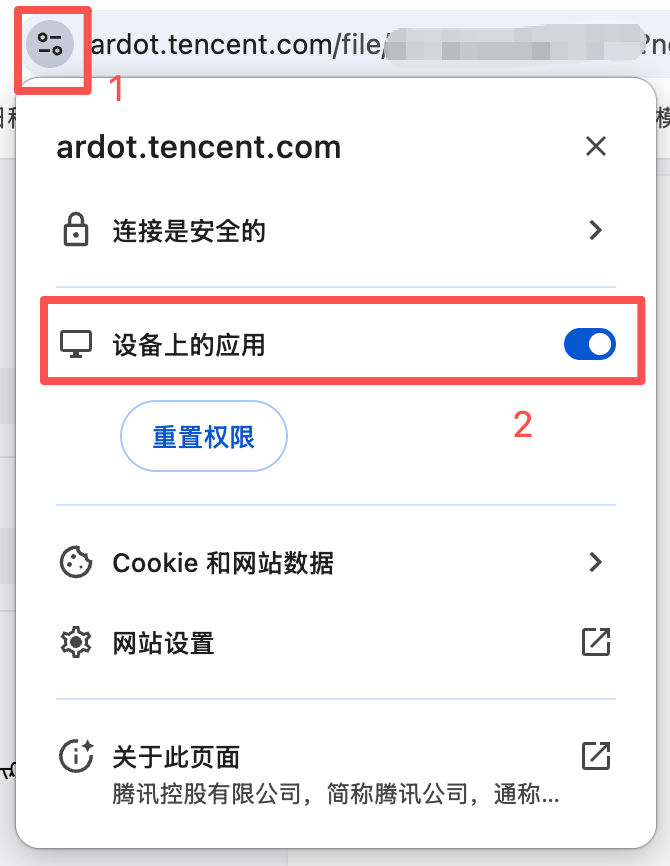
首次使用 Chrome 浏览器访问腾讯设计 Ardot Web 编辑器时,地址栏左侧可能会弹出提示,请求「访问此设备上的其他应用和服务」的权限。请点击「允许」,以确保编辑器能正常读取本地字体。
确认服务已正常运行
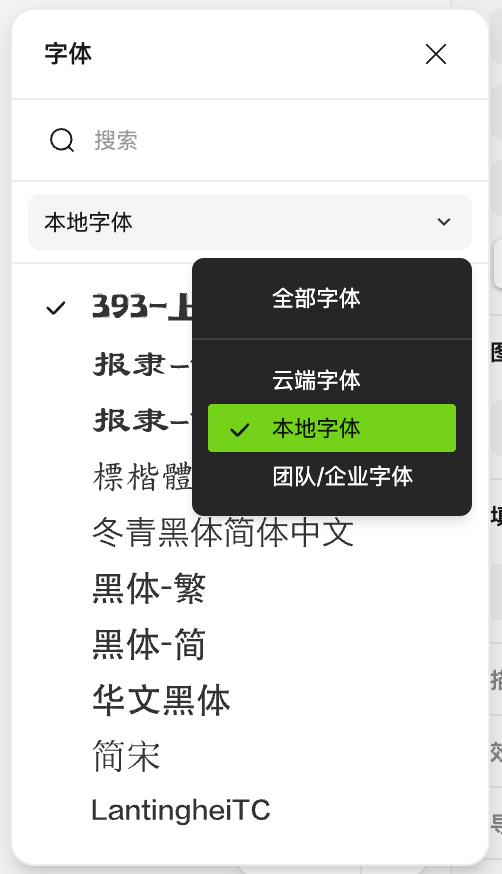
安装完成并允许浏览器权限后,打开腾讯设计 Ardot 编辑器(或刷新已打开的页面)。点击文字工具,在字体选择面板中如果能看到你电脑上安装的字体,说明本地字体服务已正常工作。
在编辑器中使用本地字体
- 在编辑器中选中文字图层,或使用文字工具创建新的文字
- 在右侧属性面板的「字体」下拉菜单中,即可看到本地字体
- 选择想要的字体和字重,文字样式会立即更新
建议:如果你需要与团队成员协作,请确保对方也安装了相同的字体,否则他们打开文件时可能会出现字体缺失的情况。
添加新字体
如果你希望在编辑器中使用一个新的字体,只需要在电脑上安装该字体即可:
macOS
- 下载字体文件(
.ttf、.otf或.ttc格式) - 双击字体文件,在弹出的「字体册」窗口中点击「安装字体」
Windows
- 下载字体文件(
.ttf、.otf或.ttc格式) - 右键点击字体文件,选择「安装」或「为所有用户安装」
安装完成后,新字体通常会在几秒钟内自动出现在编辑器的字体列表中。如果没有出现,请尝试刷新编辑器页面。
卸载本地字体服务
如果你不再需要在浏览器中使用本地字体,可以卸载本地字体服务。
提示
卸载本地字体服务不会删除你电脑上已安装的字体,只是移除后台服务程序。卸载后,Web 编辑器将无法读取你的本地字体。
macOS
打开「终端」应用,粘贴以下命令并按回车执行:
/bin/bash -c "$(curl -fsSL https://static.d.gtimg.com/fonts/sh/uninstall.sh)"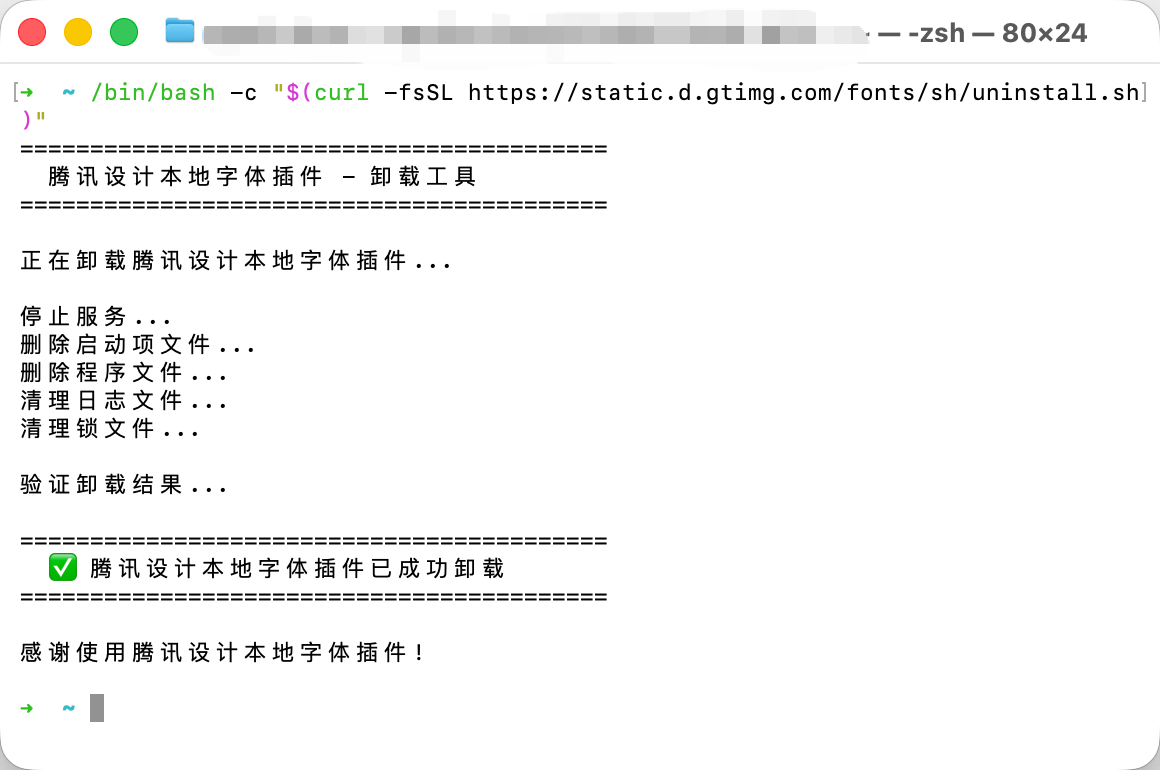
脚本会自动完成以下操作:
- 停止本地字体服务
- 移除开机自启动配置
- 清理相关文件
卸载完成后,终端会显示确认信息。
注意
卸载会停止所有本地字体服务,包括腾讯设计 Ardot 桌面端内置的字体服务。如果你同时安装了 Ardot 桌面端,卸载后需要重启 Ardot 桌面端才能恢复桌面端的字体服务。
如何打开终端
在 macOS 中,可以通过以下方式打开终端:按下 Cmd + 空格 打开聚焦搜索,输入「终端」或「Terminal」,按回车即可打开。
Windows
- 打开「设置」→「应用」→「已安装的应用」
- 在应用列表中找到「腾讯设计本地字体插件」
- 点击右侧的「...」菜单,选择「卸载」
- 按照提示完成卸载
在较早版本的 Windows 10 中,也可以通过「控制面板」→「程序和功能」找到并卸载。
常见问题
我使用的是桌面端编辑器,还需要安装本地字体服务吗?
不需要。腾讯设计 Ardot macOS 桌面端和即将上线的 Windows 桌面端已经内置了本地字体服务,打开应用即可直接使用电脑上的字体。
本地字体服务的安装仅面向通过浏览器使用 Web 编辑器的用户。
支持哪些操作系统?
- macOS 10.15(Catalina)及以上版本
- Windows 10 及以上版本
同时支持 macOS 的 Intel 和 Apple Silicon(M 系列)芯片。
支持哪些字体格式?
本地字体服务支持以下常见字体格式:
.ttf(TrueType 字体).otf(OpenType 字体).ttc(TrueType 字体集合)
如果你的字体文件是其他格式(如 .woff),建议先使用字体转换工具转换为上述格式后再安装到系统。
支持哪些浏览器?
目前 Web 编辑器的本地字体服务支持 Chrome 浏览器。Safari 暂不支持本地字体服务,后续版本将会更新支持,敬请期待。
安装字体后在编辑器中看不到怎么办?
请依次检查以下几点:
- 确认字体已正确安装到系统 — 在 macOS 的「字体册」或 Windows 的「设置 → 个性化 → 字体」中确认字体存在
- 刷新编辑器页面 — 关闭并重新打开编辑器,或按
Cmd/Ctrl + Shift + R强制刷新 - 确认本地字体服务正在运行 — 参考下方「如何确认服务是否正在运行」
- 检查字体格式 — 确保字体文件为
.ttf、.otf或.ttc格式 - 检查浏览器权限 — 如果使用 Chrome,请确认已允许网站「访问此设备上的其他应用和服务」。可在地址栏左侧的图标中查看和修改此权限
新安装的字体多久会出现在编辑器中?
本地字体服务会自动检测系统中新安装的字体,通常在几秒钟内即可在编辑器中使用。如果没有自动出现,请尝试刷新编辑器页面。
多人协作时字体显示不一致怎么办?
当你在设计文件中使用了本地字体,其他协作者打开该文件时,如果他们的电脑上没有安装相同的字体,文字可能会以替代字体显示。
解决方案:确保所有协作者都安装了相同的字体文件。建议在团队内部统一管理和分发字体资源。
防火墙或杀毒软件提示怎么办?
本地字体服务仅在你的电脑本地运行,不会访问外部网络或上传任何数据。如果防火墙或杀毒软件弹出警告,请将其添加到信任列表或允许运行。
如何确认服务是否正在运行?
最简单的方式是打开编辑器,查看字体面板中是否显示了你电脑上的本地字体。如果能看到本地字体,说明服务运行正常。
如果字体面板中只显示在线字体,没有本地字体,可以尝试:
- 重启本地字体服务
- macOS:打开终端,执行
launchctl kickstart -k gui/$(id -u)/com.tencent.design.font-helper - Windows:在任务管理器中结束相关进程后,重新运行安装目录中的程序
- macOS:打开终端,执行
- 重新安装 — 重新下载并安装本地字体服务
本地字体服务会占用很多系统资源吗?
本地字体服务在后台运行时占用的系统资源非常少。它仅在启动时和检测到新字体时进行字体扫描,平时处于空闲状态。