圆角功能主要用于:
- 让形状的角变圆,使界面元素(按钮、卡片、图标等)看起来更柔和
- 为矩形、画框的四个角分别设置不同的圆角大小
如何使用圆角
调整整个形状的圆角
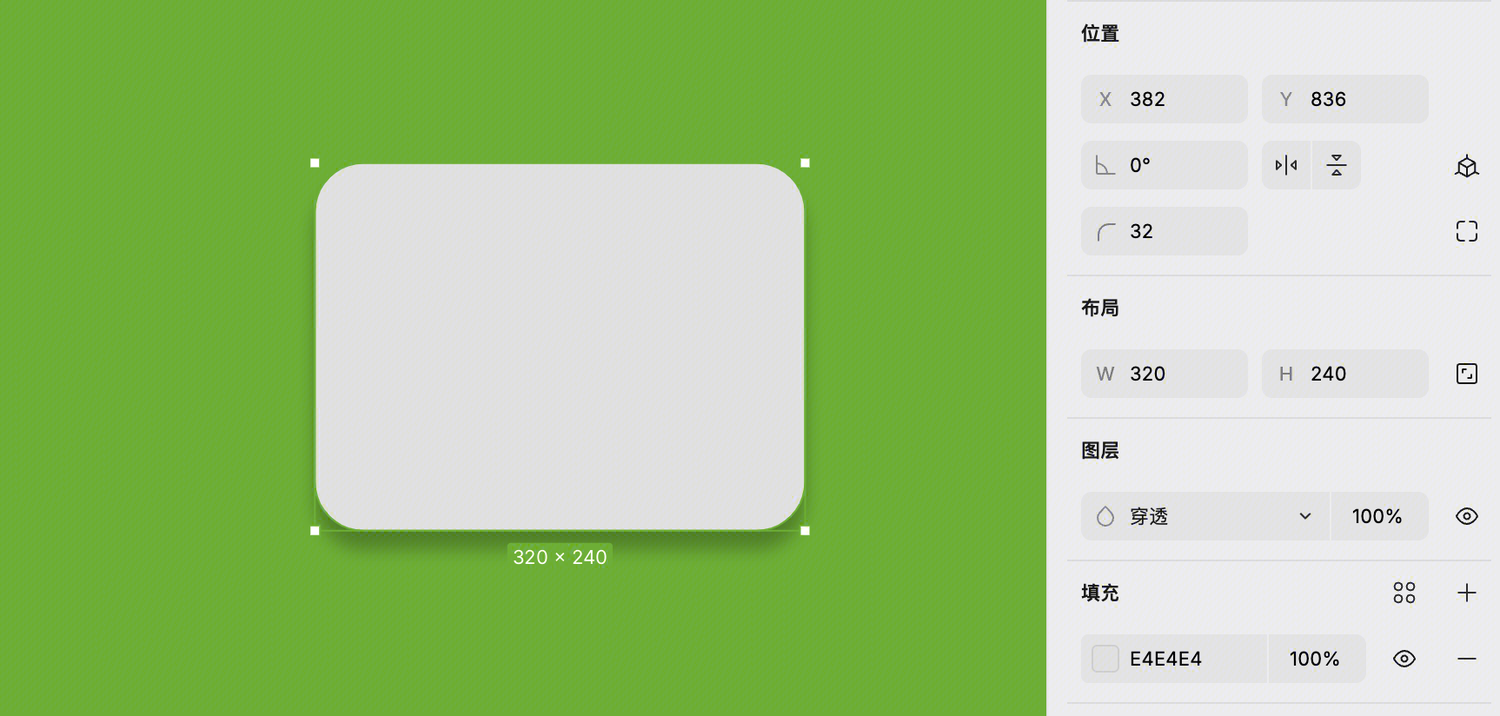
通过设计面板
- 选中图层。
- 在右侧边栏的 圆角 字段中输入像素值,或将光标悬停在圆角图标上,向左拖动减小、向右拖动增大。
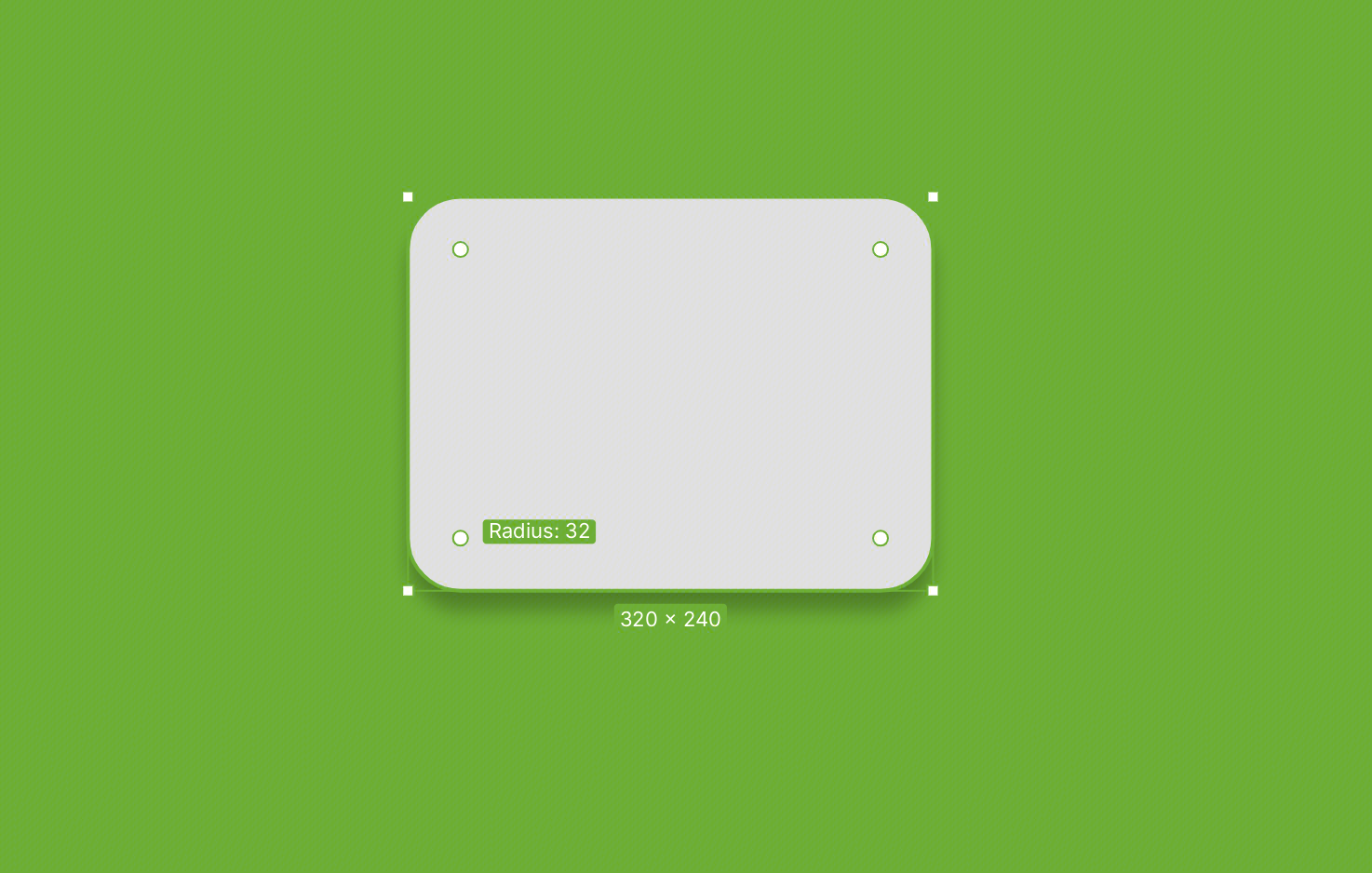
在画布上直接调整
适用于矩形、星形和多边形。
- 选中形状。
- 将鼠标悬停在角上,直到出现圆角手柄(带蓝色边框的白色圆圈)。
- 拖动手柄调整。
调整单个角的圆角
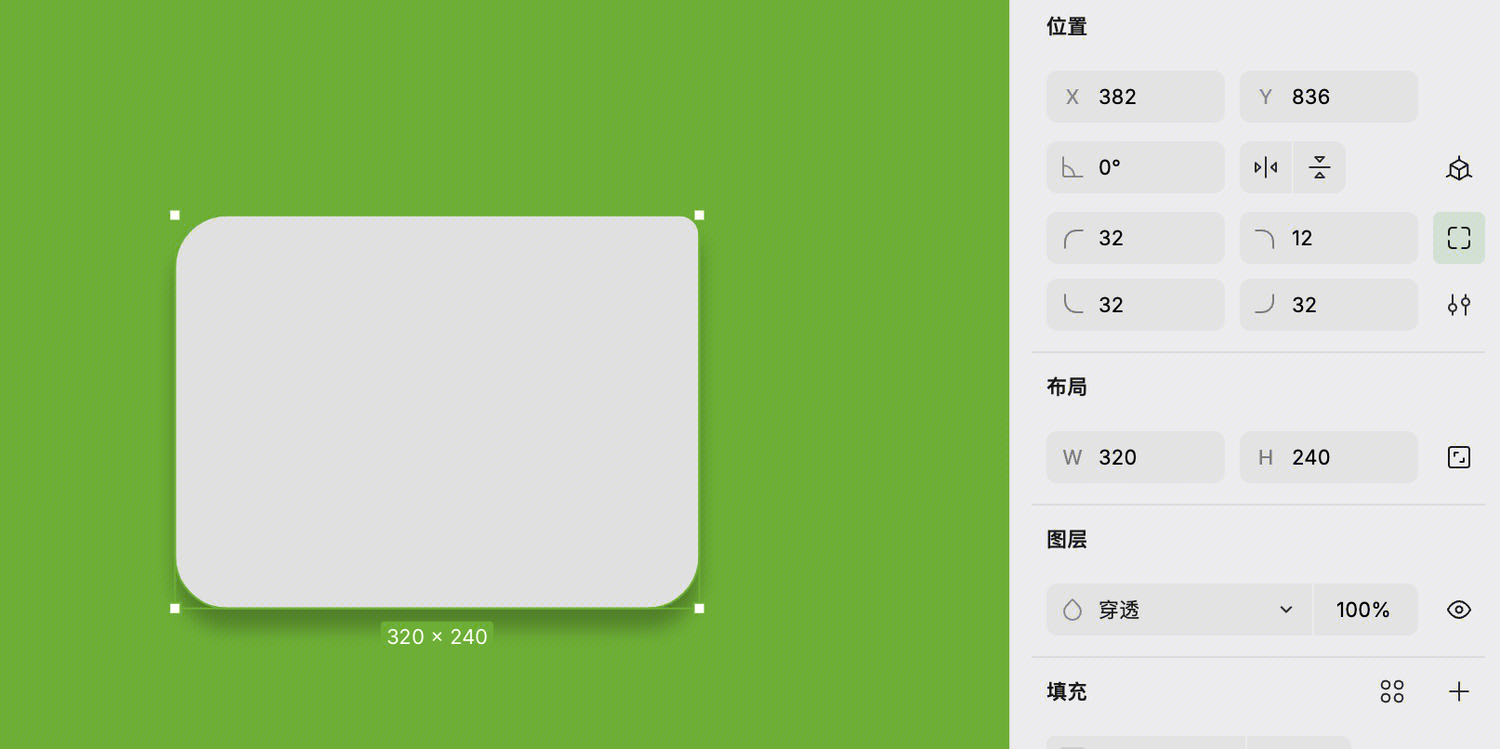
默认情况下,四个角的圆角是统一的。你可以通过以下方式单独调整。
通过独立圆角设置(矩形和画框)
- 选中矩形或画框。
- 点击右侧边栏中的 独立圆角设置 按钮。
- 为每个角分别输入像素值,或绑定数值变量。
在画布上直接调整(仅矩形)
- 选中矩形。
- 按住修饰键(Mac:
⌥ Option/ Windows:Alt)。 - 将鼠标悬停在角上,直到出现圆角手柄。
- 拖动手柄调整圆角。
在矢量编辑模式中调整(仅形状)
- 双击形状或按
Enter进入矢量编辑模式。 - 选中需要调整的锚点。
- 在右侧边栏的 圆角 字段中输入像素值,或悬停图标后拖动调整。
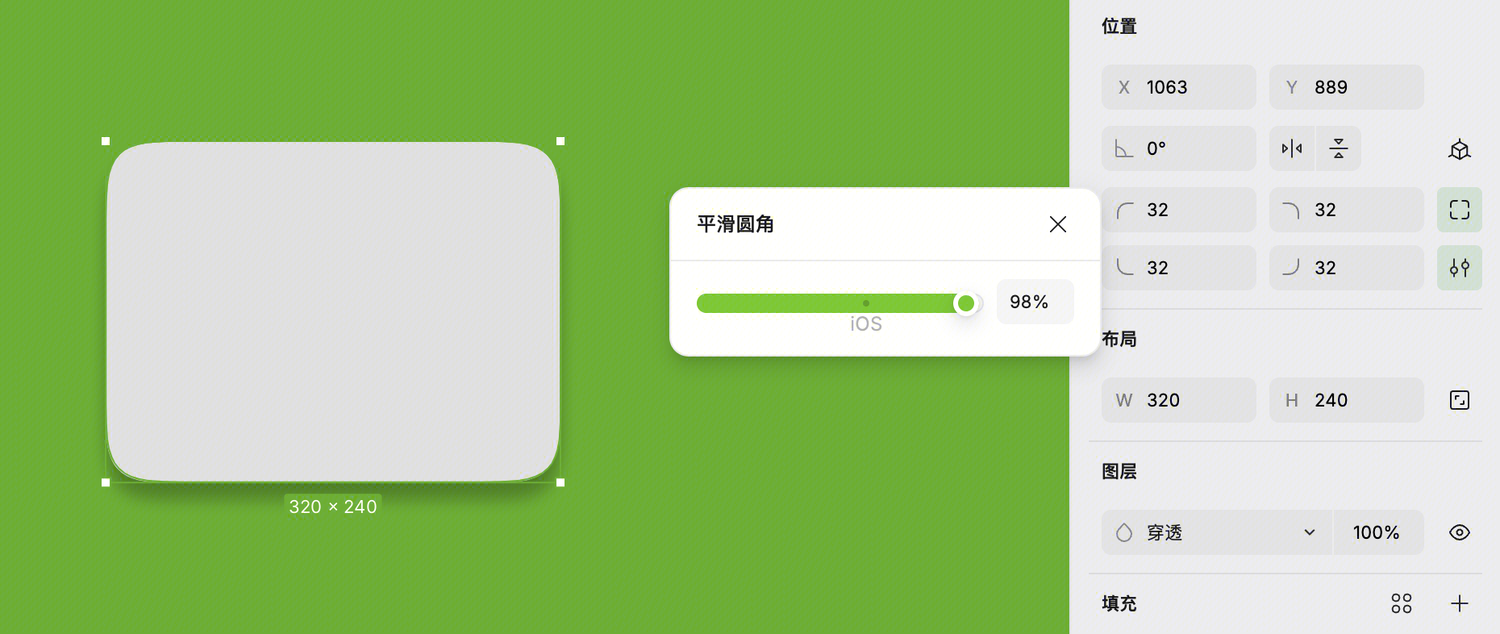
调整圆角平滑度
圆角平滑度只能应用于整个形状,不支持单独设置。
- 选中图层。
- 在右侧边栏中点击 平滑圆角 图标,打开面板。
- 使用滑块调整平滑度,或点击
iOS将平滑度设为 60%。