

用变量管理设计中的常用值
颜色、间距、文案,设计稿里到处都是反复出现的值。每次都手动填一遍很烦,改的时候更烦,一个色值变了要在几百个图层里挨个改?变量就是为了解决这件事的。
变量能帮你做什么
举几个场景:
你的设计里反复用到一个主色 #006Cff。改产品配色的时候,不用挨个图层改,改一次变量值,全部跟着变。
你想做亮色和暗色两套设计稿。同一个文案,在亮色下是黑色,在暗色下是白色。用一个变量绑定,切换模式就能整套切换。
你的间距系统里有 8、16、24、32 这套规范值。把它们做成变量,绑到自动布局的间距上,团队里的所有人都用一致的间距。
你做一个多语言的设计稿,想看中英文下排版的差异。把文案做成字符串变量,切换变量就能切换语言。
简单地说,变量帮你把经常会变的值集中管理起来,改一处全局生效。
变量的四种类型
Ardot 支持四种变量,对应不同的属性。
| 类型 | 值 | 使用场景 |
|---|---|---|
| 颜色变量 | 颜色值(带不透明度) | 填充、描边、效果颜色、渐变节点、其他颜色变量 |
| 数字变量 | 数字(支持小数) | 尺寸、圆角、间距、字号、行高、不透明度、描边宽度等 |
| 字符串变量 | 文字 | 文本内容、字体名、字重等 |
| 布尔变量 | 真或假 | 图层显示和隐藏、组件的布尔属性 |
在哪里管理变量
变量管理在一个独立的变量管理器弹窗中。打开方式如下:
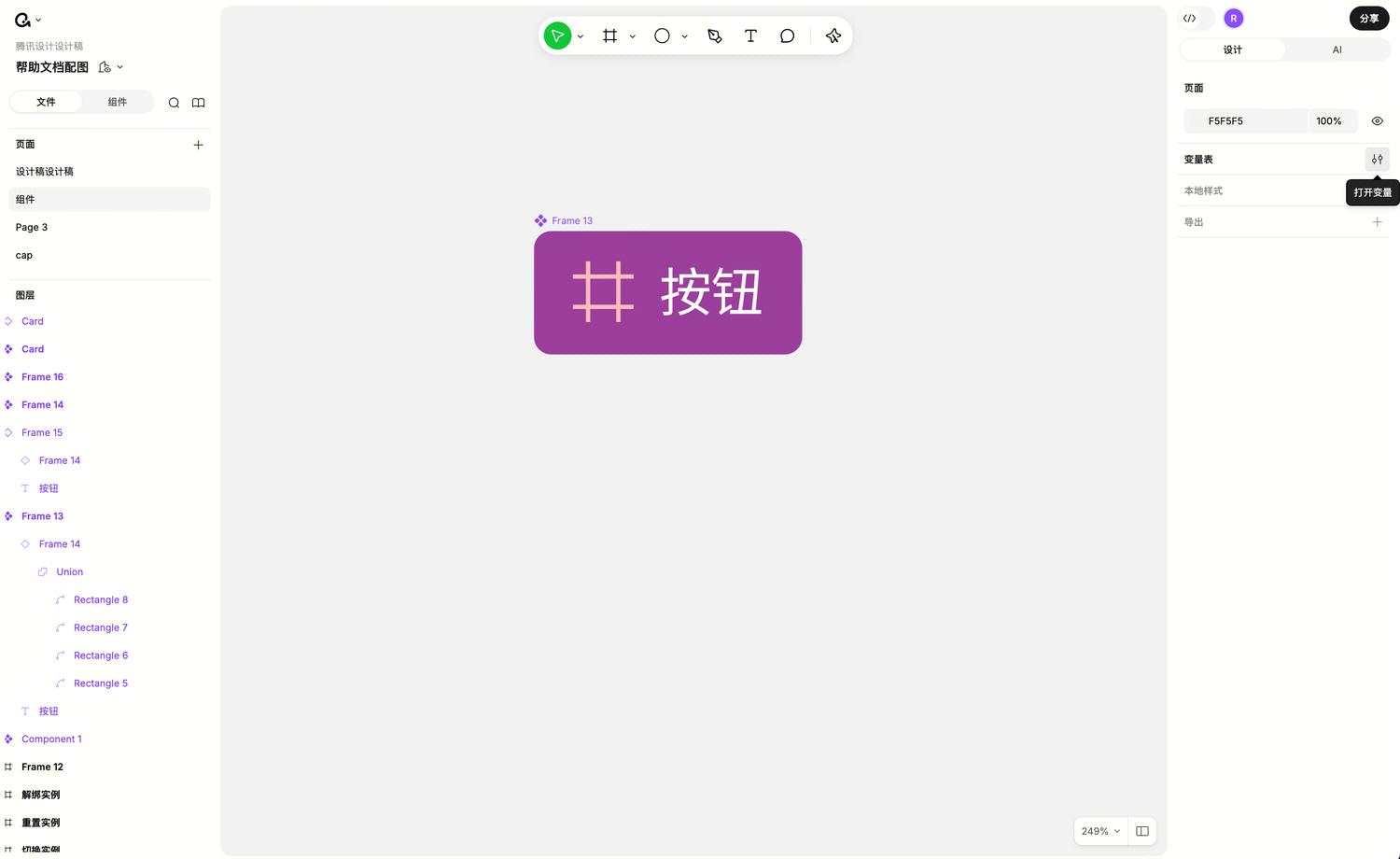
- 在画布上按
Esc或点击空白画布,确保没有选中任何图层 - 在右侧面板找到本地变量,点击打开;
弹窗打开后,左侧是变量集合列表,中间是变量内容,右侧是属性面板,和编辑器布局类似。
弹窗大小可以调整
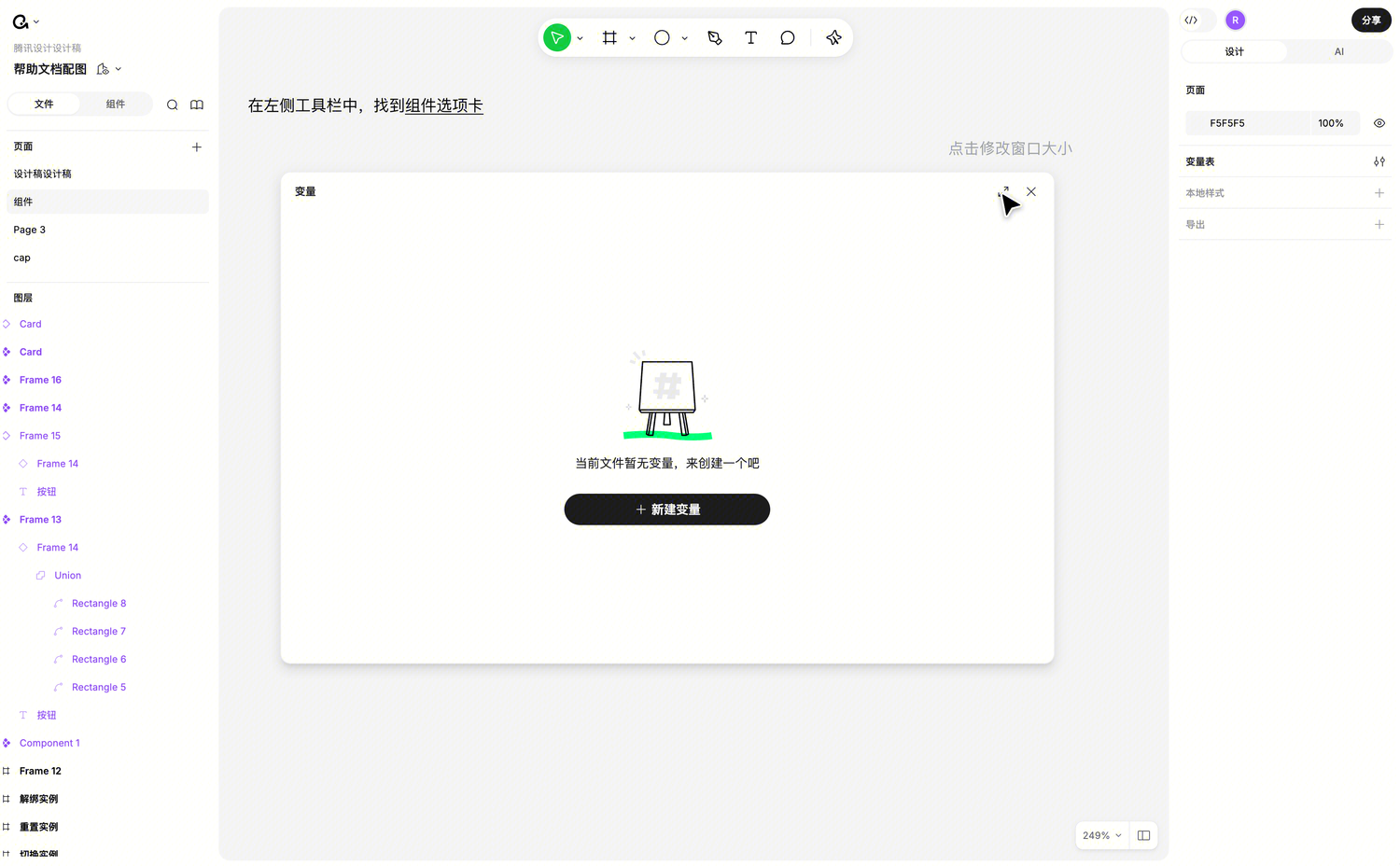
弹窗右上角有一个缩放按钮,可以把弹窗缩小以方便你一边看变量一边操作画布。
小尺寸状态下,拖动右下角可以改变大小,按住顶栏可以拖动位置,右侧详情面板会改成弹窗形式呈现。
创建变量
第一次创建
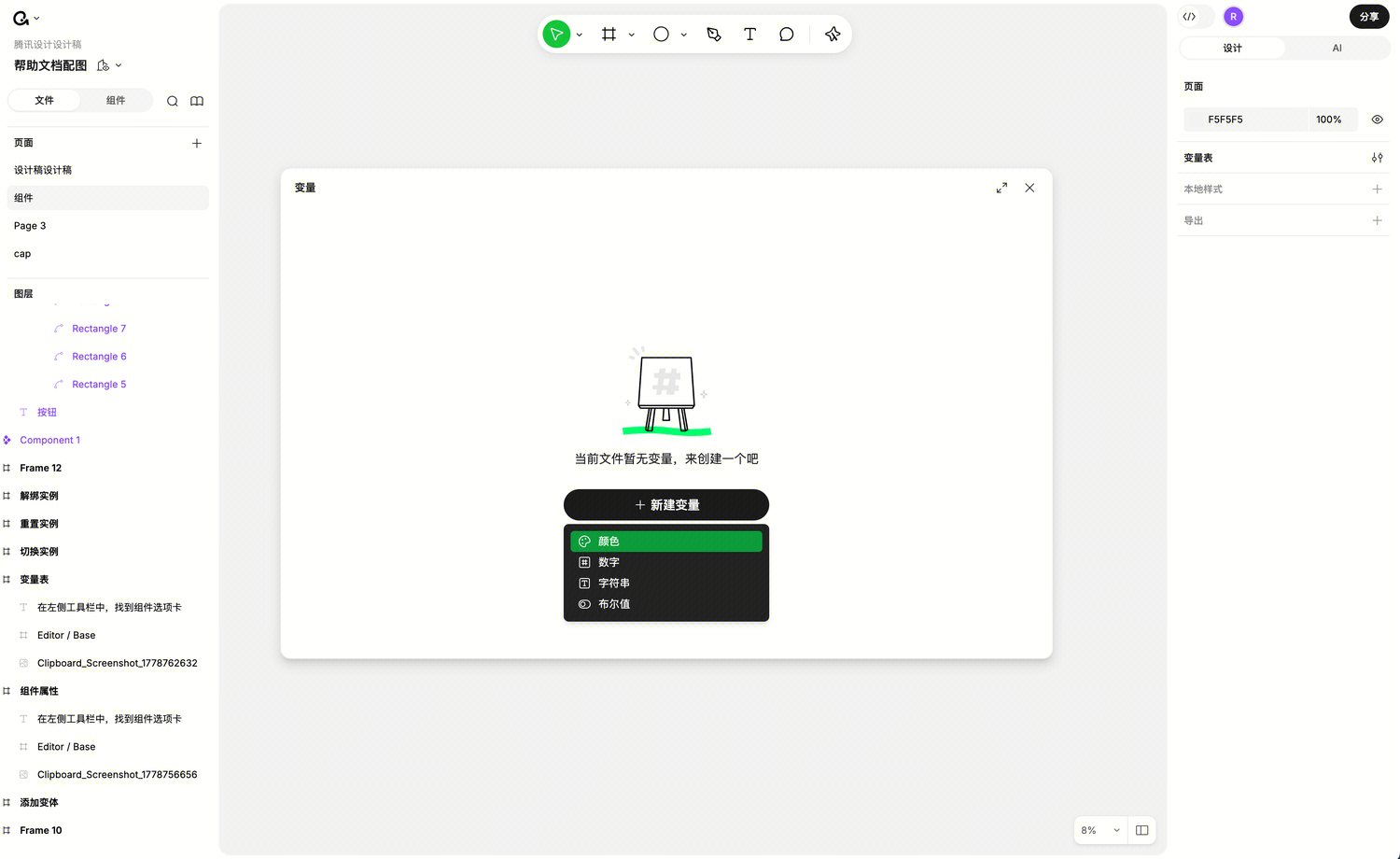
变量管理器空空的时候,点击新建变量按钮,从下拉里选一个类型。
选了类型后,Ardot 会自动帮你创建一个默认变量集合,并加进一个变量。变量名称的输入框会自动激活,直接输入你想要的名字就行。
默认值的规则如下。
| 类型 | 默认值 |
|---|---|
| 颜色 | #FFFFFF(白色) |
| 数字 | 0 |
| 字符串 | 输入字符 |
| 布尔 | 假(False) |
同一集合内不能重名
同一个变量集合里,变量名必须唯一。如果你尝试新建一个重名变量,会被拒绝并提示,此变量集合中已有相同名称的变量。
编辑变量
改名字
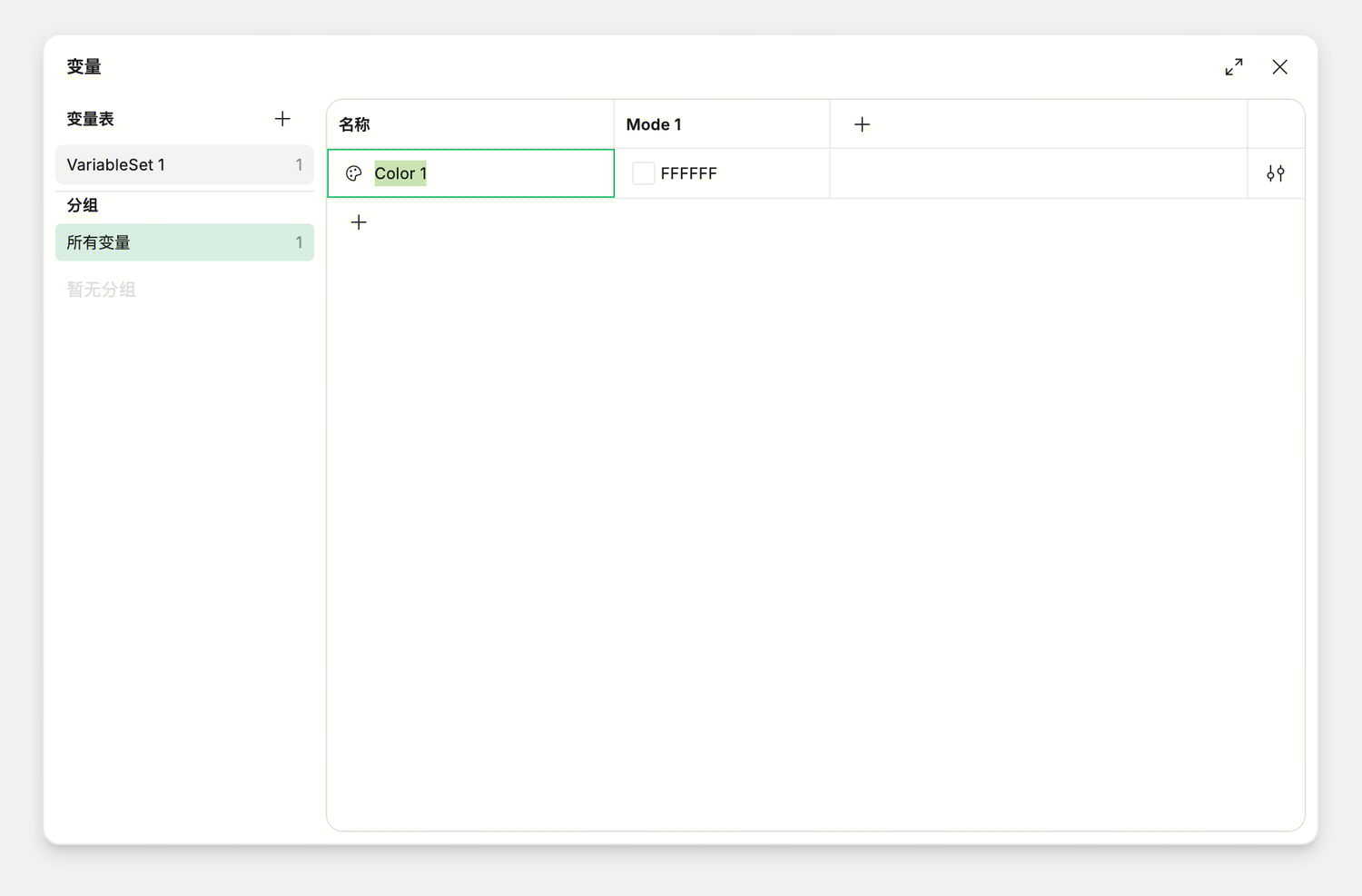
双击变量名称单元格进入编辑态,输入后回车保存。
改值
每种类型的编辑方式略有不同。
颜色变量
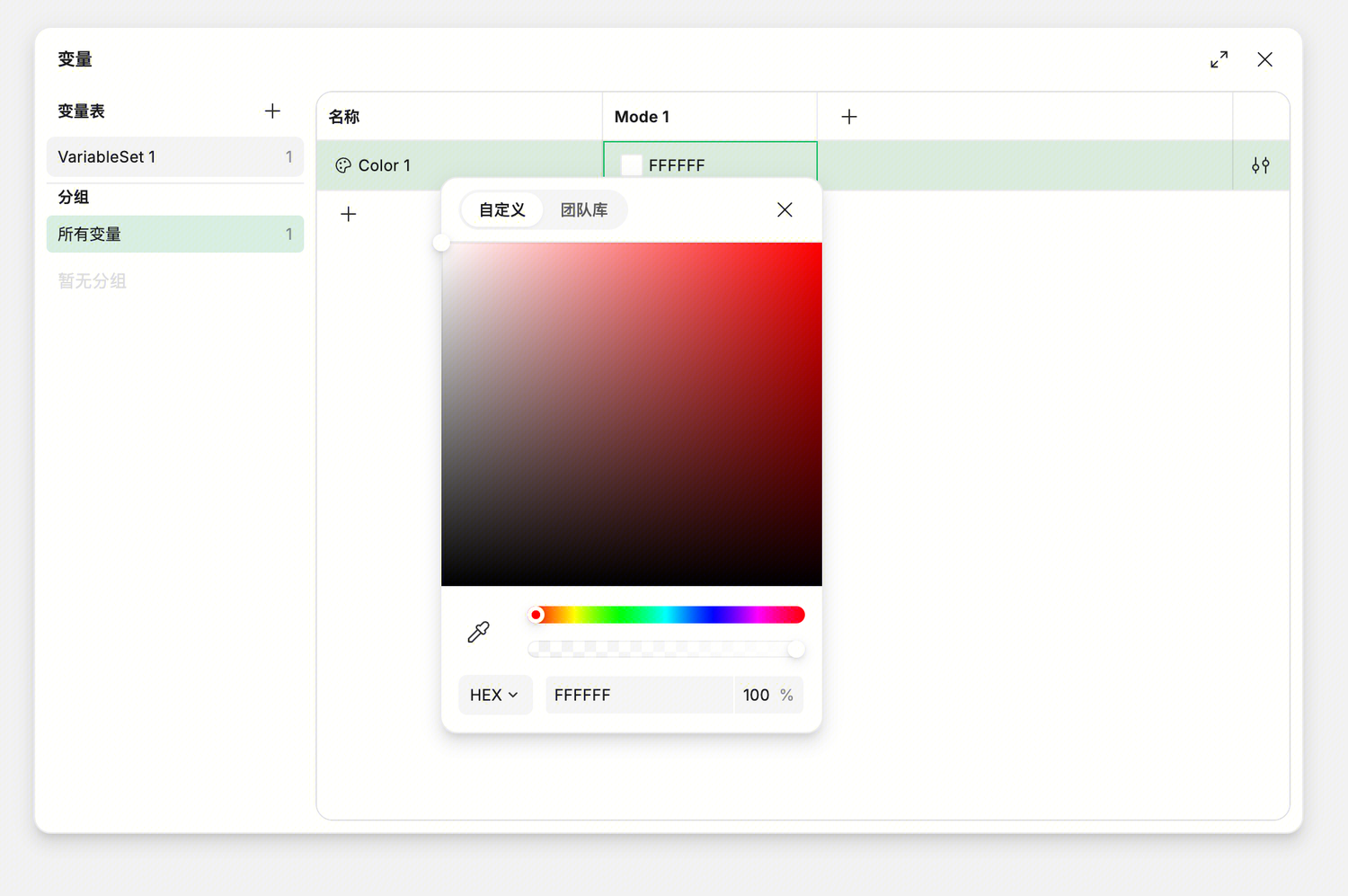
点击十六进制输入框直接输入(比如 0052D9)。也可以点击左侧颜色图标打开取色器。还可以选择引用其他颜色变量作为值,见下方变量引用别名。
如果颜色变量的不透明度是 100%,Ardot 默认不显示。需要在颜色取色器里调整。如果有透明度,会直接显示在变量行里,可以快速修改。
数字变量
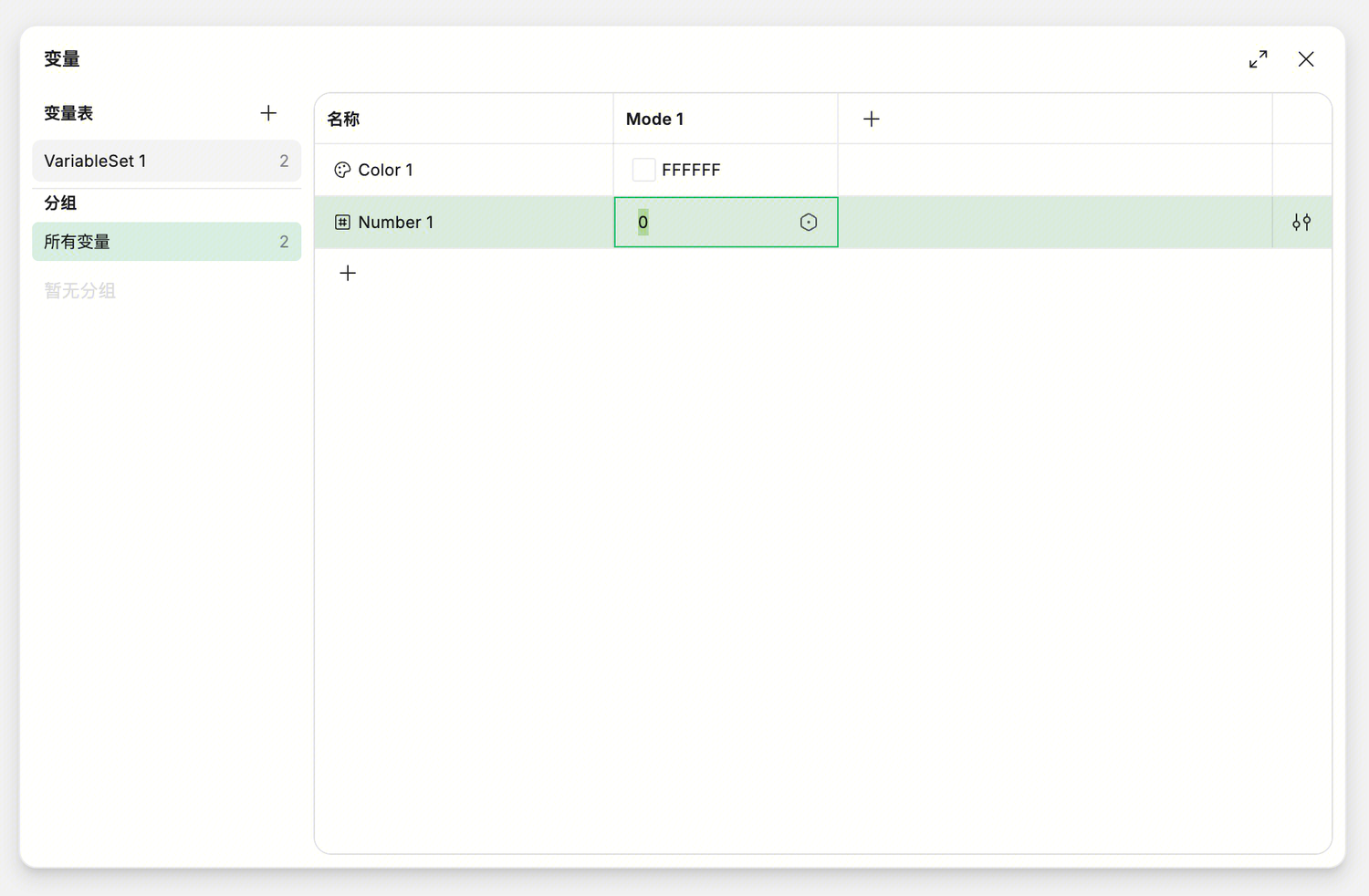
在数字框输入。
字符串变量
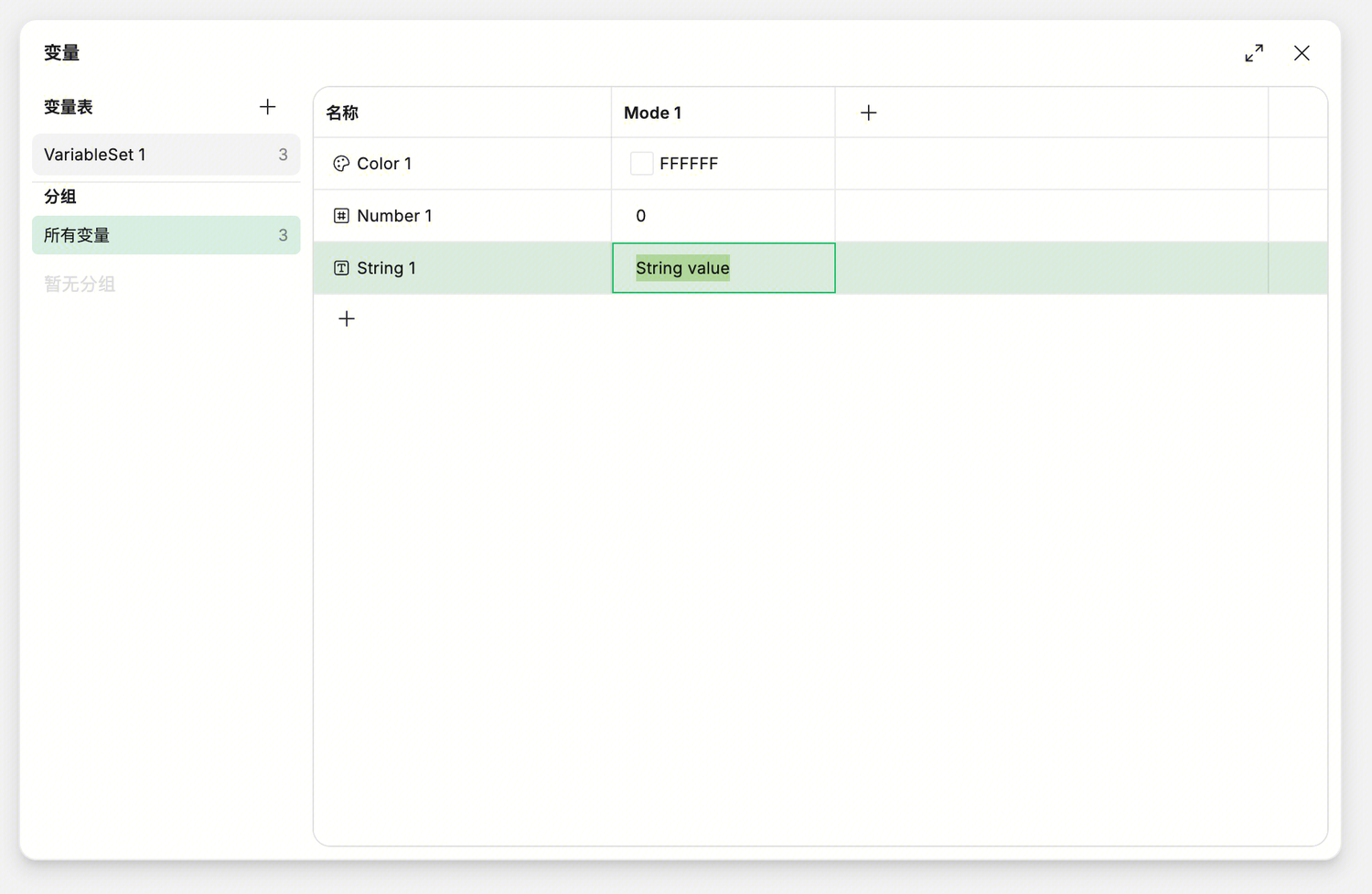
直接在文本框输入。
布尔变量
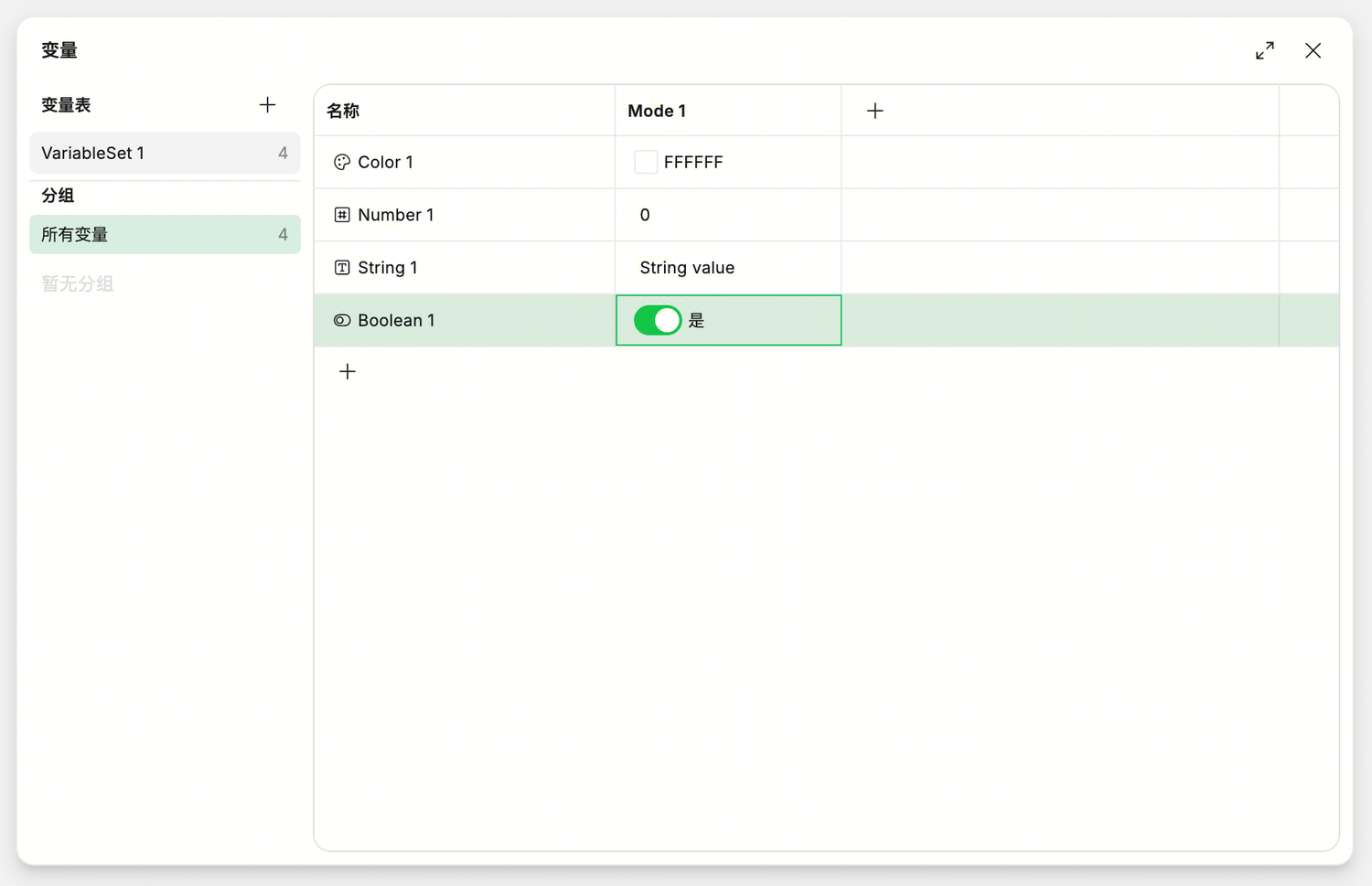
布尔变量点击切换真或假。
调整顺序
拖拽变量行可以排序,支持多选拖拽。按住 Command 逐个选,或 Shift 选范围,整体一起拖动。
排序会影响后续在属性面板上选变量时的列表顺序,建议把常用的放在前面。
删除
选中一个或多个变量,右键删除,或者用键盘删除键。
删除变量后,已经绑定这个变量的属性会显示一个置灰的变量标签,告诉你这个属性原本绑了变量但变量没了。可以重新选一个变量,或者直接解绑改回静态值。
删除操作可以通过撤销(Command+Z)恢复。
给变量分组
变量多了之后,分组能让管理变得清晰。Ardot 提供两种分组方式。
方式 1,用 / 命名分组
直接在命名时用 / 分隔,比如下面这样。
颜色/品牌色/主色
颜色/品牌色/辅助色
颜色/中性色/灰度1
变量管理器会自动把它们归到对应的分组下。
方式 2,右键新建分组
选中一个或多个变量,右键,选择新建分组,输入分组名即可。和样式管理是一致的。
分组的操作
重命名分组:双击分组名,或在左侧分组树上右键,选择重命名。
取消分组:在左侧分组树上右键,选择取消分组。
删除分组:在左侧分组树上右键,选择删除分组,会删除组内所有变量。
排序规则是未分组的变量在最上方,下面是已分组的部分。
变量引用别名
变量可以用另一个变量作为它的值。比如下面这种结构。
基础色/blue-500 = #0052D9
语义色/主色 = 引用 基础色/blue-500
修改 blue-500 时,主色自动跟着变。这就是别名的用法,特别适合做色板到语义的两层结构。
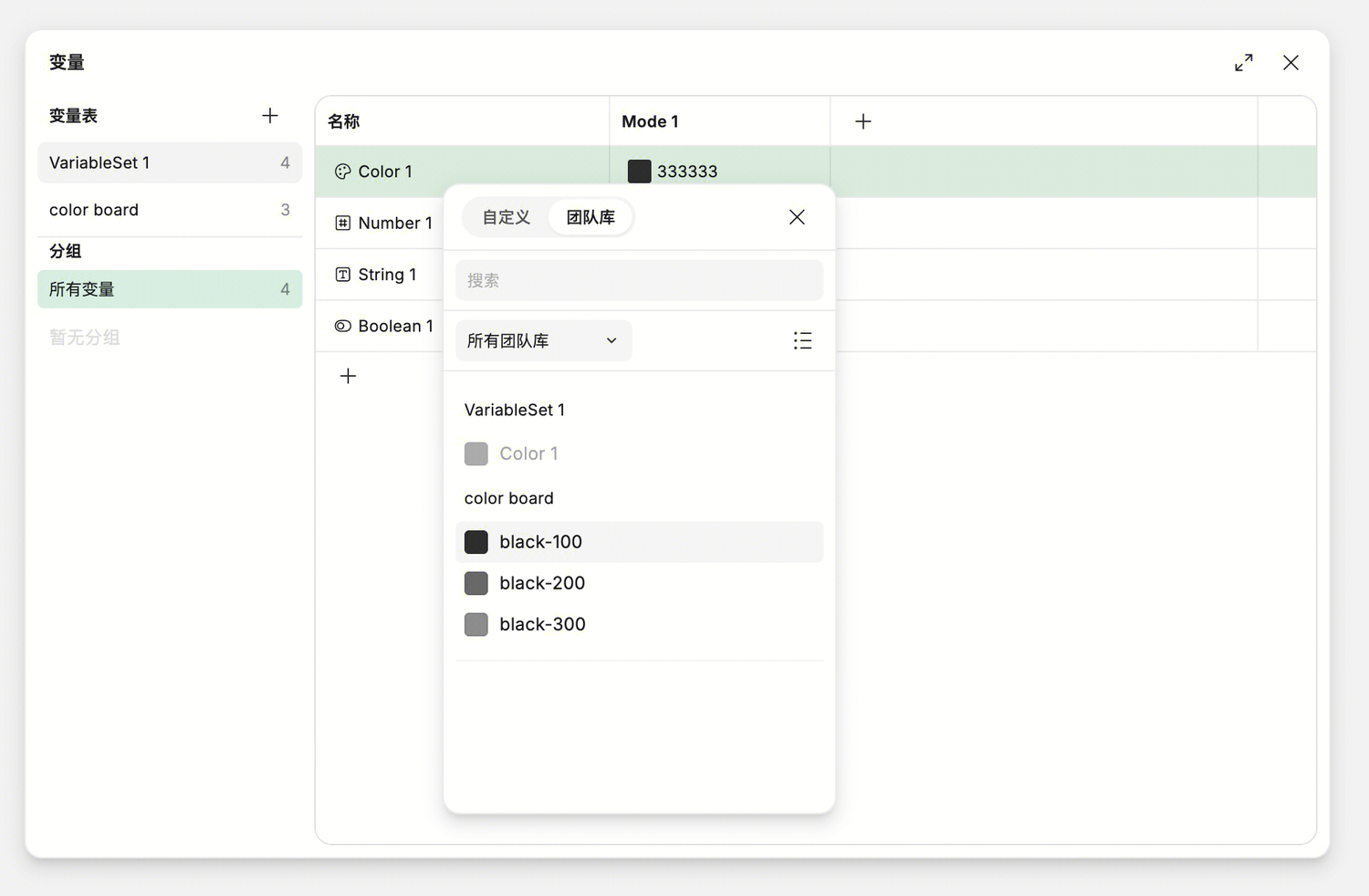
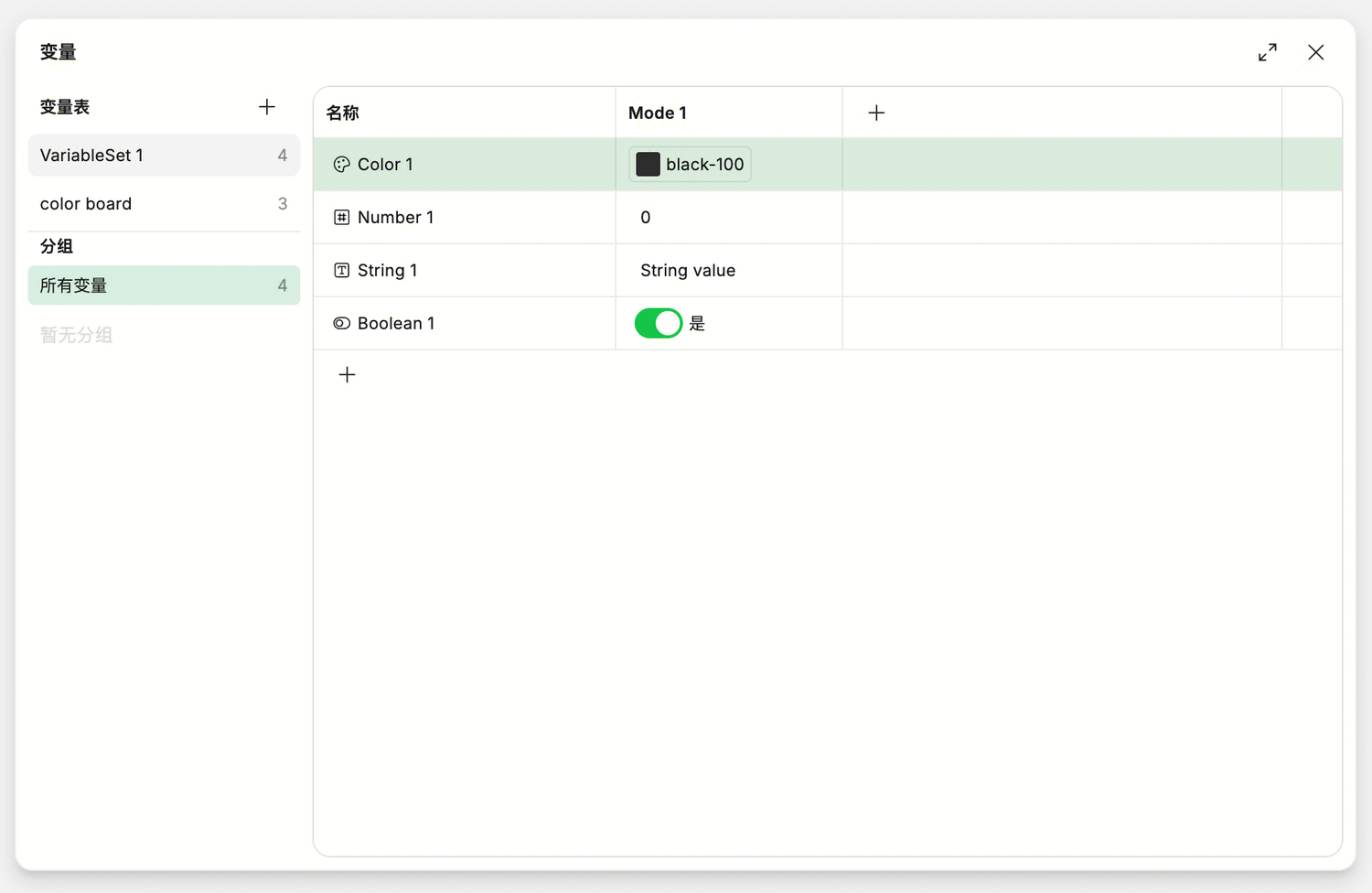
编辑变量值时(比如点击颜色取色器),切换到变量 Tab,从列表中选一个同类型的变量。
修改:点击已经引用的变量,重新选另一个。
解绑:hover 变量行右侧会出现解绑按钮,点击解除引用,恢复为静态值。
不能形成循环引用
如果你尝试 A 引用 B、B 又引用 A 这种循环引用,会报错。
用变量集合组织变量
变量集合(Variable Collection)是装变量的容器。一个集合里可以有很多变量,集合之间相互独立。
什么时候需要多个集合
按类型分,颜色变量放一个集合,间距变量放一个集合。
按主题分,基础色板一个集合,语义色一个集合。
按平台分,iOS 一个集合,Android 一个集合。
具体怎么组织取决于你团队的设计系统设计。
把变量绑到设计上
创建好变量之后,怎么用到设计稿上?答案是在属性面板的变量入口点一下就行。
变量入口
凡是支持变量的属性,都会有一个统一的变量图标入口。具体位置如下。
| 属性 | 入口位置 |
|---|---|
| 填充色 | 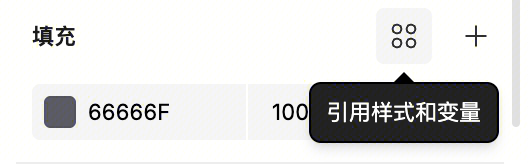 |
| 描边色 | 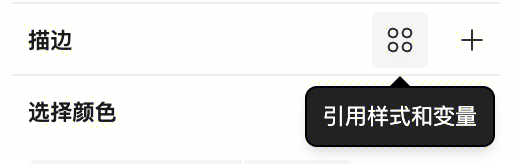 |
| 颜色取色器内 | 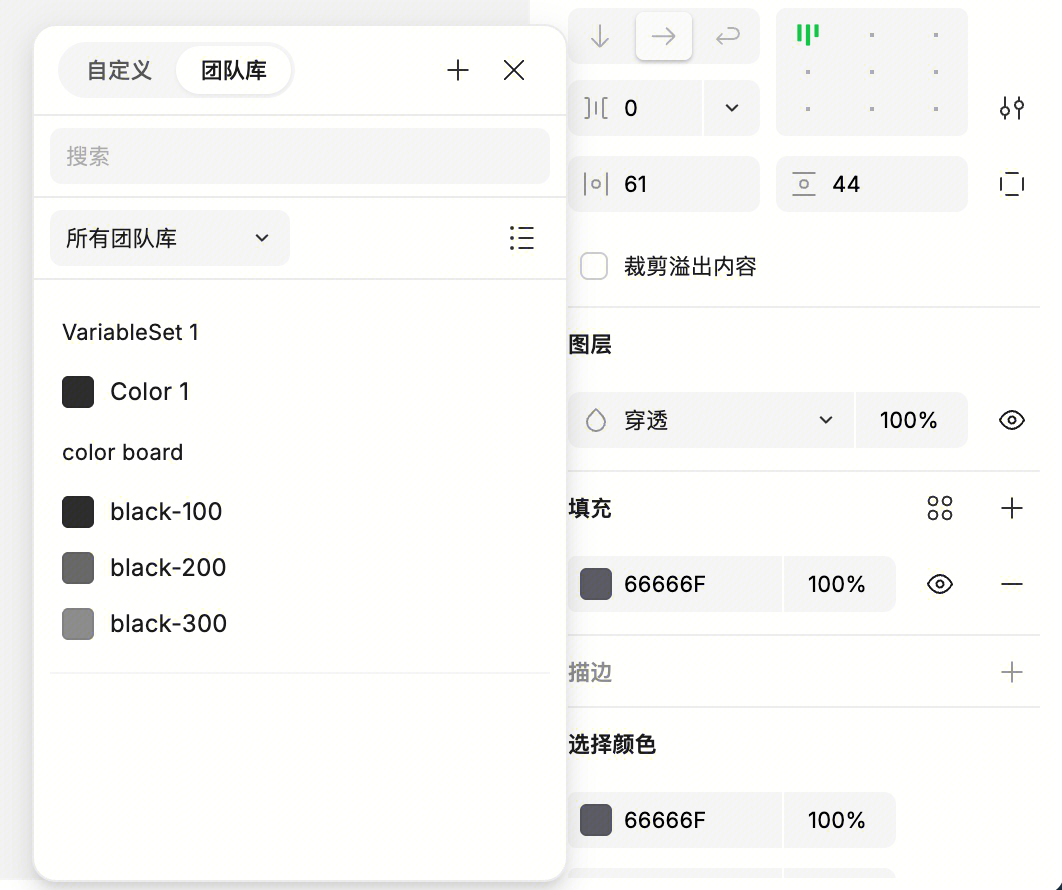 |
| 圆角、宽高、间距、padding 等数字属性hover 时显示 | 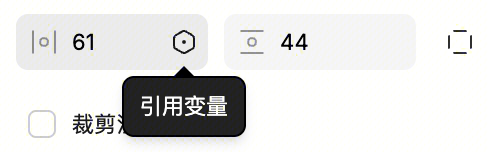 |
| 字号、行高、字间距等文字属性 | 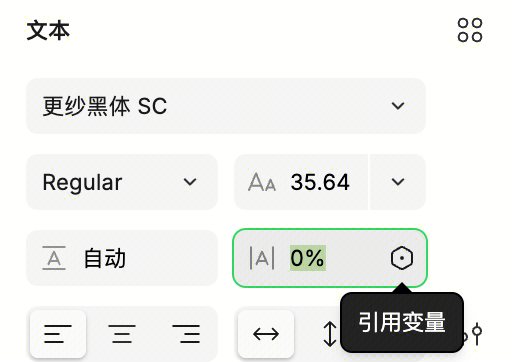 |
| 文本内容 | 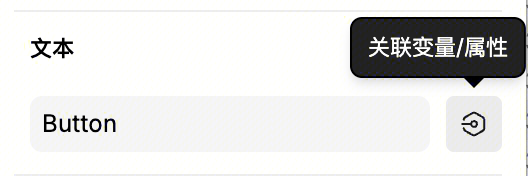 |
| 图层显隐(布尔变量) |  |
如何绑定变量
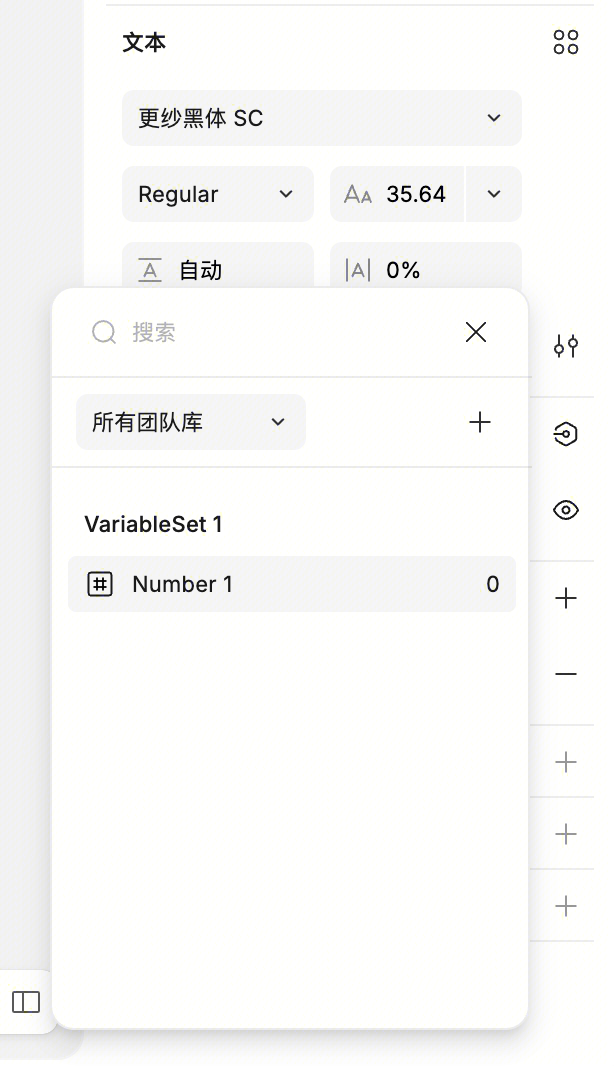
- 点击属性旁的变量入口(图标)
- 在弹出的样式变量选择列表中,找到你想要的变量
- 点击选择,即绑定生效
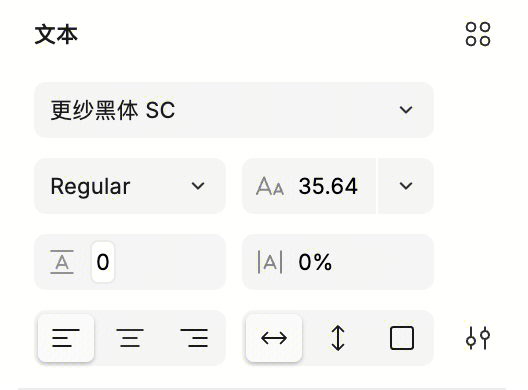
绑定后,属性框中会显示一个带变量标签的样式。比如颜色变量绑定到填充上,会看到 品牌色/主色 这样的标签。
批量绑定变量
如果你选中了多个图层(它们都支持同一种变量),可以一次性把变量绑到这些图层的同一个属性上,统一生效。
解绑变量
如果你不再需要某个属性绑定变量,可以解绑。
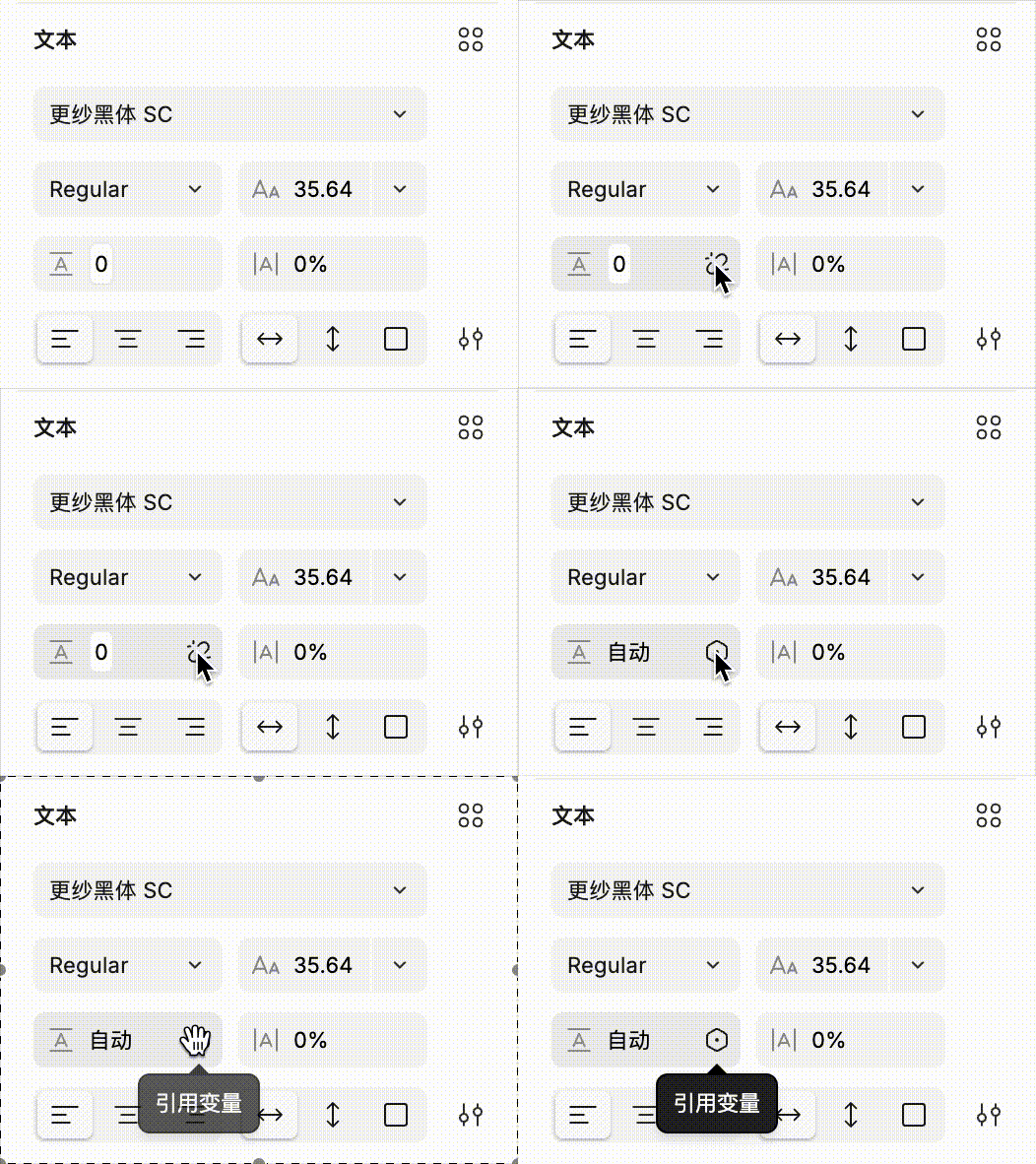
- hover 已绑定变量的属性
- 标签右侧出现解绑按钮
- 点击解绑
解绑后,属性的值会保留为变量当前的静态值,不会清空。比如填充色绑了一个 #0052D9 的变量,解绑后填充色就是 #0052D9,但不再跟变量同步了。
变量被删除了怎么办
如果一个属性绑定的变量被删除了,属性的变量图标会变成问号。hover 问号显示提示,变量已被删除。hover 变量名区域显示当前的静态值。你可以点击属性重新选其他变量,或者直接解绑。
属性的值会保留为变量被删除时的最后一个值,不会突然变成空或者默认值,所以设计稿不会因为变量被删而出现异常。
进阶用法
变量的便捷之处体现在两个高级功能上:
模式(Modes):让一个变量在不同上下文下有不同的值,实现亮暗主题、多端适配等。
作用范围:限制变量只能用在某些属性上,避免设计师误用。
详见下一篇文档:[变量进阶:模式和作用范围]
一些常见问题
变量和样式有什么区别?
样式是死的,一个颜色样式就是一个固定的颜色值。变量是活的,一个颜色变量可以根据模式切换值(比如亮色下黑、暗色下白),还能被另一个变量引用。
简单说,只要你有可能切换值的需求(亮暗主题、多语言等),就用变量。纯固定的值用样式也行。
谁能编辑变量?
文件的所有可编辑权限的人都能创建和管理变量。如果是来自团队库的变量,编辑权限受团队库本身的权限控制。
研发能不能拿到变量?
可以。在研发模式下,开发者可以查看每个属性绑定了哪个变量,也可以查看完整的变量表。