

选中图层元素
修改对象属性前必须先将其选中。以下介绍各种选取方式及实用技巧。
选中单个图层
直接点击画布上的对象,或在图层面板中点击对应的图层名称。
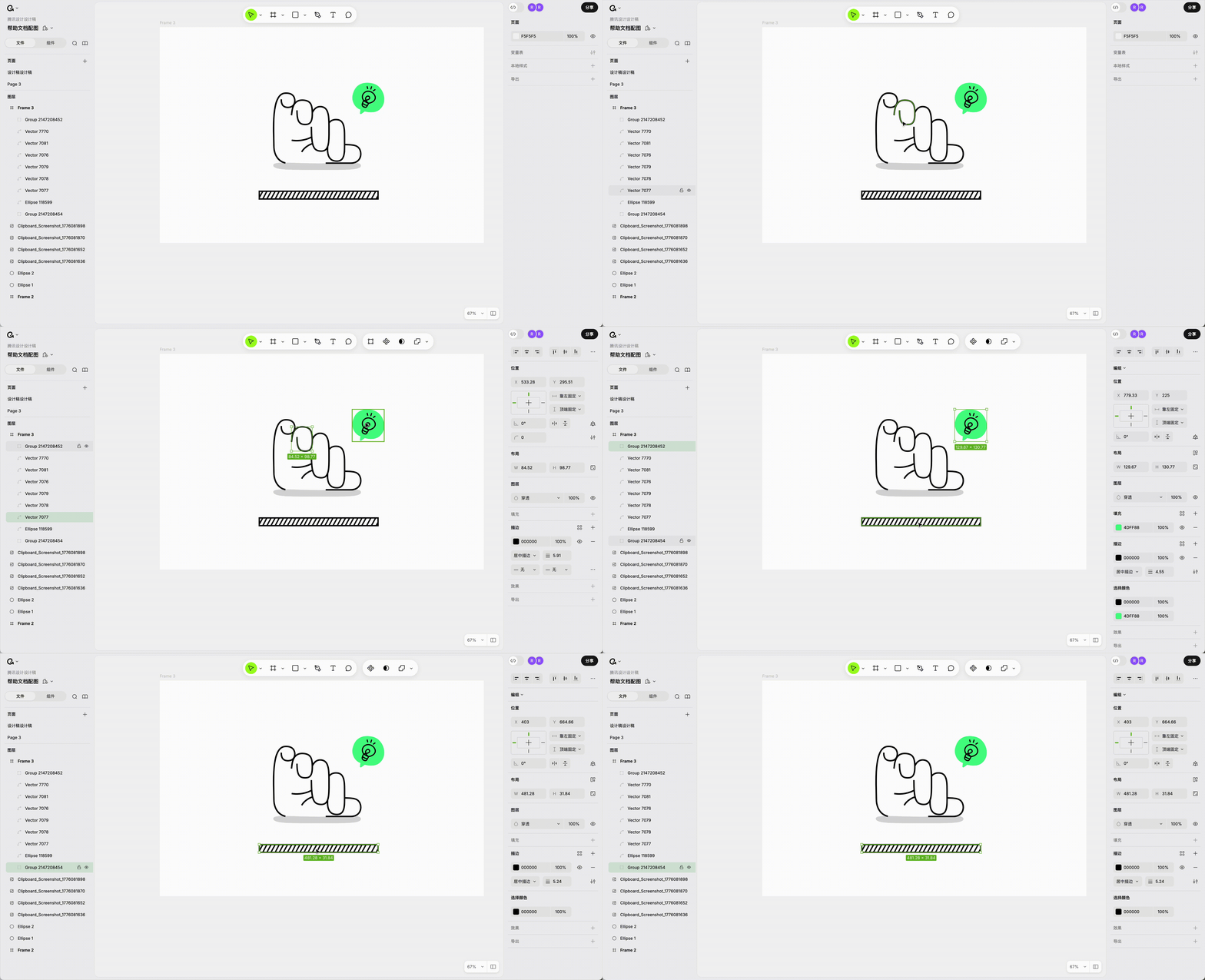
嵌套图层
复杂设计中经常有组或画板层层嵌套的情况。嵌套在内的对象称为子级,容纳它的组或画板称为父级。
点击嵌套对象时默认选中的是其父级:双击(或按 Enter)可逐层深入,重复操作直到定位到目标子级。
深度选取
嵌套层级较深时,可按住快捷键直接穿透到目标图层:
- Mac:⌘ Command
- Windows:Control
图层面板
画布上每个对象在图层面板中都有对应条目。悬停某条目时画布上会高亮对应区域,点击即选中。
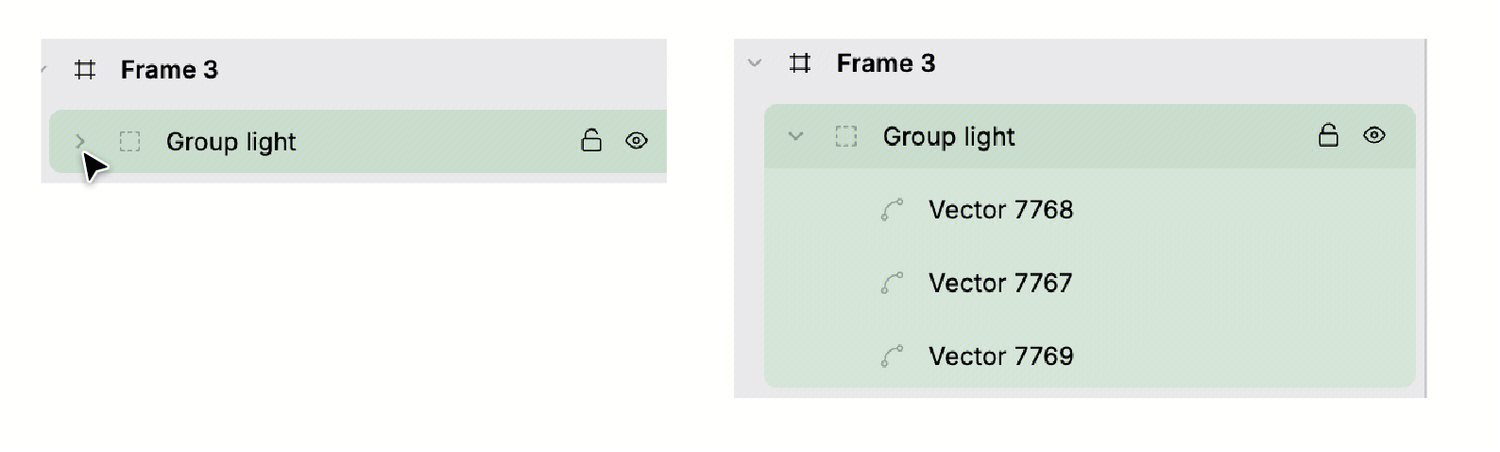 画板和组旁的箭头可展开查看内部子级。
选取多个图层
需要批量修改属性、调整尺寸、移动多个对象或据此创建组/画板/组件时,可同时选中多个图层。
注意: 多选时右侧边栏会出现选区颜色选项,用于在混合选区中分别调整填充、样式和描边。
画布中多选
选中一个对象后,按住 Shift 逐个点击其他对象即可加入选区。再次 Shift + 点击可将其移出选区。 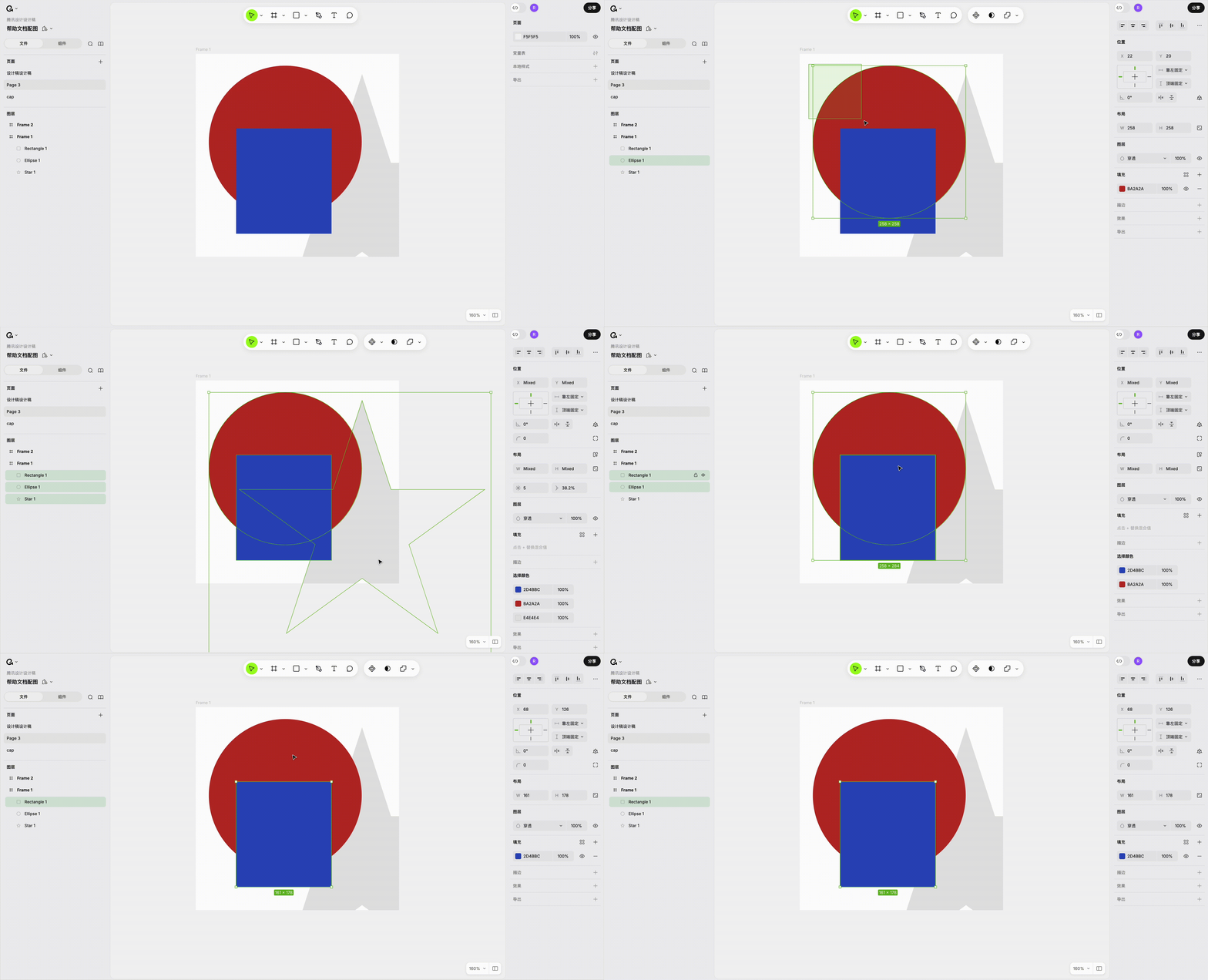
选框拖选
在画布空白处按住拖动,框选区域内的对象会自动被选中。
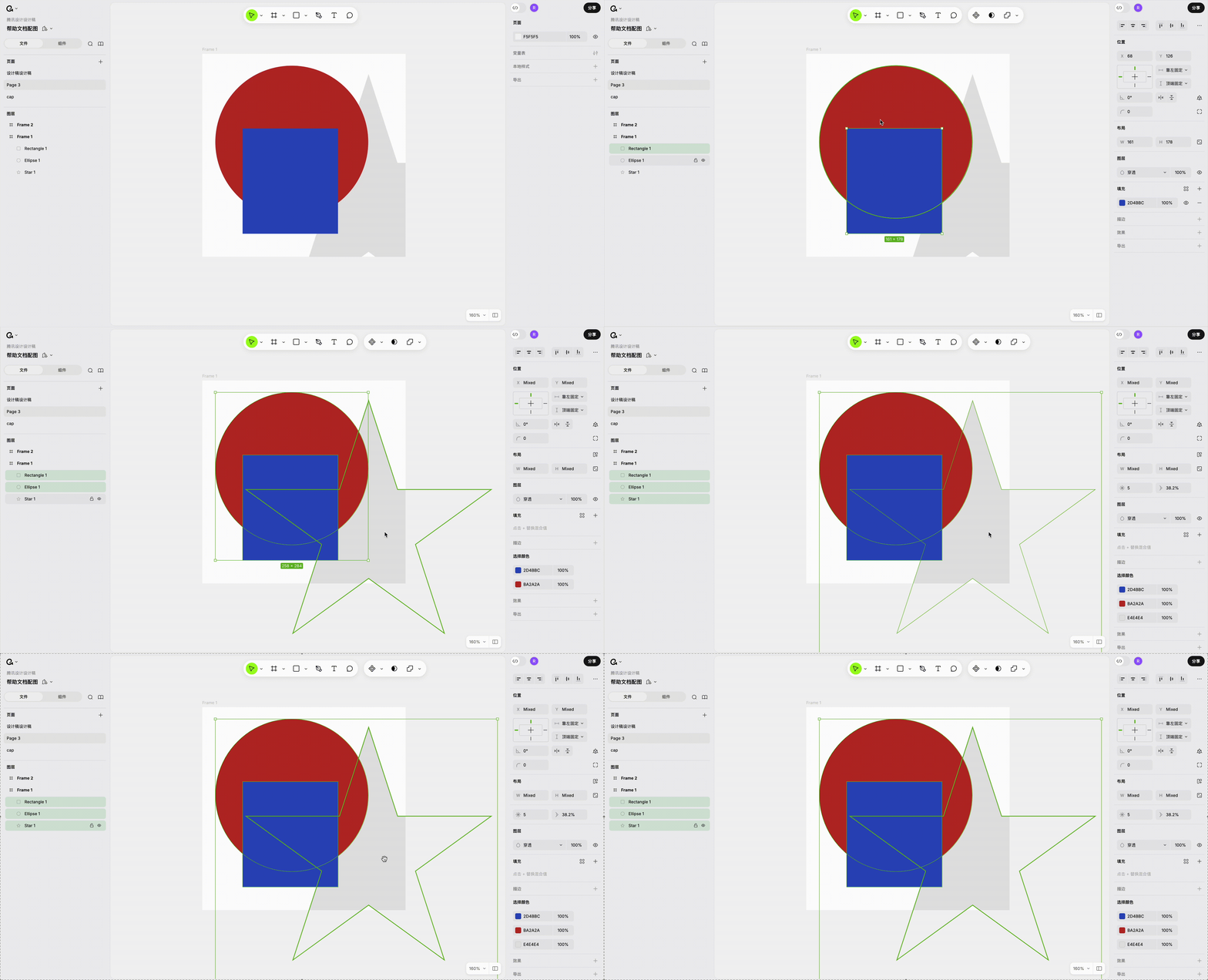
- 拖选嵌套图层:按住 ⌘Command(Mac)/ Ctrl(Windows)再拖动
- 从选区中排除某对象:按住 Shift 点击
注意: 拖选嵌套对象时可能不会同时选中父级。选中顶层画板时仅会选中其他顶层图层;选中父级则所有子级一并被选中。
图层面板中多选
- 连续选取:点击首个图层 → 按住 Shift → 点击末尾图层,中间图层全部选中。
- 不连续选取:点击首个图层 → 按住 ⌘(Mac)/ Ctrl(Windows)→ 逐个点击其他目标图层。
锁定与隐藏的图层
- 隐藏的图层不会出现在"选择图层"菜单中,需先恢复可见性。
- 锁定的图层无法通过画布点击选中,但可通过"选择图层"菜单选取(菜单中会显示锁定图标)。
提示: 智能选择可对齐和调节多个对象的排列间距,支持单轴列表和二维网格两种布局模式。
取消选取
- 清除全部选区:点击画布空白处,或按 Esc
- 移除单个对象:按住 Shift 点击该对象(点击父级会连同所有子级一起取消)
- 反选:Mac ⌘ A Shift / Windows Ctrl A Shift,取消当前选区并选中其余所有内容
仅查看模式下的选取
拥有 可查看 权限时,选取体验略有不同:
- 紫色实线框标识当前选区,紫色虚线框标识其父级
- 右侧属性面板顶部显示图层名称,下方显示父组件(如有);
- 面板中展示所选图层的属性、布局和颜色信息