

组件与实例
组件和实例是什么
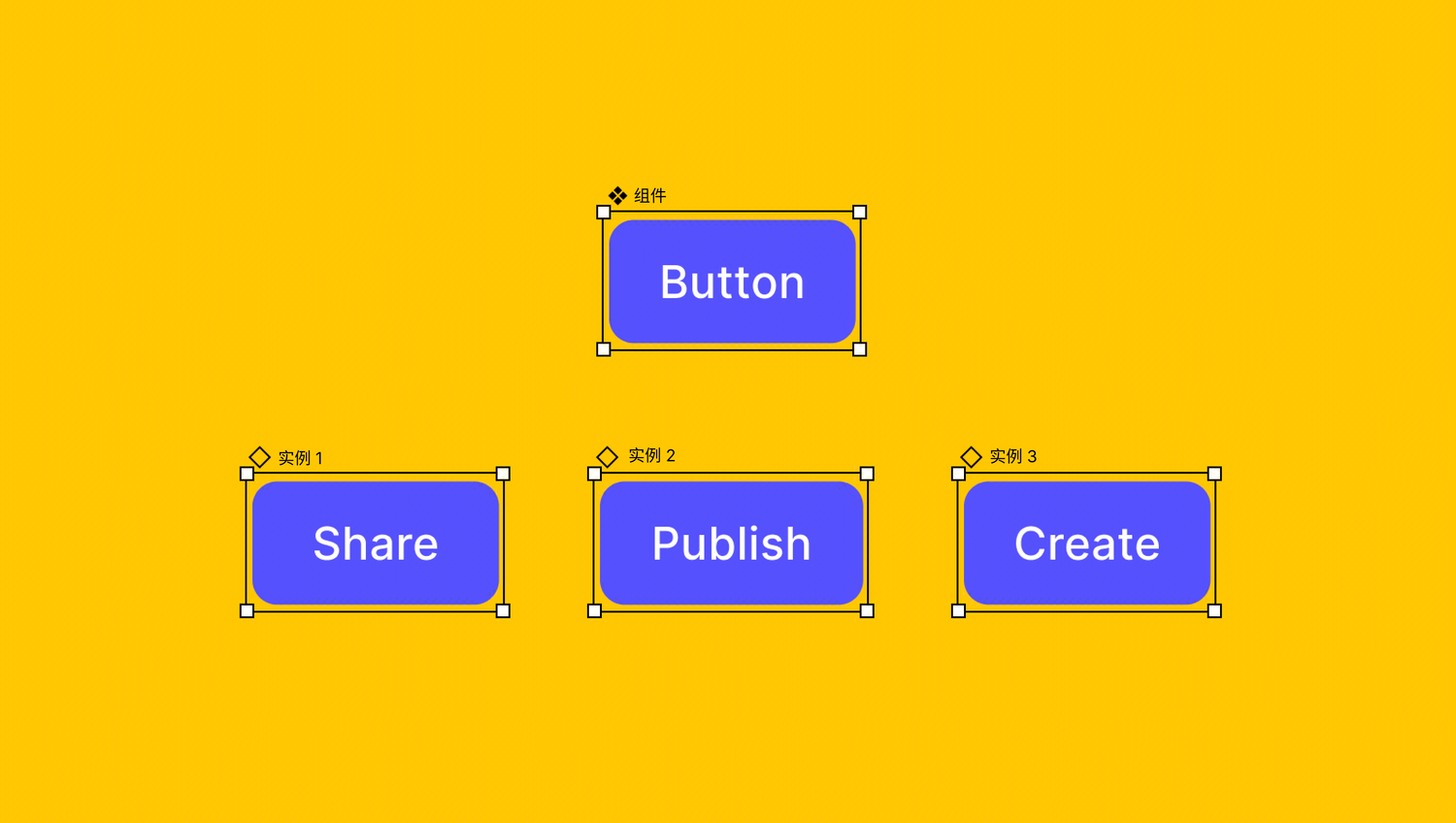
组件组件是 UI 设计和开发中的一种基础元素,它们可以被视为设计中的“模块化积木”。在Ardot 中,组件指可复用设计元素——可以是一个简单的按钮、图标,也可以是一张复杂的卡片或一个完整的弹窗。把它们做成组件,就相当于放进了一个"可复用的工具库"。
每当你把一个组件拖到画布上使用时,你放进去的其实是它的实例。实例长得和组件一样,但它们不是各自独立的副本——它们和组件之间有一根"看不见的线"连着:
- 你更新了组件,所有实例会自动跟着更新
- 你可以对某个实例做一些个性化修改(比如换文字、换颜色),这些修改不会反过来影响组件,也不会影响其他实例;
这就是组件的价值:一次设计,处处使用;一处更新,全部生效。
创建组件
选中图层并创建
把你想要复用的元素(比如一个按钮)画好,选中它。然后用下面任一方式创建组件: 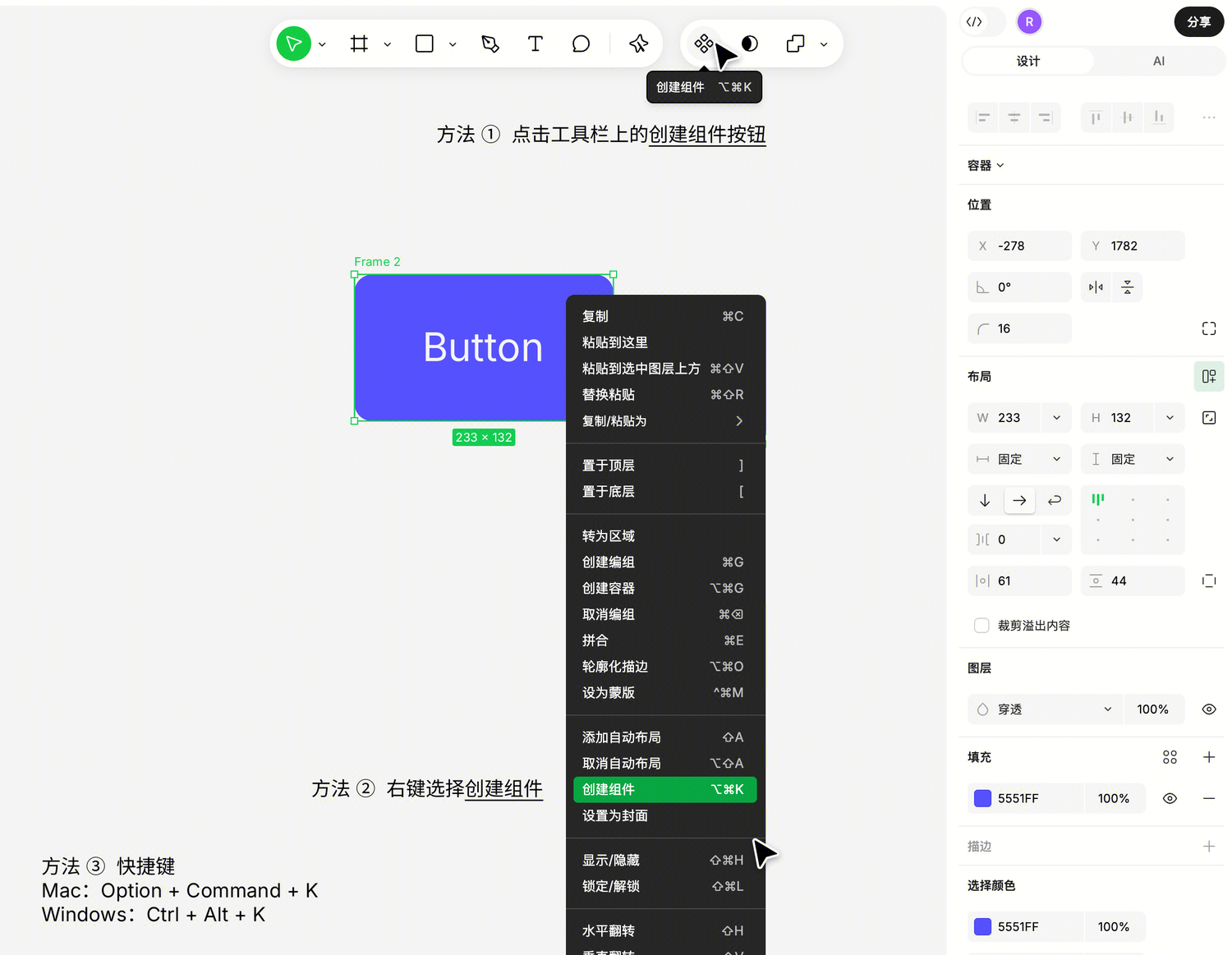
- 点击顶部工具栏中的 "创建组件" 按钮
- 右键菜单选择 "创建组件"
- 使用快捷键:
- Mac:
Option+Command+K - Windows:
Ctrl+Alt+K
- Mac:
创建成功后,你会在图层面板中看到这个图层变成了紫色的组件图标——这是 Ardot 对组件的标识。
选中不同类型的图层会发生什么
根据你选中的图层类型,Ardot 会用不同的方式帮你包装组件:
- 选中一个容器(比如 Frame):Ardot 直接把这个容器变成组件,保留里面所有的内容和设置
- 选中一个非容器图层(比如矩形、文本):Ardot 会先创建一个容器把它装起来,再转为组件
- 选中多个图层:Ardot 创建一个容器把它们都装进去,然后转为组件。名称会自动命名为"组件 1""组件 2"等(在当前文件中不重名)
批量创建多个组件
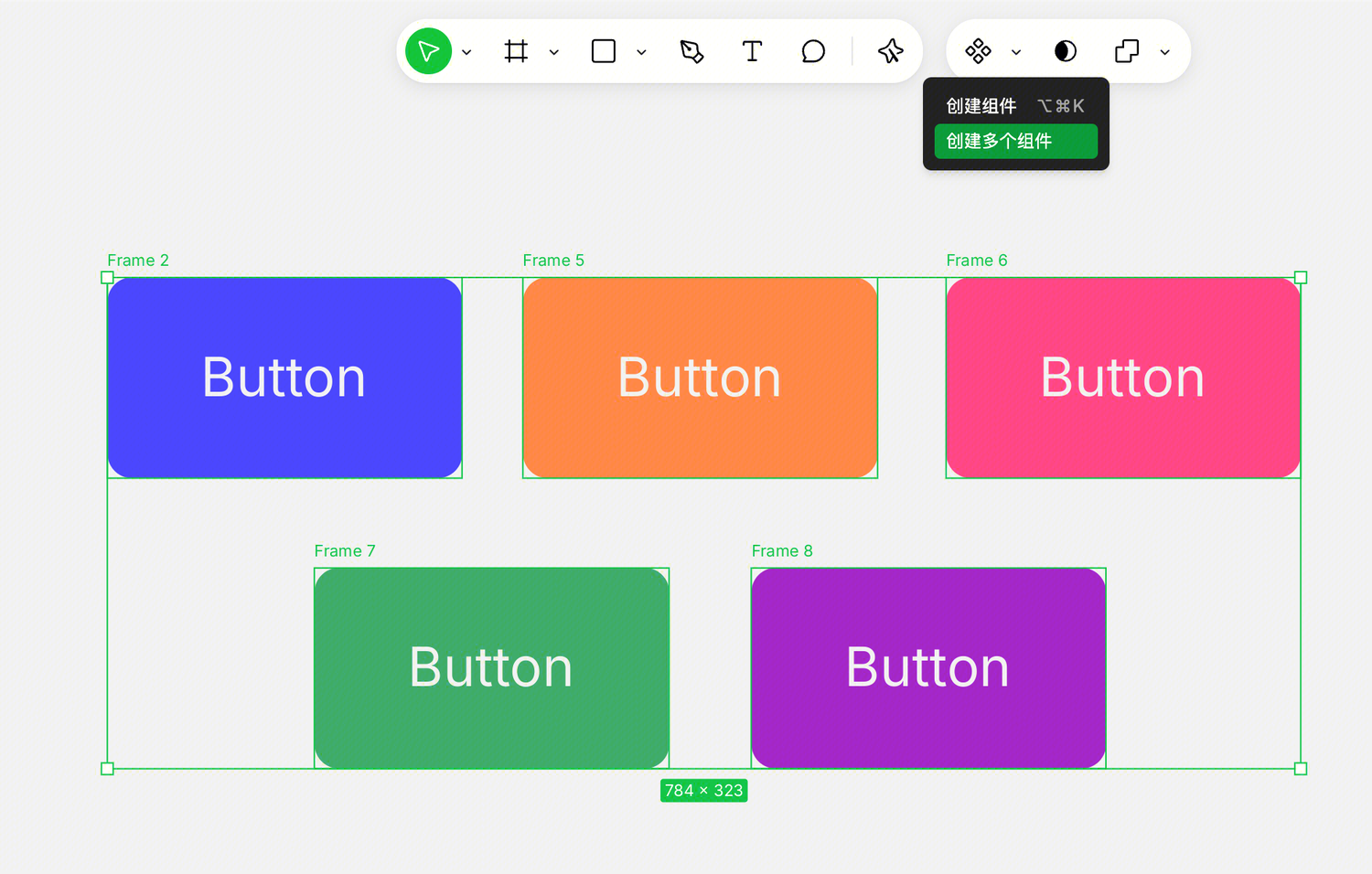
如果你一次选中了多个相互独立的图层(比如 5 个不同的图标),希望它们分别成为 5 个独立的组件,而不是合并成一个组件——这时候用"批量创建组件"。
每个被选中的图层(或容器、组、布尔组、路径)都会被单独转为一个组件。
哪些图层不能创建组件
- 已经是组件的图层(没必要再套一层)
- 组件或实例的子图层(组件结构要保持独立)
一个小提醒
组件创建之后是不能"取消"回普通容器的,只能通过 Command+Z 撤销。所以如果你只是想临时打个组,用普通编组(Command+G)就好。
创建实例
组件做好之后,有三种方式把它放到设计稿上使用:
方式 1:直接复制组件(最快)
选中组件,Command+C 复制,Command+V 粘贴,就会得到一个实例。
其他复制方式也一样管用:
Command+D快速复制副本- 按住
Option(Mac)/Alt(Windows)拖拽组件
小提醒:组件不能在自己内部放自己的实例(避免无限嵌套)。
方式 2:从组件面板拖拽
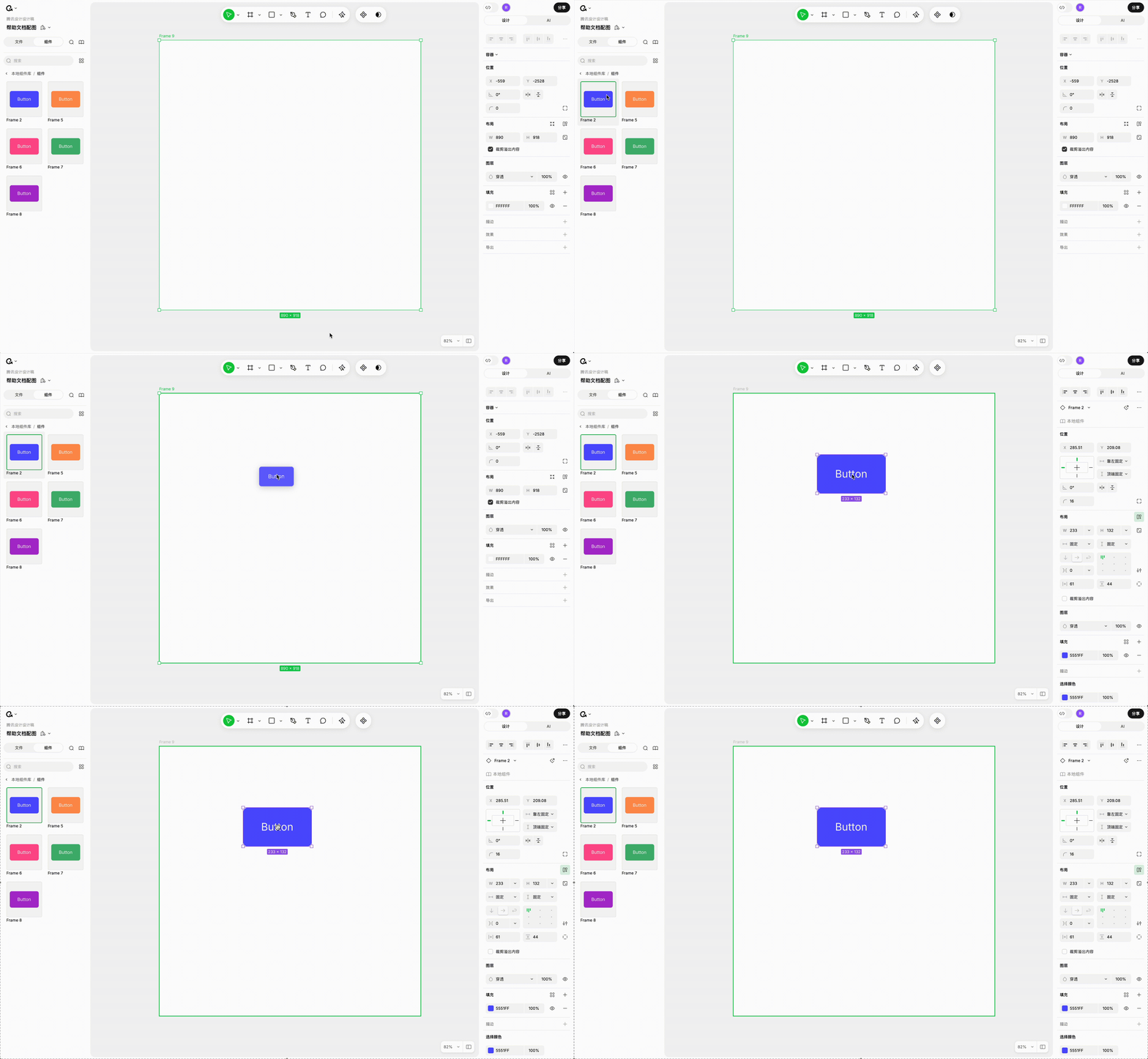
左侧边栏有一个 "组件" 选项卡(快捷键 Mac Option+2 / Windows Alt+2),里面列出了文件中所有的组件。
从面板中找到你要的组件,直接拖到画布上。拖动时,Ardot 会高亮目标位置的容器或 Section,松手后实例就会放到对应层级里。
用组件面板管理组件
当文件里有很多组件时,组件面板是最快的查找方式。
打开组件面板
- 点击左侧边栏的 "组件" 图标
- 或使用快捷键:Mac
Option+2/ WindowsAlt+2
宫格 vs 列表
面板右上角可以切换两种显示模式:
- 宫格模式(默认):以缩略图展示,适合一眼看出组件样子
- 列表模式:文字列表,适合组件特别多的时候
自动分组
组件面板会根据组件所在位置和命名自动分组,层级是这样的:
- 文件分组:先分"本地组件"(当前文件)和"启用的库"
- 页面分组:按组件所在的页面分组(如果只有一个页面,这层会跳过)
- 容器分组:同一个顶层容器或 Section 里的组件归为一组
- 名称分组:组件名称中每个
/都会形成一层子分组
命名技巧:用
/给组件分类,比如把按钮系列命名为Button/Primary、Button/Secondary,它们会自动归到Button分组下。
管理组件
给组件起名字
组件的名称就是它的图层名。建议:
- 用有意义的命名,方便团队找到
- 配合
/做层级分类(参考上面的命名技巧) - 同一个文件内名称不要重复
给组件写描述
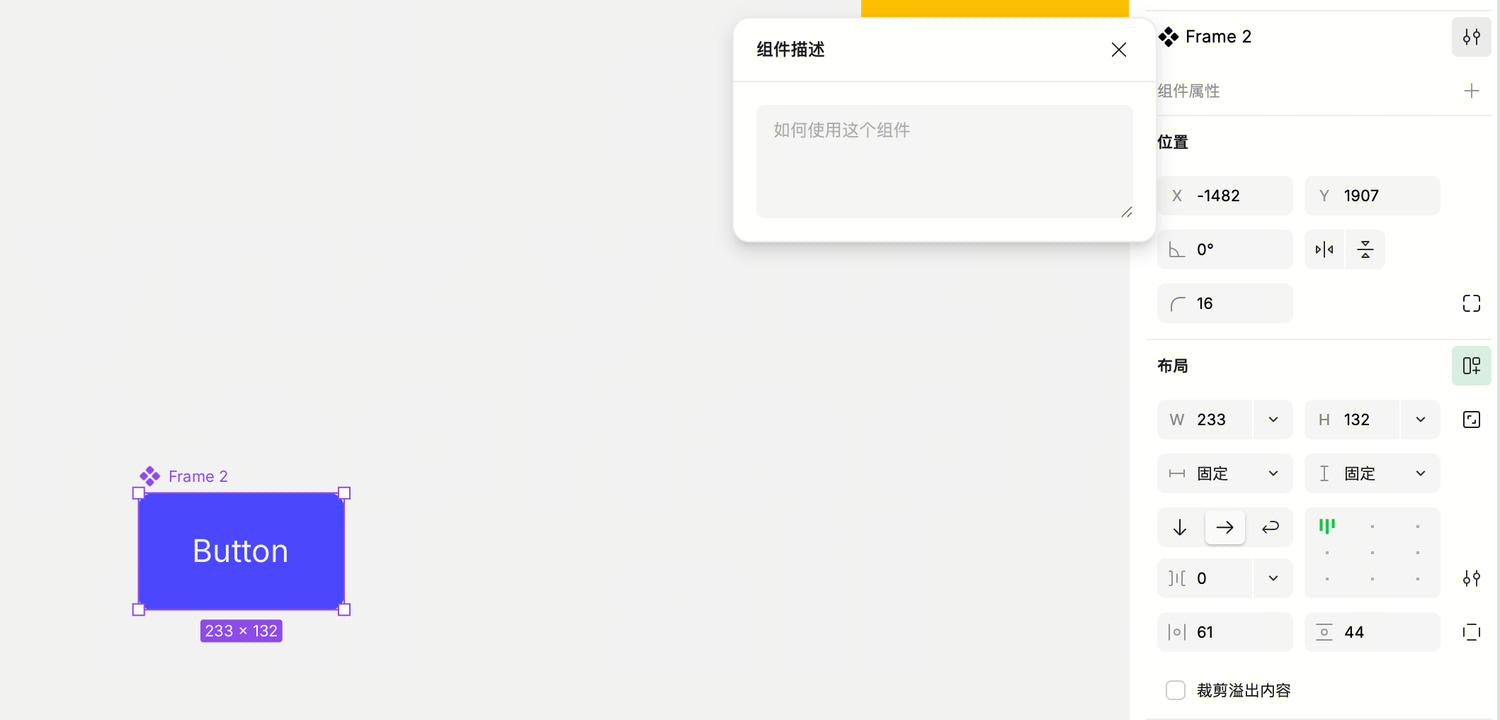
描述是给其他设计师看的说明书——告诉他们这个组件什么时候用、怎么用。
操作:选中组件 → 右侧属性面板 → 打开描述弹框 → 输入描述
描述会在两个地方展示:组件面板的组件预览里,以及实例面板(其他人用到实例时能看到)。
删除组件
直接选中组件按 Delete 就好。删除主组件不会影响已经使用的实例——实例会继续保持当前外观,只是失去了和主组件的同步能力。
如果后续又想恢复这个组件,选中任何一个实例,就能在实例面板找到"恢复组件"按钮(见下文)。
管理实例
实例面板
当你选中一个实例时,右侧面板顶部会出现实例面板,显示这个实例的关键信息: 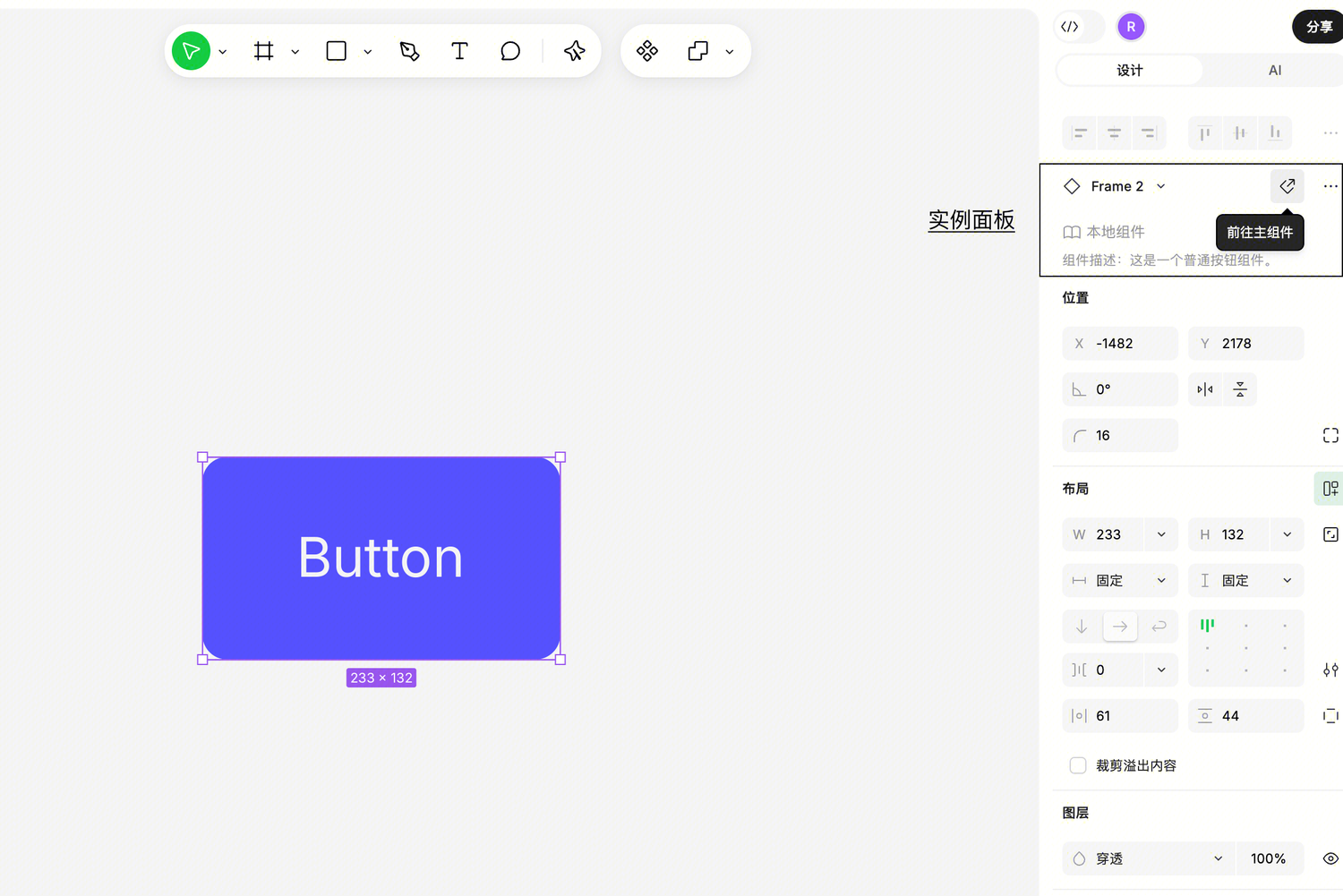
- 组件名称:这个实例是从哪个组件生成的(显示的是主组件的名字,不是图层名)
- 组件来源:本地组件 / 团队库 / 企业库
- 组件描述:组件作者写的使用说明
- 前往组件 按钮
- 更多操作 菜单(解绑、重置等)
前往主组件,快速回来
编辑实例时突然发现需要改主组件?点实例面板里的 "前往组件" 按钮,画布会直接跳转到主组件并选中它。
改完之后,画布左上角会出现 "返回实例" 按钮,点一下就回到你原来编辑的位置。
嵌套实例也支持——选中实例内部的实例时,也可以前往它对应的组件。
恢复被删除的组件
选中被删除组件的任意一个实例,实例面板里原来的"前往组件"按钮会变成 "恢复组件"。点击后,组件会回到被删除时的画布位置(忽略原来的层级,就放在根目录)并自动选中。
把实例换成别的组件
有时候你用了一个组件,后来发现另一个组件更合适——不用删了重做,可以切换实例:
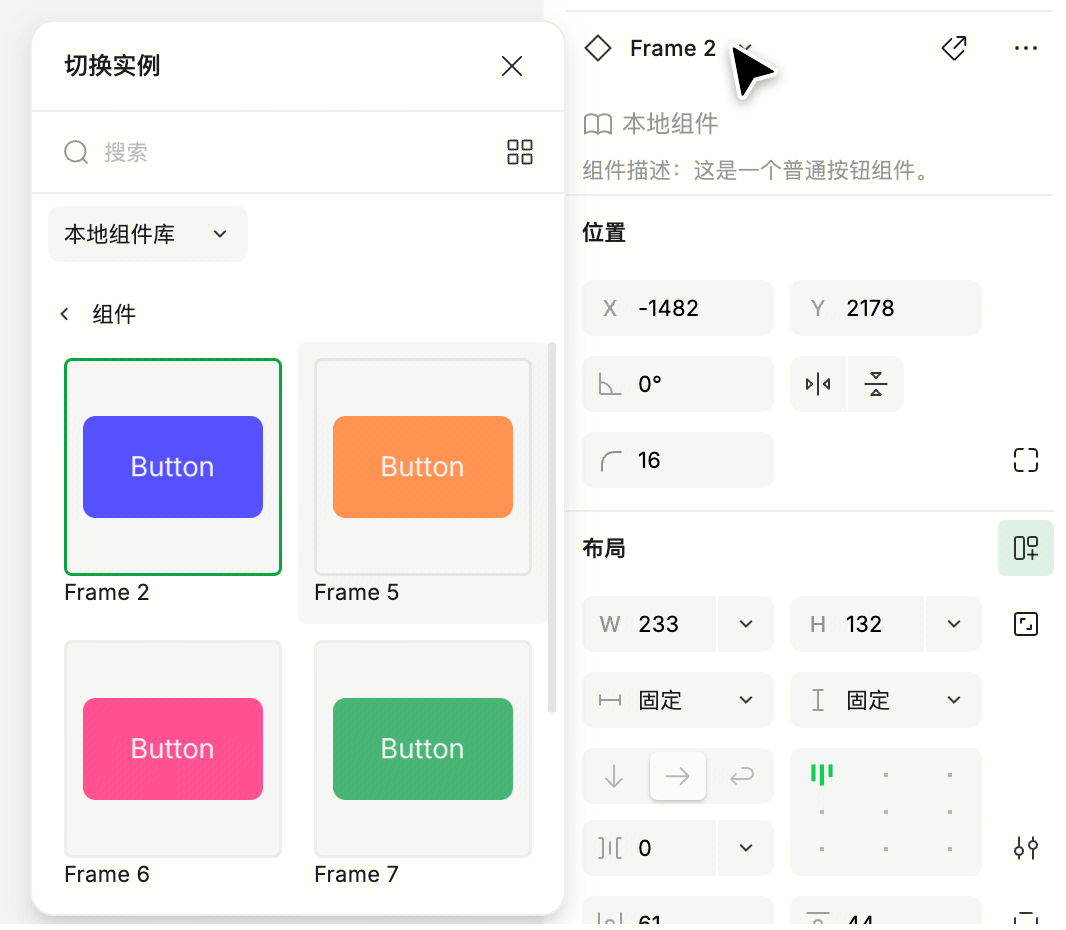
- 选中实例
- 点击实例面板里的组件名称
- 在弹出的组件列表中选择新组件
切换过程中,你之前在实例上做的修改(比如改了文字、换了颜色)会按"图层名匹配"的规则尽量继承到新组件上,避免重复操作。
如果你尝试把一个嵌套实例换成它自己的父组件,会报错"组件不能包含自身的实例"——这是为了避免无限嵌套。
解绑实例(断开与组件的关系)
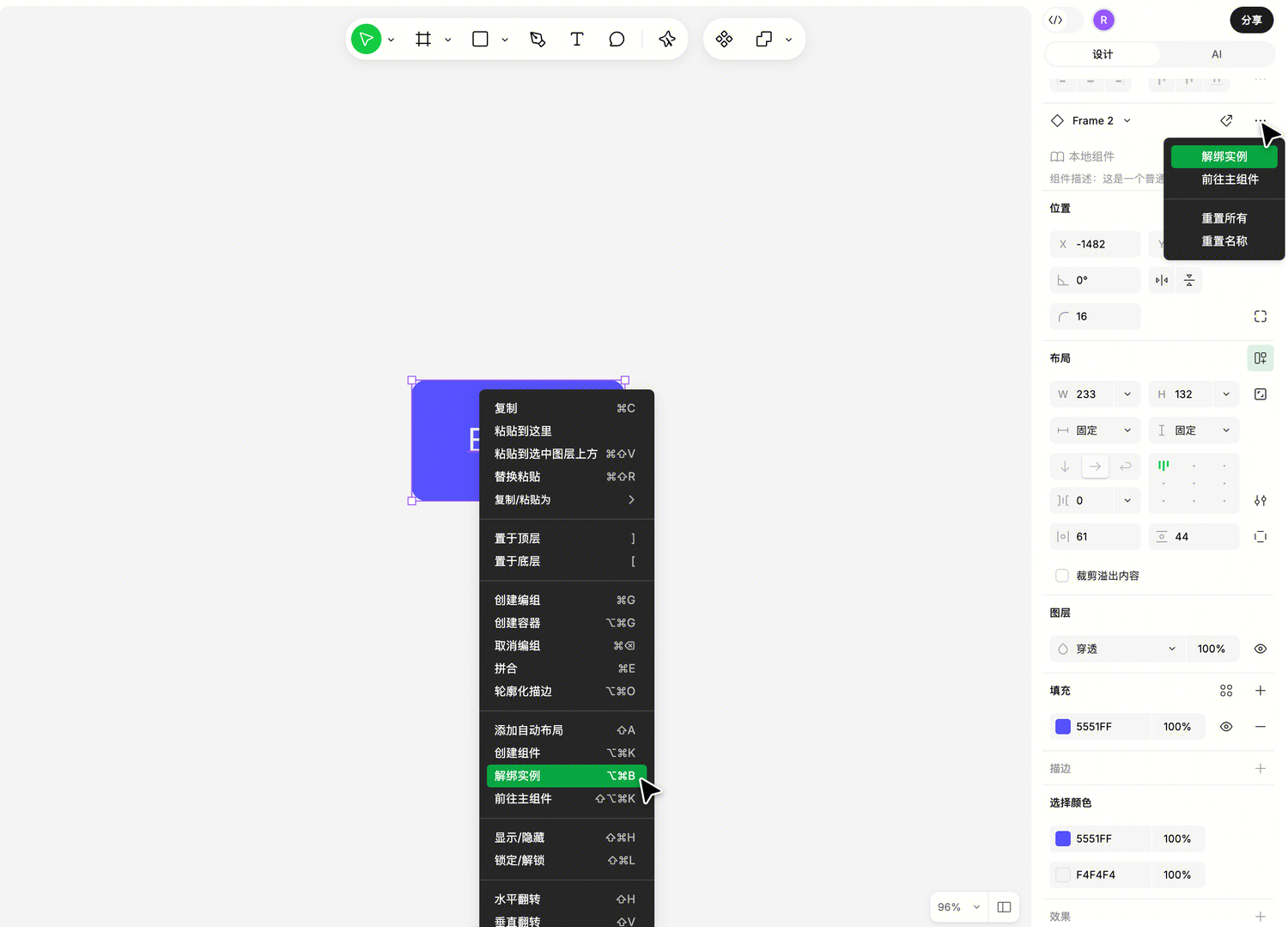
如果你希望某个实例完全自由、不再跟随主组件更新,可以"解绑"它:
- 入口:实例面板 → 更多操作 → "解绑实例"
- 快捷键:Mac
Option+Command+B/ WindowsCtrl+Alt+B
解绑后,实例变成普通容器,跟原组件再也没有关系。
注意:此操作只能通过撤销恢复。如果实例嵌套在另一个实例里,解绑时需要同时解绑所有父实例;但不会自动解绑子级或同级的嵌套实例。
实例内部能做什么,不能做什么
实例不是完全自由的——它要保持和主组件的结构一致。所以在实例内部有一些限制:
你可以: 改变实例的整体大小和位置; 修改实例的颜色、文字、显示隐藏等等属性(这些修改叫做“覆盖”,详细内容可以参考下一章) 从实例内部复制图层出来
你不可以: 调整实例内部子图层的大小、旋转角度; 移动实例内部的子图层; 往实例内部粘贴新图层
如果你需要完全自由地改实例内部的结构,可以先解绑实例把它变成普通容器。