

变量进阶:模式和作用范围
学会基础的变量用法之后,模式(Modes)和作用范围(Scoping)是把变量用得更深的两个关键能力。前者解决"同一个变量在不同场景需要不同值"的问题,后者解决"变量太多容易选错"的问题。
模式(Modes)
模式能做什么
模式是变量的多套值。同一个变量名,在不同模式下可以有不同的值。
最经典的用法:亮暗主题。
举例你定义了一个颜色变量叫"正文色":
| 变量名 | 亮色模式 | 暗色模式 |
|---|---|---|
| 正文色 | #000000 | #FFFFFF |
设计师把所有正文文字的填充都绑到这个变量上。需要切换主题时,只要切换一下模式,整张设计稿的所有文字颜色就全部反转——不需要挨个图层改。
除了亮暗主题,还能用来做:
- 多设备适配:同一个间距变量,在桌面端是
24,移动端是16 - 多语言:同一个文案变量,中文是"确定",英文是 "OK"
- 多品牌:同一个主色变量,品牌 A 是蓝色,品牌 B 是绿色
创建一个新模式
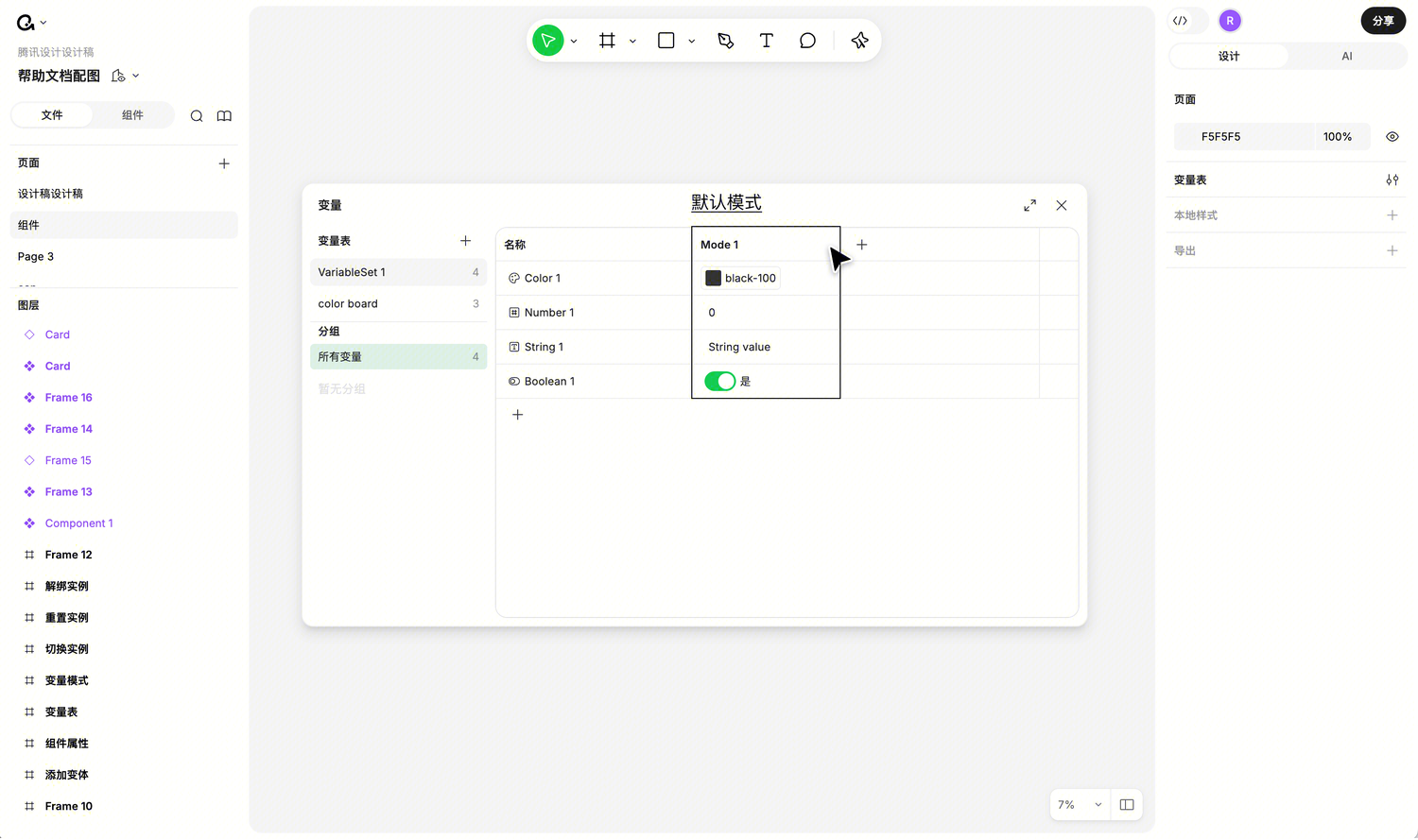
打开变量管理器后,每个变量集合会显示一列"值"——这就是默认模式(默认叫 "Mode 1")。
新建模式
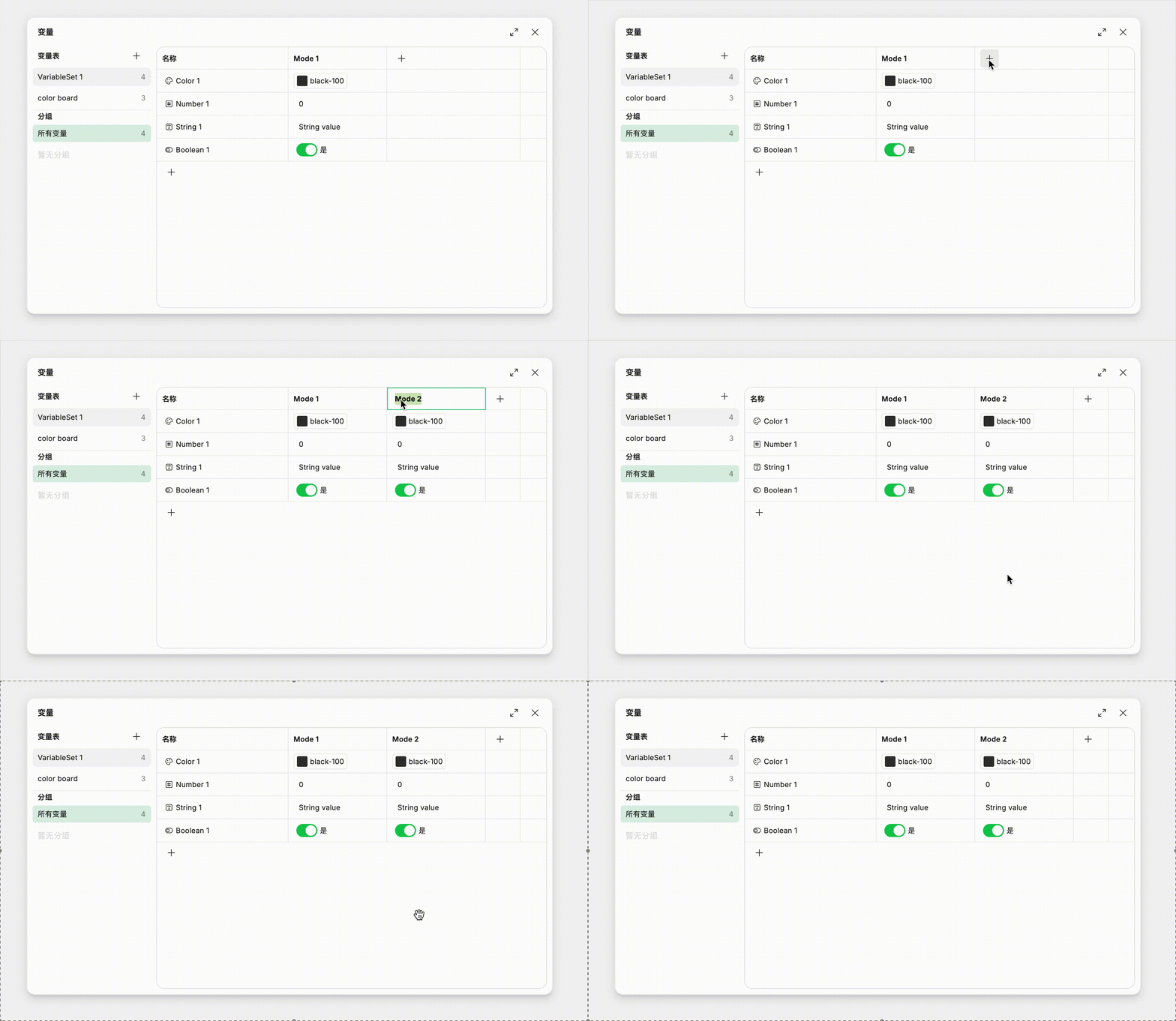
点击模式标题右侧的 "+" 号,会在右边新增一列。新列的值会默认沿用前一列的值。
重命名模式
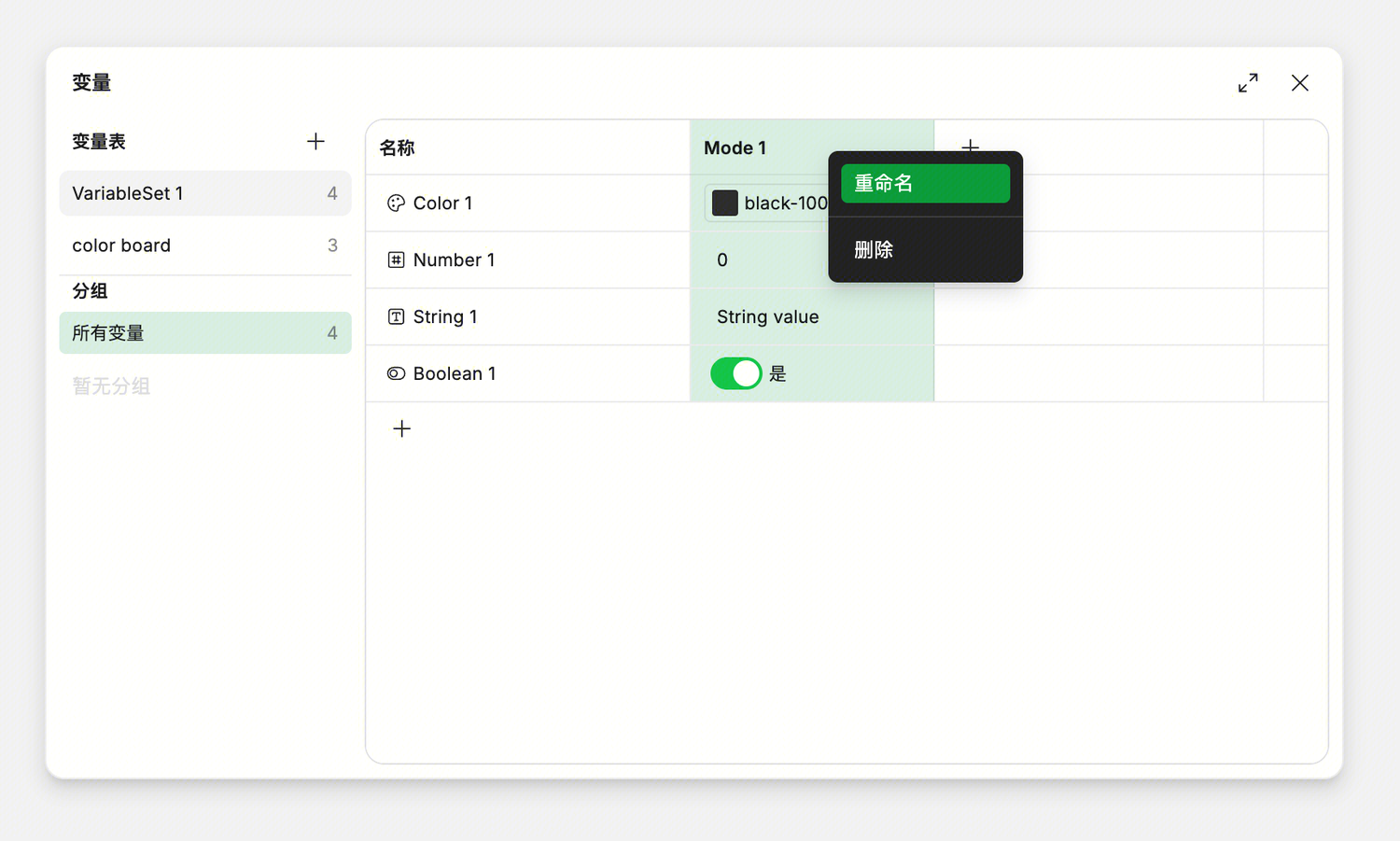
双击模式标题,或者右键 → "重命名"。
建议:模式名要起得有意义,比如"亮色""暗色"、"桌面端""移动端",方便团队成员理解。
默认模式
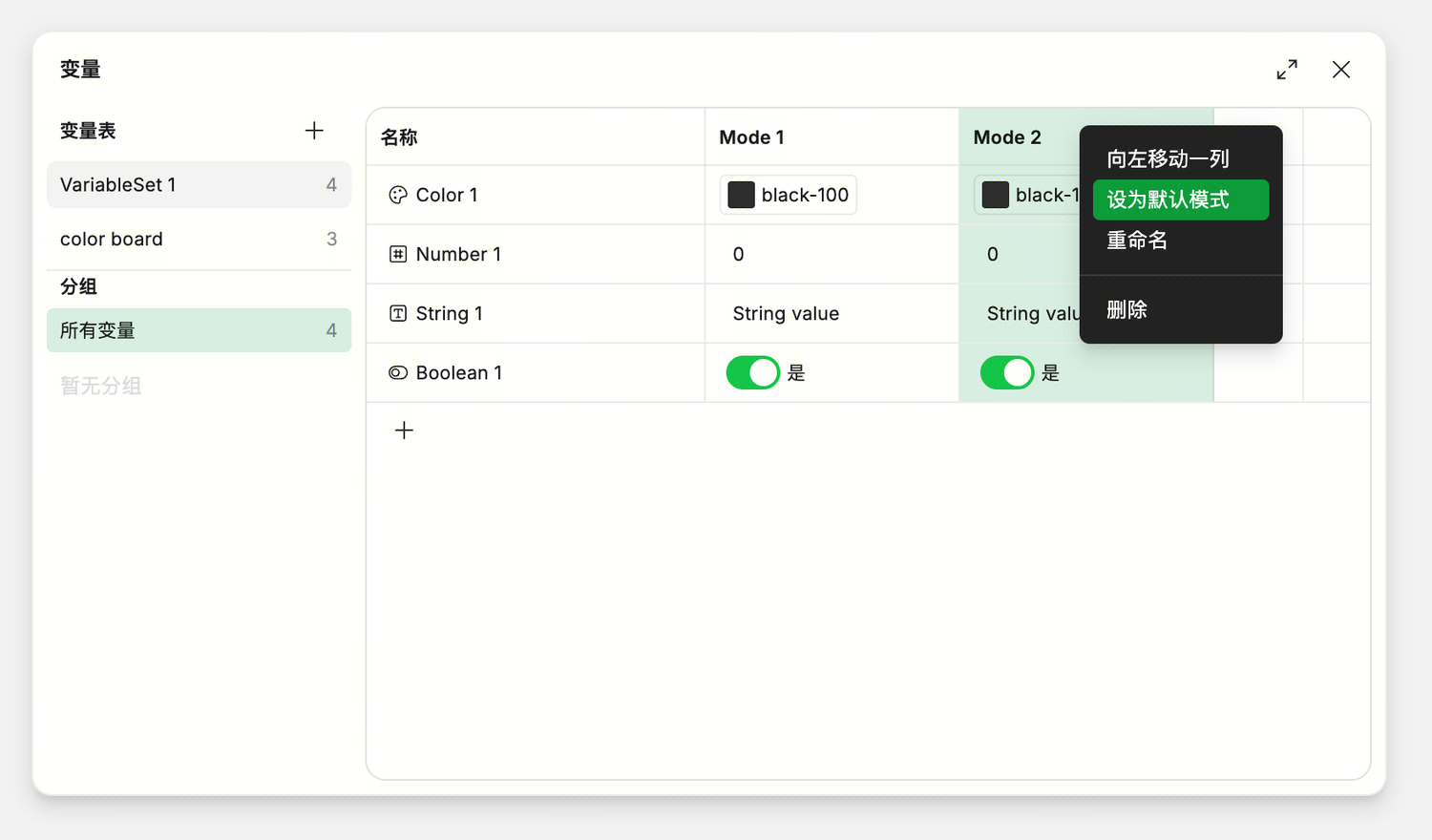
第一列模式是默认模式。当一个图层应用了变量,但没指定用哪个模式时,会使用默认模式的值。
设置默认模式:在某一列的模式标题上右键 → "设为默认模式"。该模式会被移到第一列。
调整模式顺序
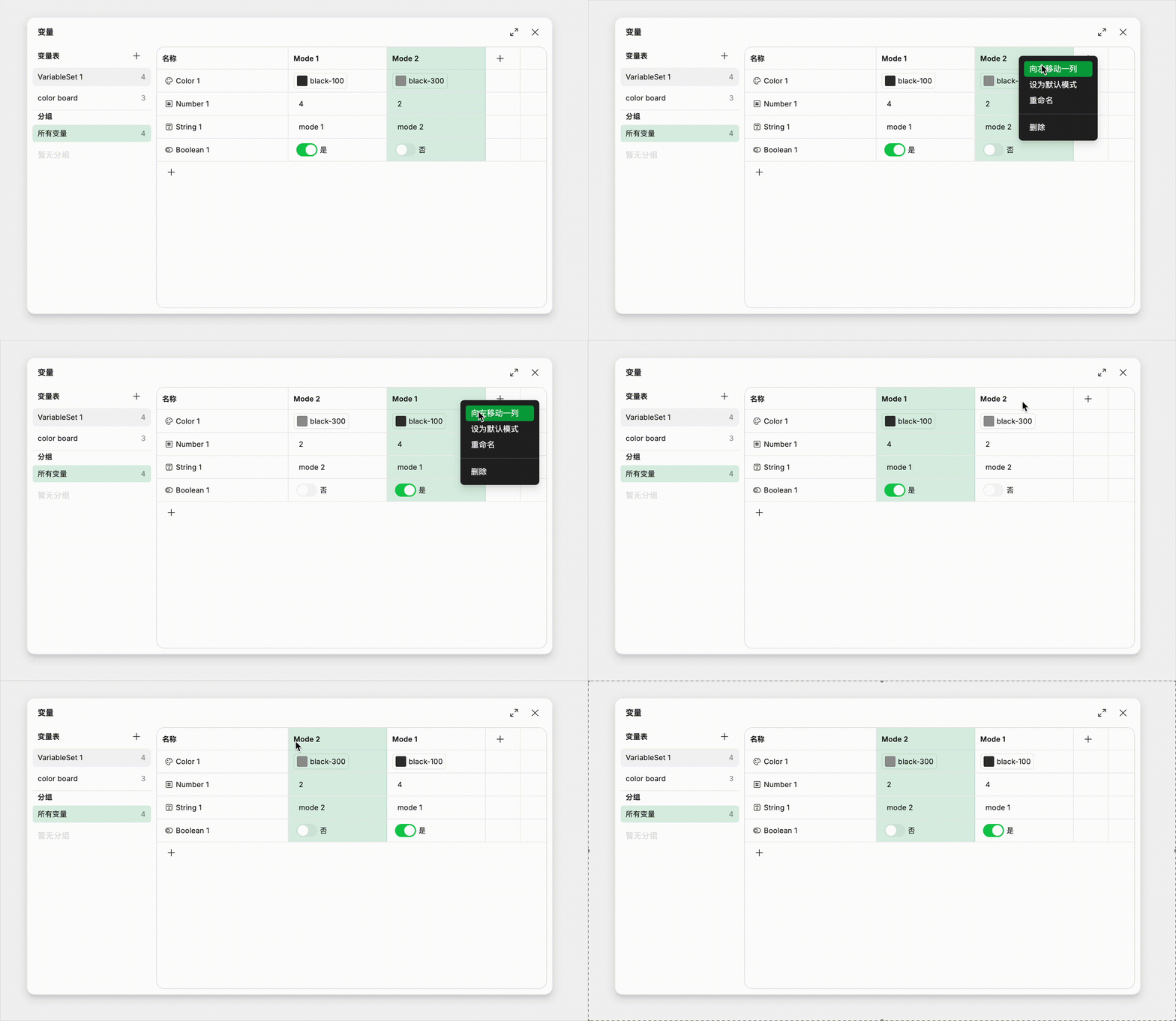
有两种方式调整模式顺序:
- 选中模式列后,在标题处拖拽
- 右键 → "向左移动一列" / "向右移动一列"
排序会影响在画布上切换模式时的下拉顺序。
删除模式
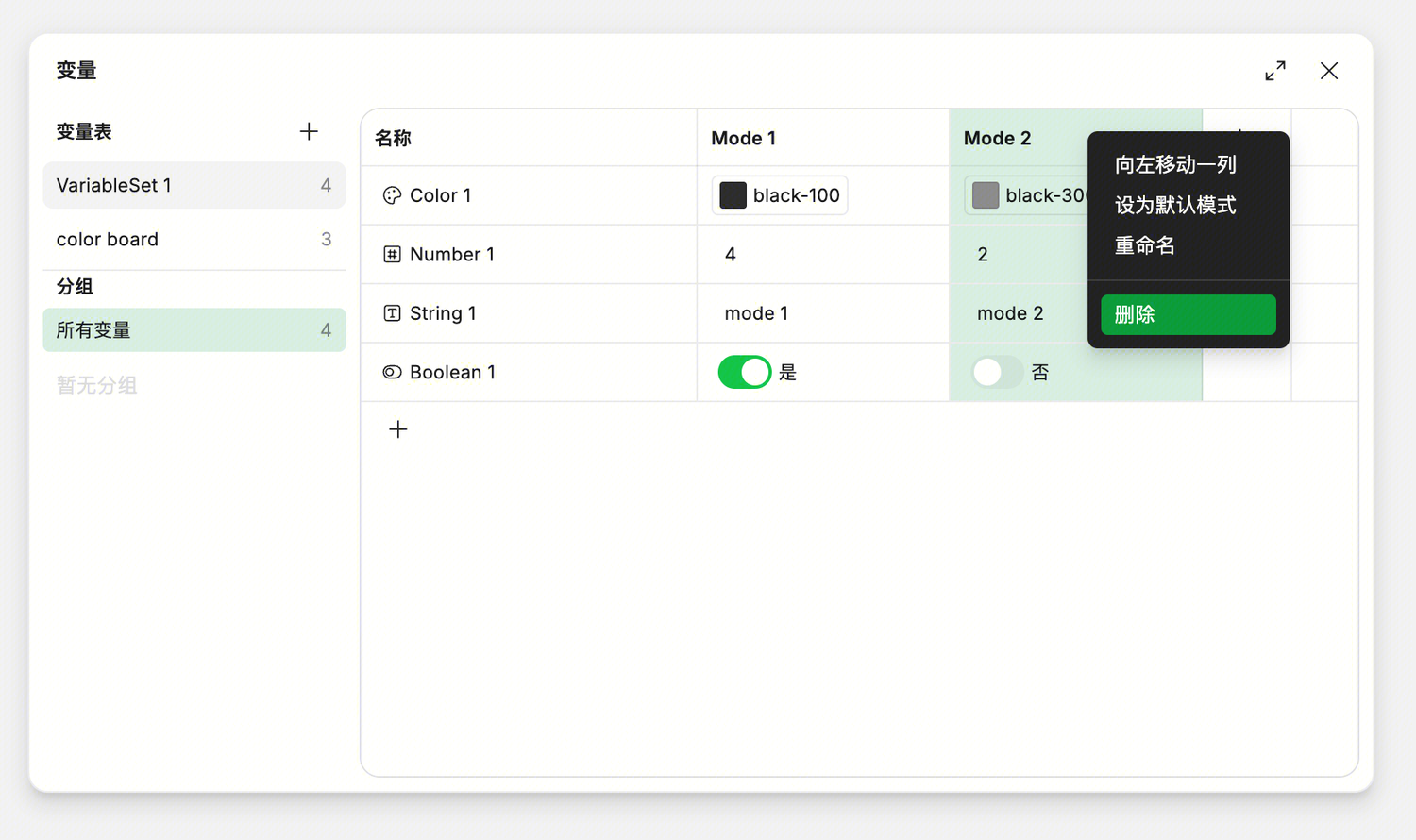
模式标题右键 → "删除"。
删除一个模式只会删除"这一列的值",不会影响变量本身。如果有图层正在使用这个模式的值,会自动 fallback 到默认模式。
在画布上切换模式
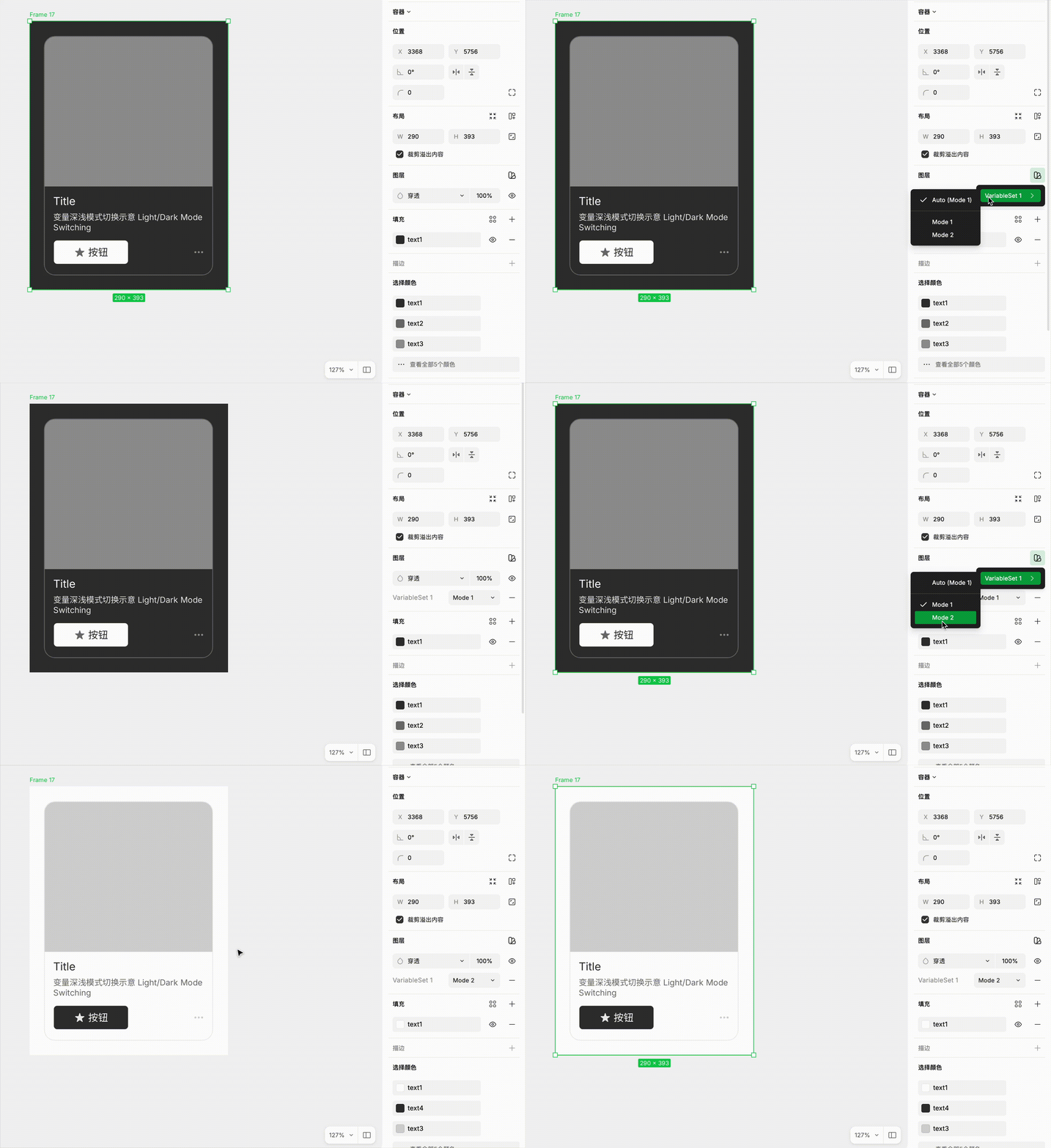
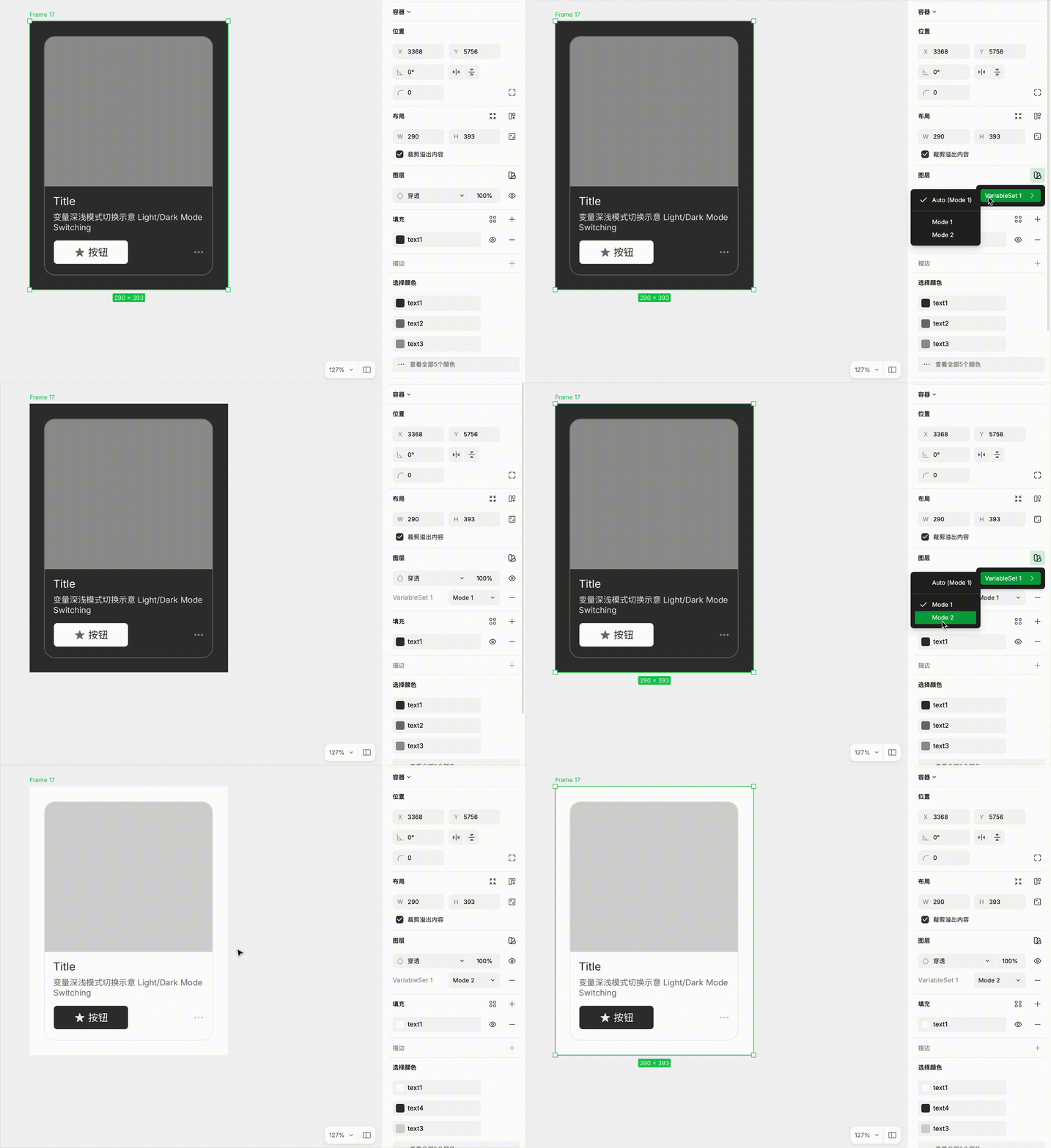
变量集合可以应用到任意 frame 上。选中 frame,在右侧"图层属性"区域可以选择该 frame 用哪个模式,画布上 frame 内的图层会即时切换为对应模式的值。
这就是亮暗主题切换的真正使用方式:让设计师能在画布上一键预览不同主题下的效果。
作用范围(Scoping)
为什么需要作用范围
随着变量越来越多,当设计师为一个矩形选填充颜色变量时,下拉列表里把所有颜色变量都列出来——文字颜色、背景色、描边色、阴影色全混在一起,又长又容易选错。
作用范围的设定是为了让每个变量只在它该出现的地方出现。
举例:你创建了一个变量叫"文字颜色",且设定使用范围是“文本填充",那其他场景(如形状的填充、描边)下选变量时,这个变量便不会出现,也因此避免了误用。
怎么设置作用范围
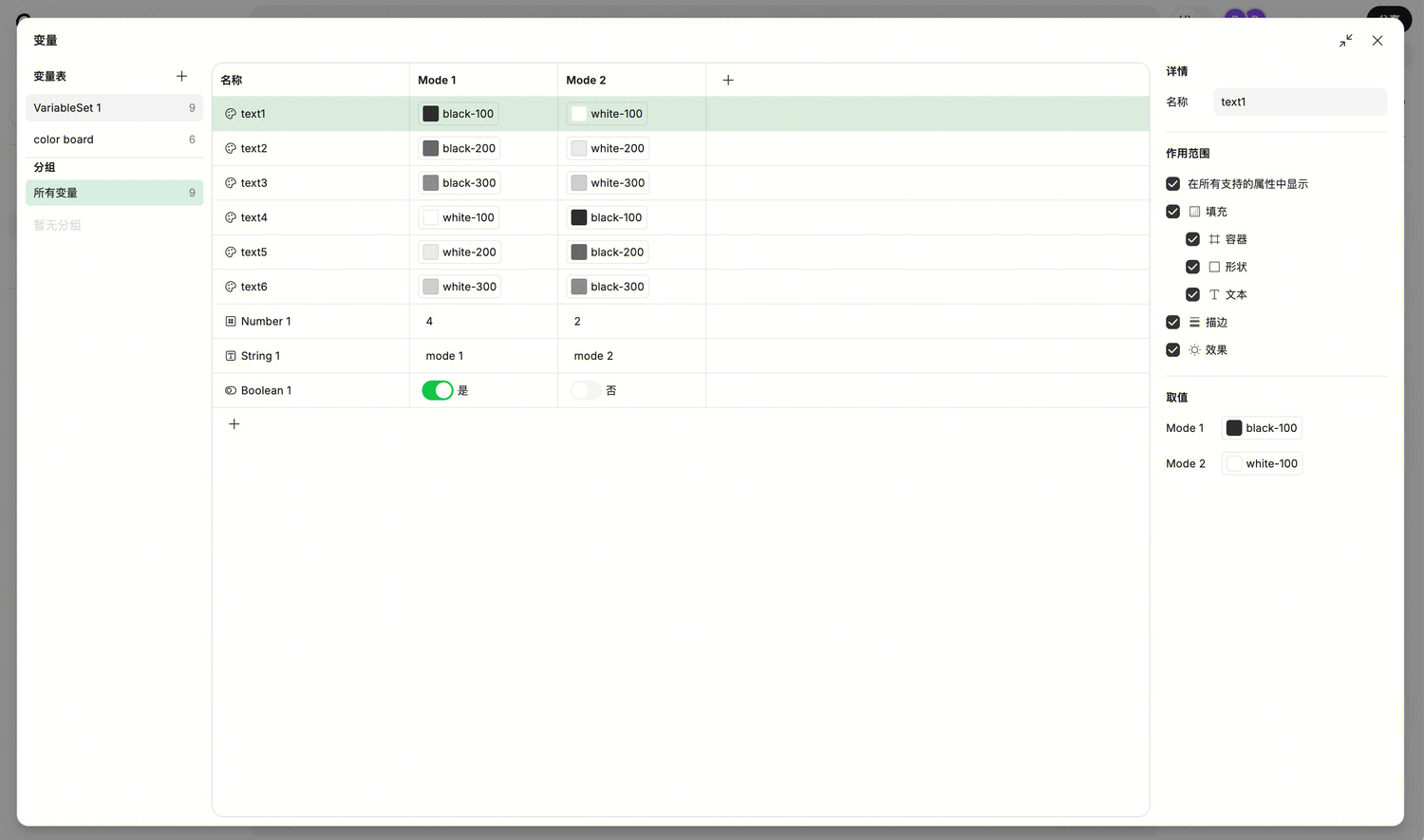
打开变量管理器,选中要设置的变量。右侧会出现 "作用范围" 配置区域,通过勾选复选框来定义这个变量能用在哪些属性上。
默认情况下,新建的变量会勾选所有属性。
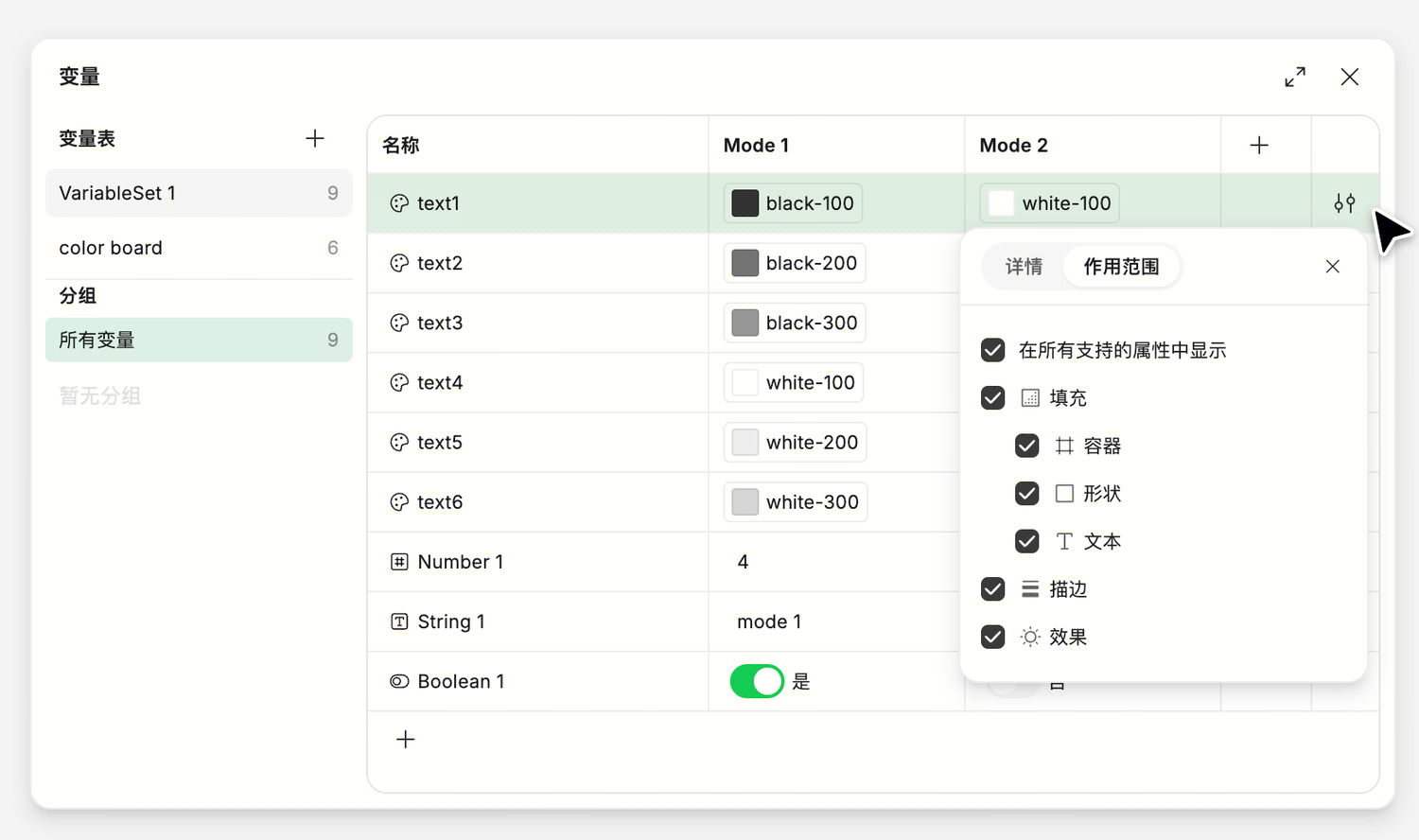
小尺寸弹窗下:hover 变量行最右侧的单元格,会出现设置图标,点击切换到作用范围。
不同变量的作用范围
| 范围选项 | 含义 |
|---|---|
| 颜色变量 | 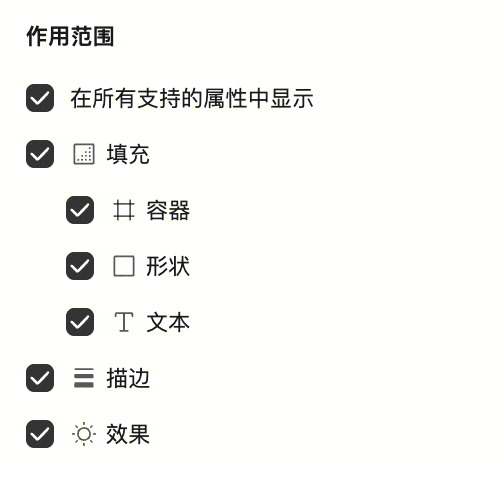 |
| 数字变量 | 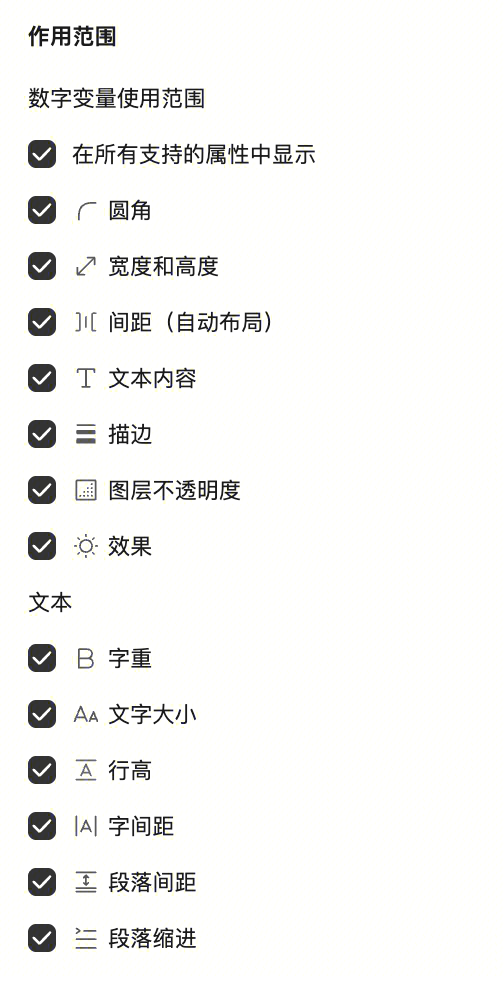 |
| 字符串变量 | 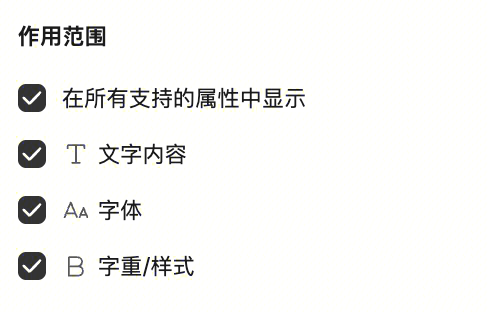 |
| 布尔变量 | 布尔变量没有作用范围,布尔变量只能用于显示/隐藏和组件的布尔属性。 |
修改作用范围立即生效
设置作用范围后,画布上所有变量选择器会实时更新,已经不符合范围的变量会立刻从列表里消失,但已经绑定的变量不会被解绑。
举个例子:
- 你给一个矩形的填充绑定了"棕色"变量
- 后来你把"棕色"变量的作用范围改为"只用于文本"
- 矩形的填充仍然保持绑定,颜色不会变
- 但如果你想重新选变量,"棕色"不会出现在下拉选框中
这个设计是为了避免破坏已有设计稿,新规则只对未来生效,已有的绑定不会自动失效。
使用建议
起步阶段建议默认使用范围为全量
刚开始用变量的时候,建议所有变量默认全开。等变量数量越来越多,再考虑逐步收窄作用范围。
用"模式"替代变体切换的复杂方案
你之前用变体来管理"亮暗主题",每个组件做两个变体会非常复杂。建议使用变量定义按钮的填充色,这样组件只需要一个版本,模式切换时按钮颜色直接切换,比增加变体更为高效,也可以减少变体数量,达到精简库的目的。
给变量一个清晰的命名约定
模式数量上去之后,变量名就变得很重要。建议用 / 分组,比如:
颜色/语义/正文
颜色/语义/背景
颜色/语义/描边
颜色/基础/blue-500
颜色/基础/gray-100
清晰的命名结构让团队成员能快速找到自己要的变量。