

描边
描边功能主要用于:
- 为形状、矢量网络或布尔运算添加轮廓线
- 创建线条和箭头
- 为图片添加边框
- 制作虚线、点线、画笔描边等装饰性线条效果
如何使用描边
添加描边
- 选中要添加描边的图层。
- 在右侧边栏的 描边 区域中,点击 添加描边。
- 调整描边属性来配置效果。
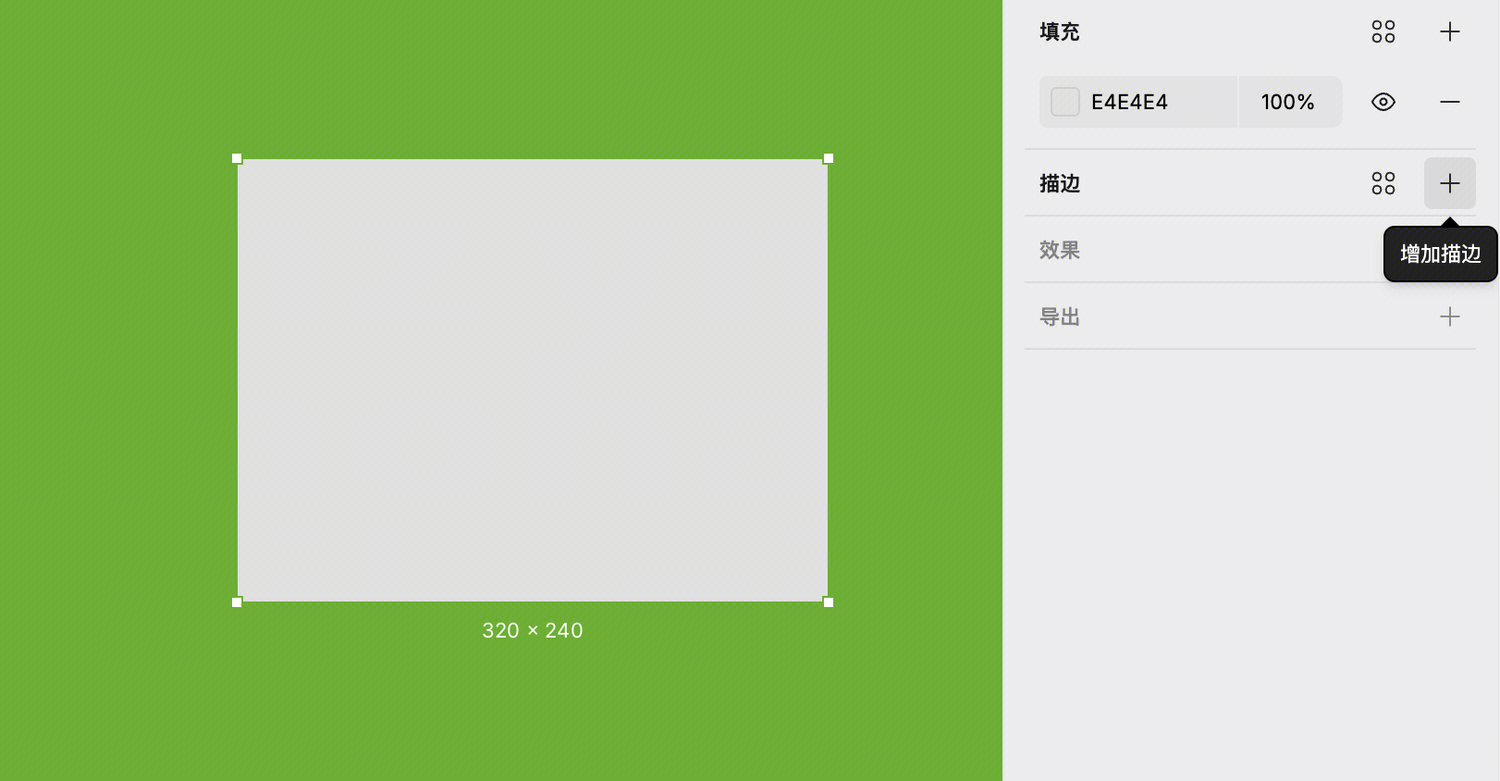
调整描边填充
描边填充决定描边的颜色和外观。你可以:
- 使用取色器选择填充类型、色值和不透明度
- 点击 添加描边填充 为同一描边叠加多个填充
- 用 显示/隐藏 切换某个填充的可见性
- 选择 应用样式和变量 从资源库选择预设
- 点击减号移除某个填充
设置描边位置
在 位置 菜单中选择 内侧、外侧 或 居中:
设置描边粗细
在 粗细 字段输入像素值即可。
注意: 描边粗细不包含在图层的整体尺寸中。
设置单边描边
默认描边应用到图层所有边。对于矩形、画框、组件或实例,你可以指定只在特定边显示描边:
- 可选 全部、顶部、底部、左侧、右侧 或 自定义
- 选择 自定义 后可分别设置每条边的粗细,设为
0即移除该边描边
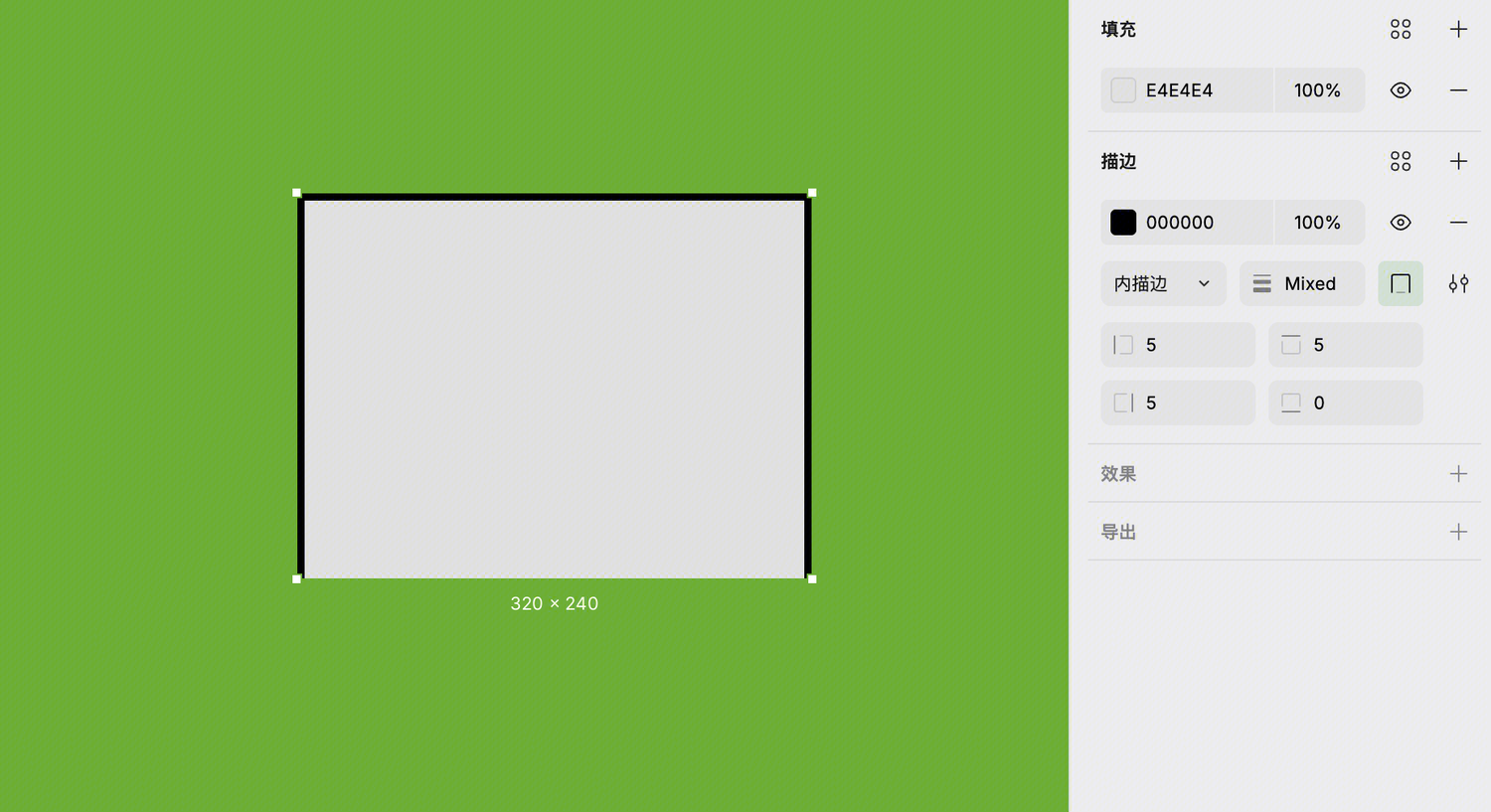
常见用法:
- 为表格行添加顶部或底部分隔线
- 在标题下方显示一条水平线
- 在卡片左侧添加色块
添加端帽
端帽用于设置开放路径端点的样式。
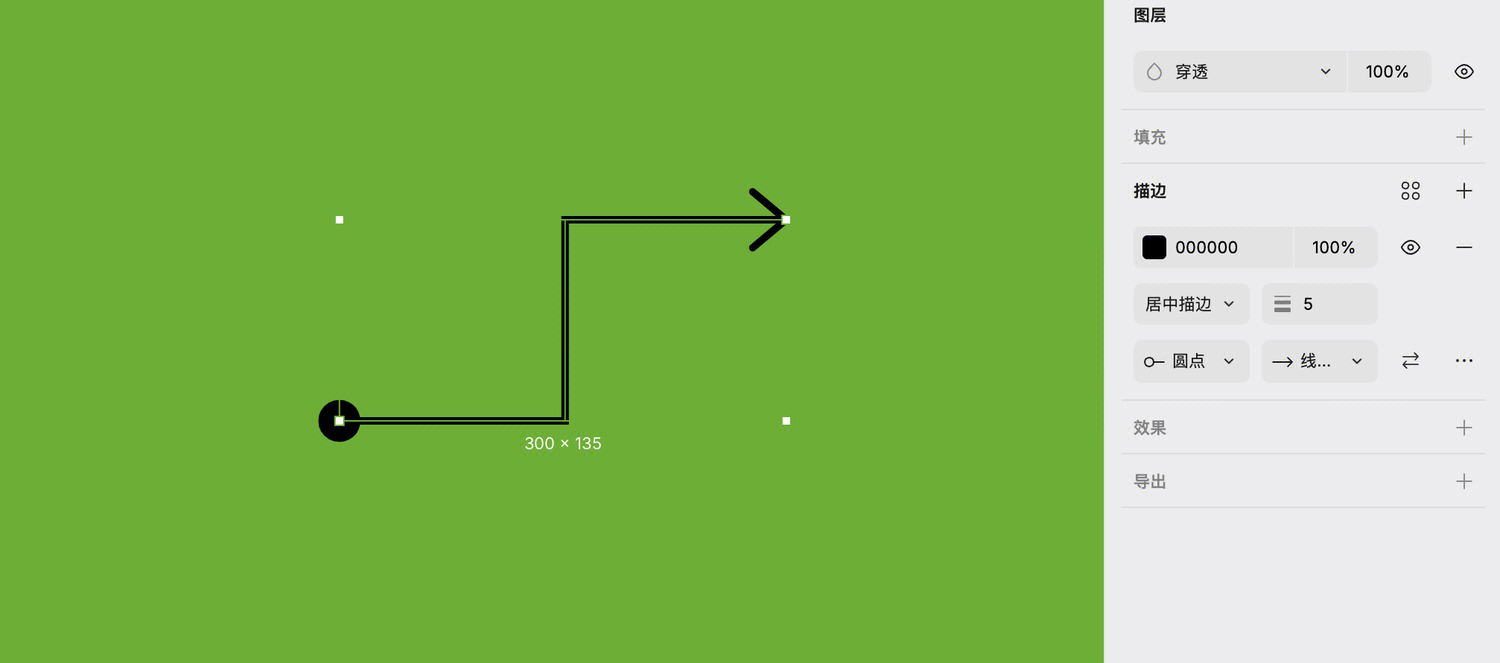
可选的端帽类型:
- 线性箭头
- 三角箭头
- 反向三角
- 圆点
- 菱形
- 圆角
- 方角
高级设置
自定义类型
如有需要可进一步自定义描边外观,支持以下类型:
- 虚线
- 实线
- 自定义
设置连接方式和斜接角度
连接方式控制线段拐角的样式:
- 斜接 — 尖角连接
- 斜切 — 截去尖角,形成平边
- 圆角 — 柔和的圆弧连接
斜接角 可以控制哪些角被斜切。例如设为 90°,则所有 ≤ 90° 的角会被斜切,大于 90° 的角保持尖角。
可以对整个路径统一设置,也可以进入矢量编辑模式逐个锚点调整。
缩放和调整描边大小
- 调整大小(拖动边界框):描边粗细保持不变
- 等比缩放:描边属性随对象等比变化