
不截图不临摹:用 Ardot 把老代码「画」成设计稿
本文来自「Ardot 案例征集活动」,作者:开发者 @岳漪凡。
一个跑了三年的 Flutter 能源管理 App 要改版,遇到一个尴尬的问题:代码还在,设计稿早就没了。
接手改版的设计师只能对着真机截图一格格临摹——颜色靠吸管猜、字号靠目测、间距靠量,改一版错一版。
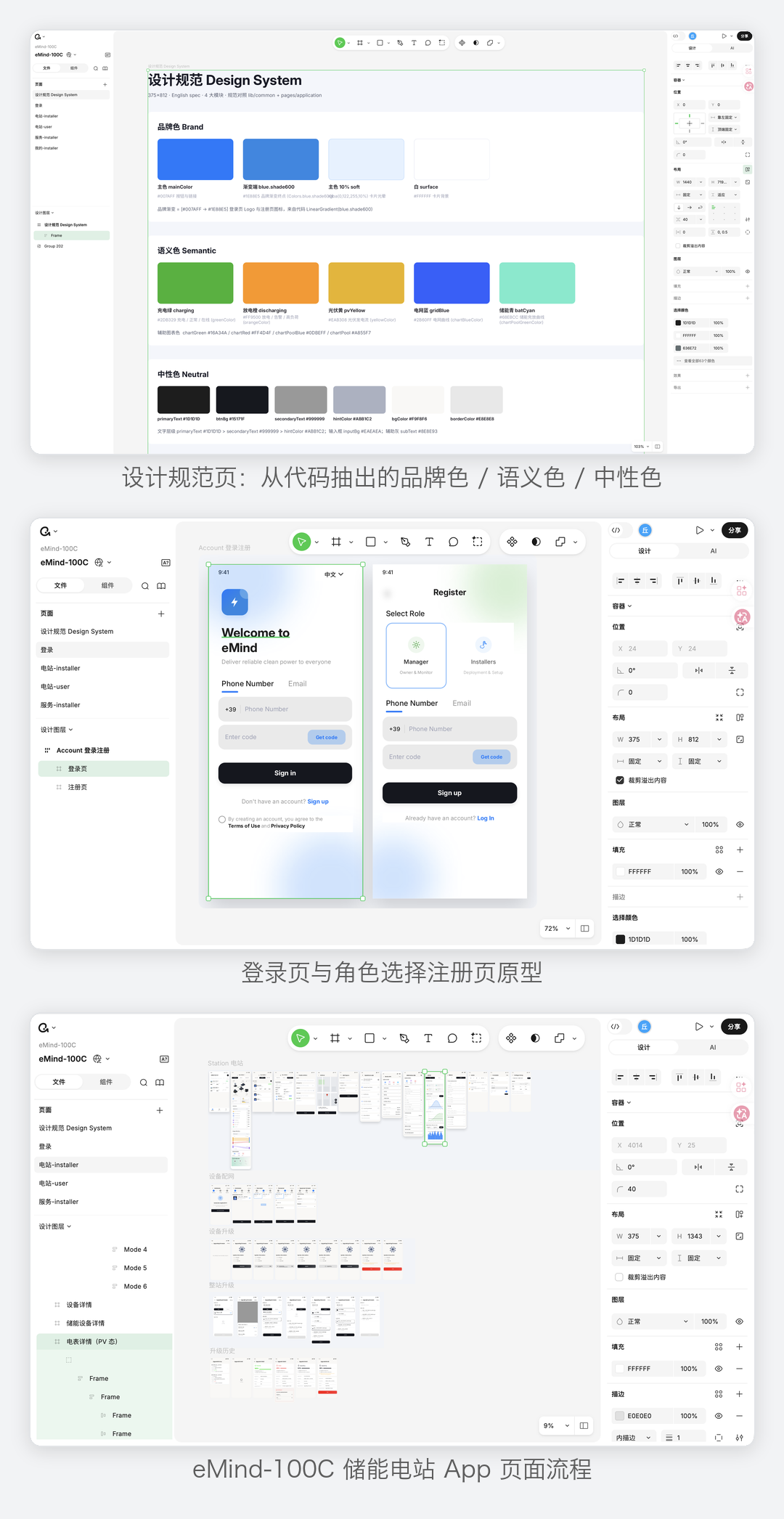
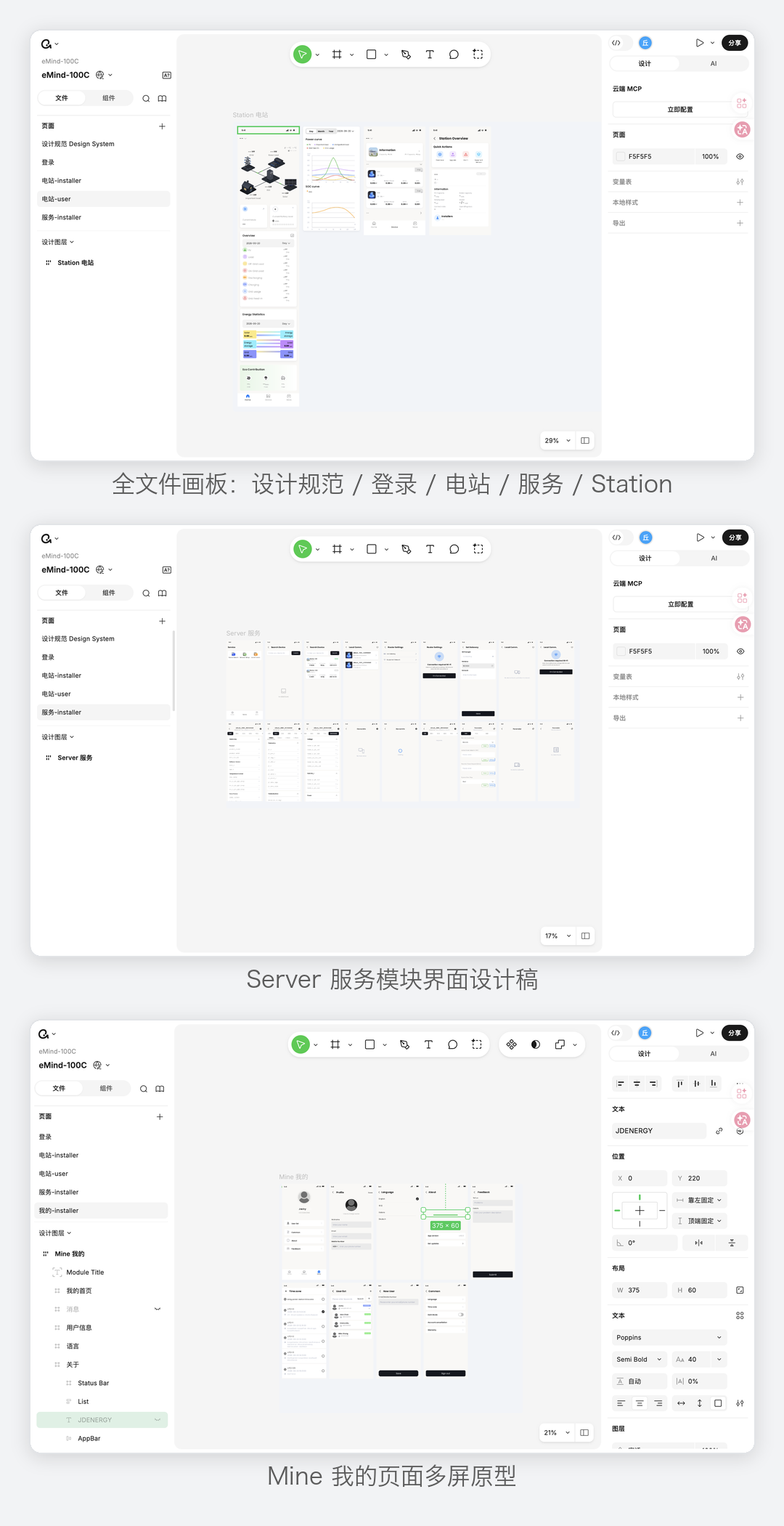
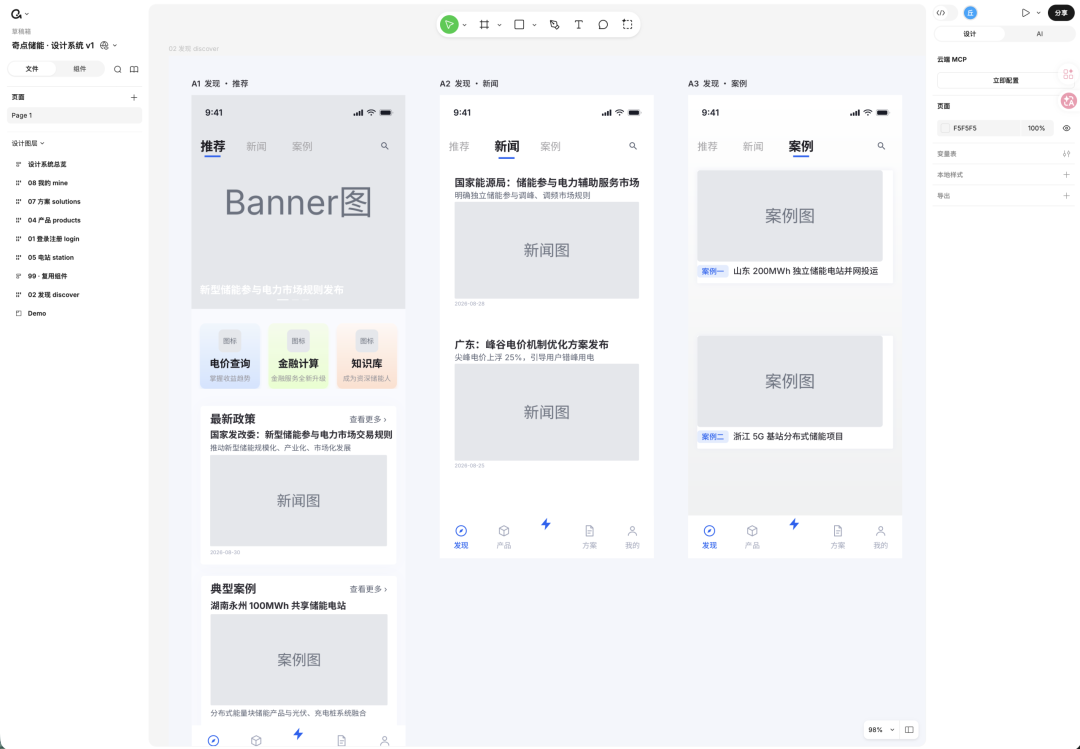
这次换了个思路:不截图、不临摹,直接让 AI 把老代码「画」回 Ardot 画布,产出可编辑的设计稿。最终沉淀了 6 个页面分区、75 块画板,每一块都能直接在 Ardot 里修改。
遇到的问题
- 没有设计稿可用:老项目只剩代码,而设计师需要一个可编辑的源文件作为改版起点。
- 人工临摹不可靠:对着截图还原,无法保证颜色、字体、间距与真机一致,返工率高。
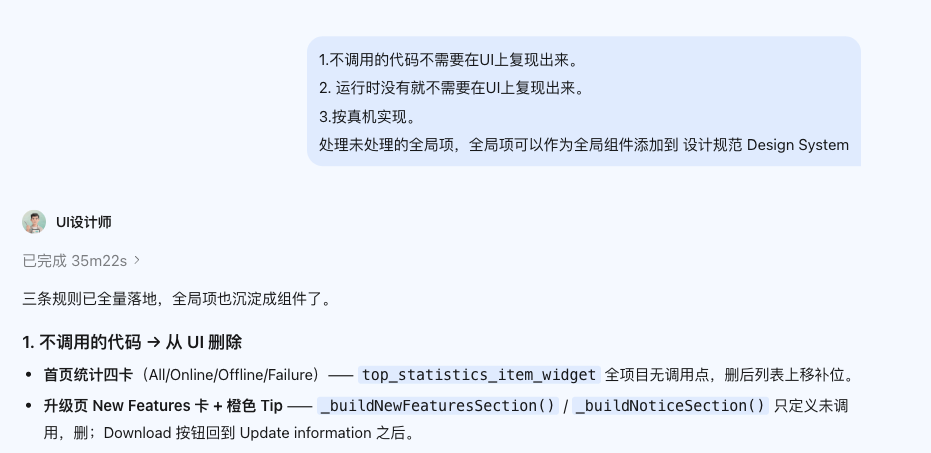
- 代码里的噪音太多:注释掉的元素、从未被调用的组件、互相排斥的运行时状态都还写在代码里。照着代码画,会画出「真机上并不存在的界面」。
六步流程
使用 WorkBuddy 通过 本地 MCP 连上画布,让 AI 一边读代码、一边在 Ardot 里画。MCP 让 AI 可以直接在画布里新建画板、写入图层、读取布局,不需要人工来回搬运。
整个流程拆成六步:前三步在代码里做准备,后三步在 Ardot 里落地和检查。
第 1 步:一次性抽干「设计真值」
先把代码里所有与样式相关的内容找出来,整理成一份清单,后续画图全部照这份清单执行。
具体做法是用脚本从 Flutter 工程中抽出颜色语义表、字体样式、AppBar 几何和素材清单,形成一份 brief(设计说明)。
核心原则:代码优先于设计稿。设计稿里有而代码里没有的,删掉。
第 2 步:页面清点与死页面检测
把要画的页面数清楚,并把根本打不开的页面剔除。
脚本会清点模块中有几个页面、每页是底部 Tab 的根页还是跳转进来的子页、有没有自定义返回键,再与路由表交叉比对,找出用户永远到不了的「死页面」,画布上直接不画。
给 AI 定下三条规则:不调用的代码不复现、运行时没有的不复现、按真机实现。
第 3 步:按 Flutter 布局语义推坐标
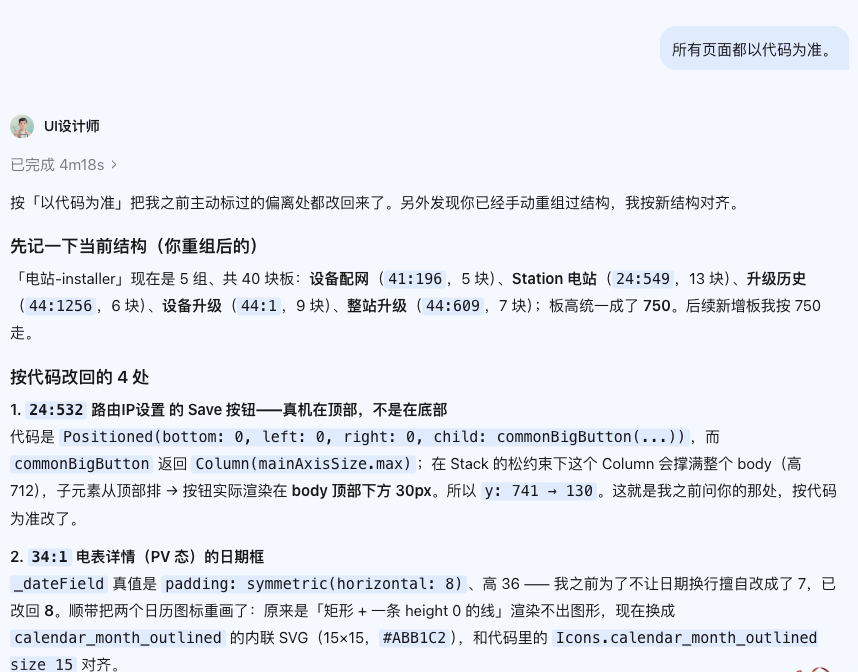
这是最关键的一步。代码里写的尺寸,不一定是屏幕上显示的尺寸,需要先把真实尺寸算出来,再交给画布。
几个典型情况:
- 一行元素(Row)在没有宽度限制时,会收缩成子元素宽度之和,不会撑满屏宽;
- 代码里写了
width: 87的容器,放进尺寸被锁死的父级后,实际渲染是 96; - 被隐藏的元素(Offstage)不占空间,计算纵向坐标时不能给它留高度。
推完之后,在 brief 中直接给出可以照抄的数值,例如:卡片宽 345、圆角 8、底色 #FFFFFF、两层阴影、内边距 15。
不让画布一侧「自己再算一遍」,是一次成图的关键。
第 4 步:在画布上批量落地
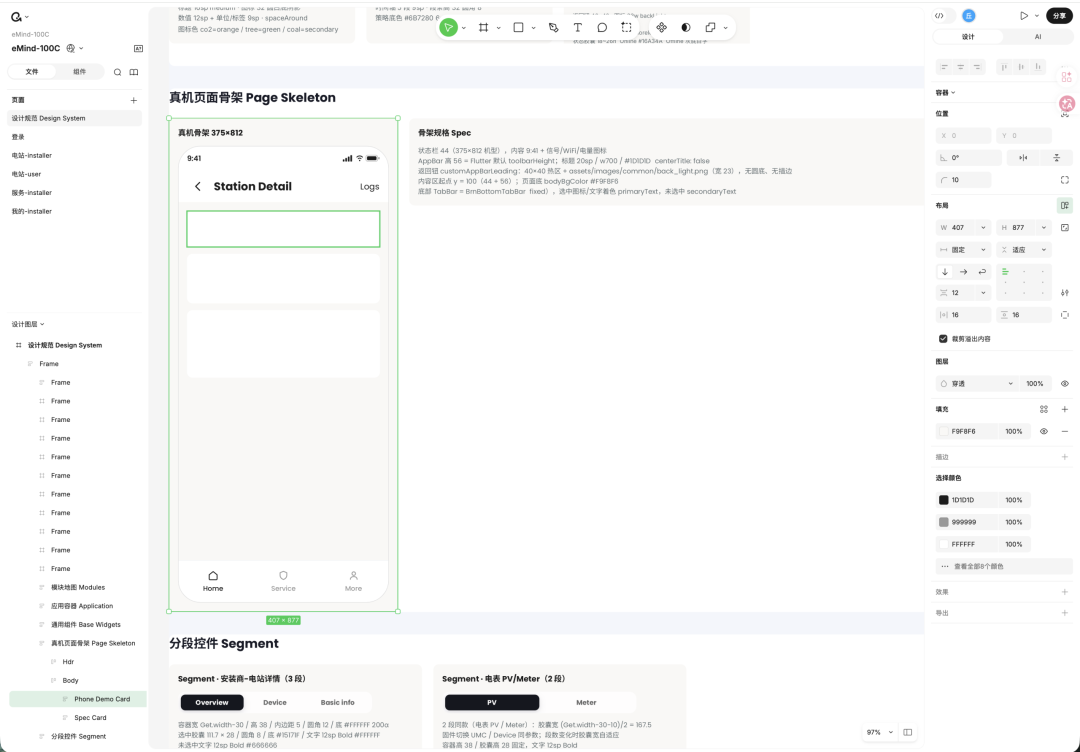
- 先做一块标准骨架画板。状态栏、AppBar、内容起点都定好,其余画板直接复制骨架,避免逐块重画导致规格越来越偏。
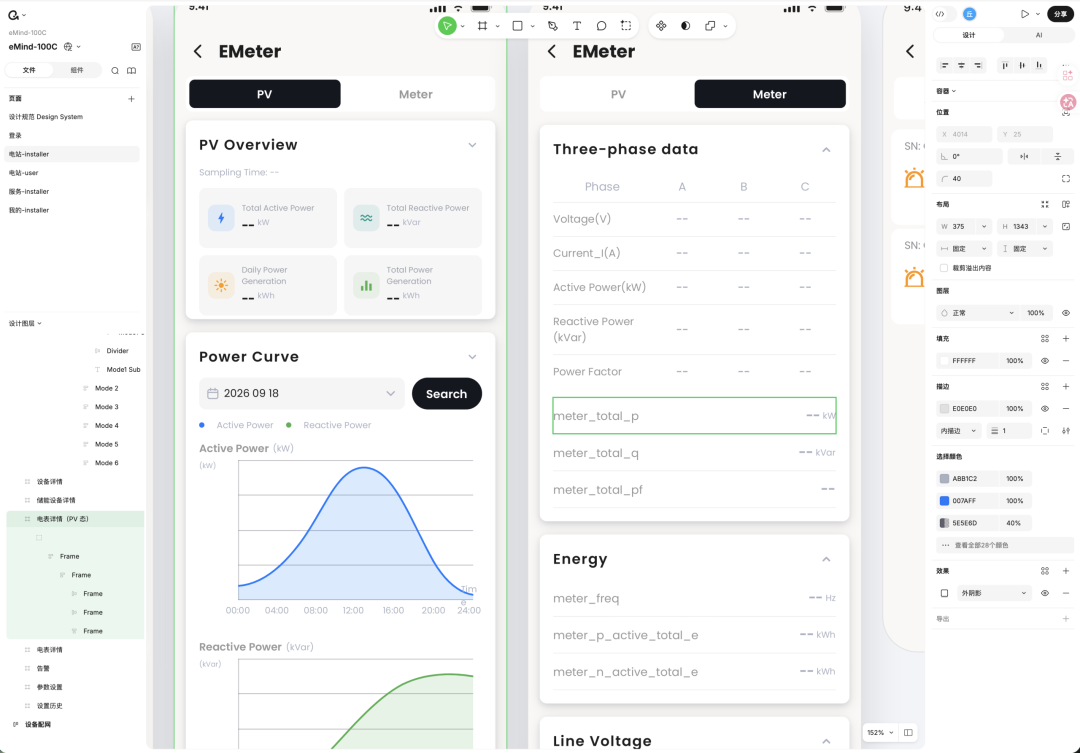
- 每屏一块板,互斥状态拆开画。有数据和没数据、多步流程的每一步都单独一块板。例如电表详情页有 PV 和 Meter 两个互斥 Tab,就拆成两块独立画板,不叠在一起。
- 批量写入,串行推进。通过 MCP 的
batch_edit批量写入画布,每次不超过 25 个操作。
第 5 步:布局体检与视觉校验
画完之后先让 AI 做一遍「体检」,再用截图做视觉校验。
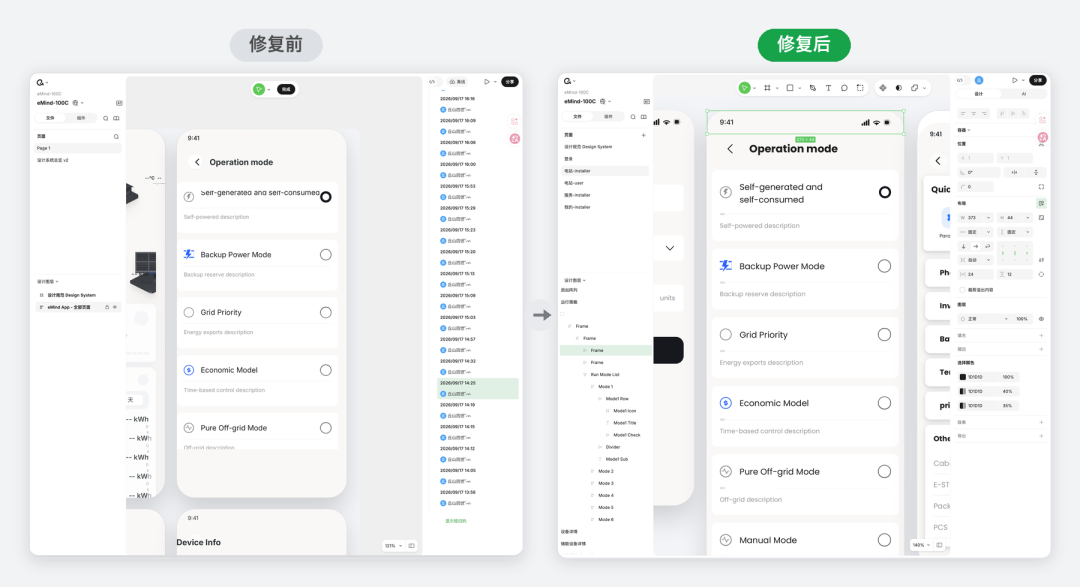
MCP 的布局检查(capture_layout)可以只报有问题的节点,自动揪出三类问题:越出父级(OUTSIDE_PARENT)、互相重叠(OVERLAP)、被裁切(CLIPPED)。修完之后再用截图确认。
截图校验定了一条纪律:所有修改落地后,一次截、一次看完、一次改完。
第 6 步:三段式交付报告
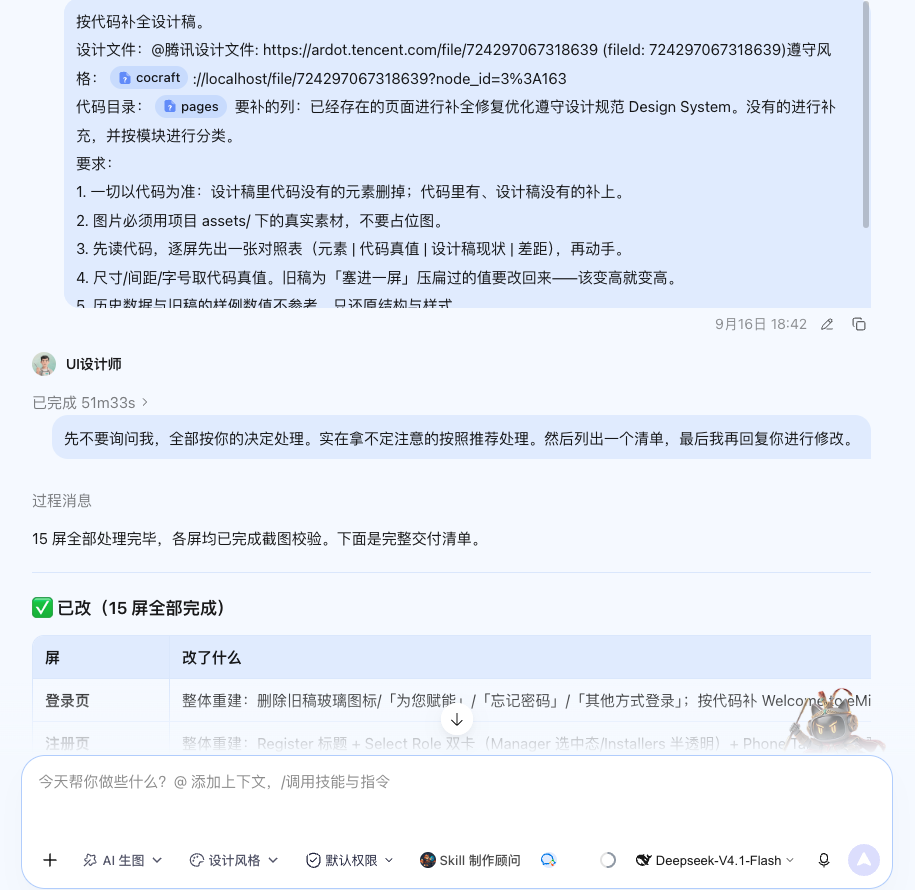
最后让 AI 把结果分成三类交付:已改 / 待定 / 代码问题。
尤其是第三类。还原过程中发现的代码 bug,例如控件重叠、内容装不下的固定高度、死代码,AI 只上报证据,不自行决定怎么改。
设计稿复原的同时,顺带完成了一次代码体检。
效果
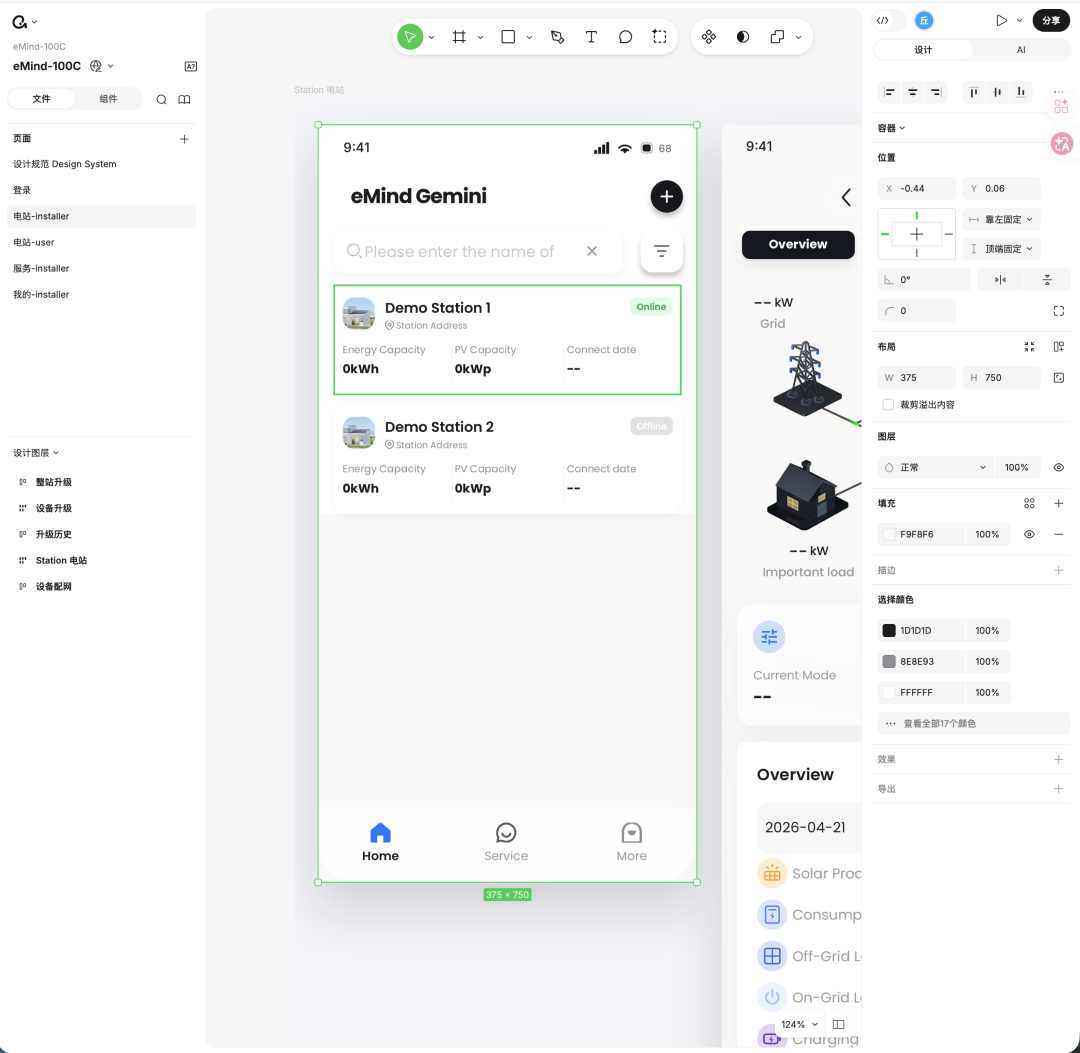
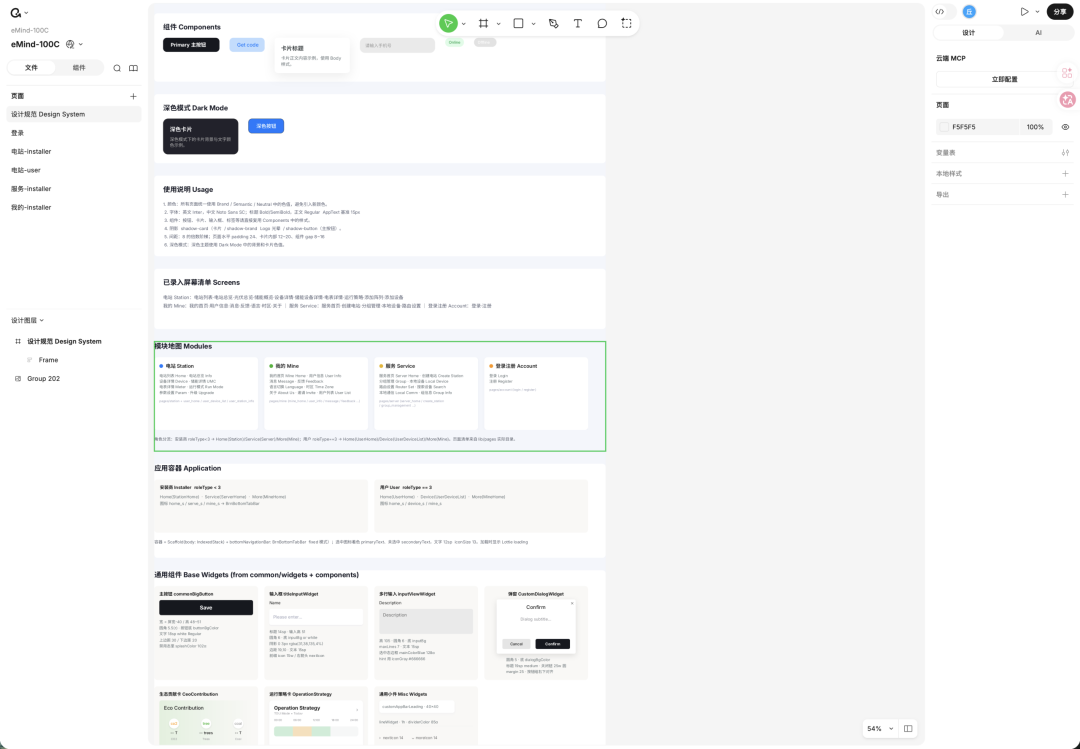
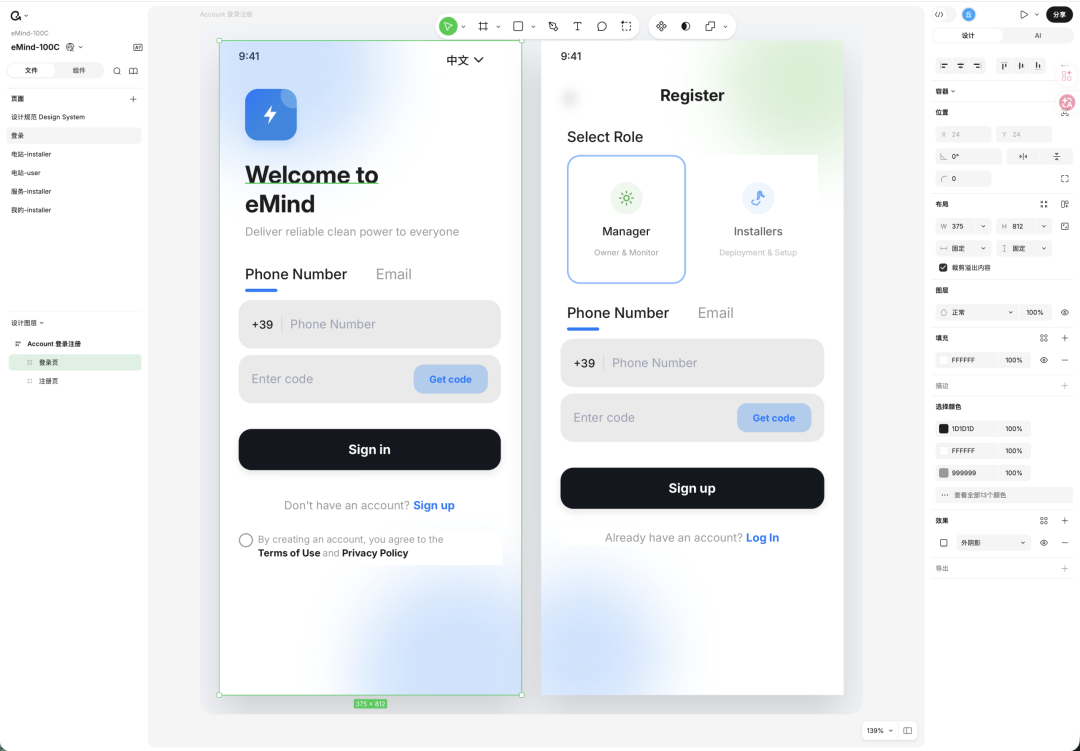
最终设计文件沉淀了 6 个页面分区:设计规范、登录、电站-installer、电站-user、服务-installer、我的-installer(installer 为安装商端,user 为普通用户端)。
其中「电站-installer」模块排开了 42 块 375 宽的画板——首页、电站详情、创建电站、地图选址、运行策略、设备/储能/电表详情、告警、参数设置、设置历史等,全文件合计 75 屏。
互斥状态全部拆板。设计师拿到的是一份可编辑的画板:改文案、换颜色、调布局都直接在 Ardot 中完成,不必再对照真机截图。
设计规范页还沉淀了一张「模块地图」,按电站、我的、服务、登录注册四个模块归类,通用组件统一放进 Design System。
把过程沉淀成 Skill
全部做完之后,用 WorkBuddy 的「Skill 制作顾问」把这次读代码、画设计稿的过程整理成一个 Skill。
以后只需说一句「以代码为准,把 XX 模块生成到设计文件里」,它就会按这套流程执行,不必再一轮轮返工。
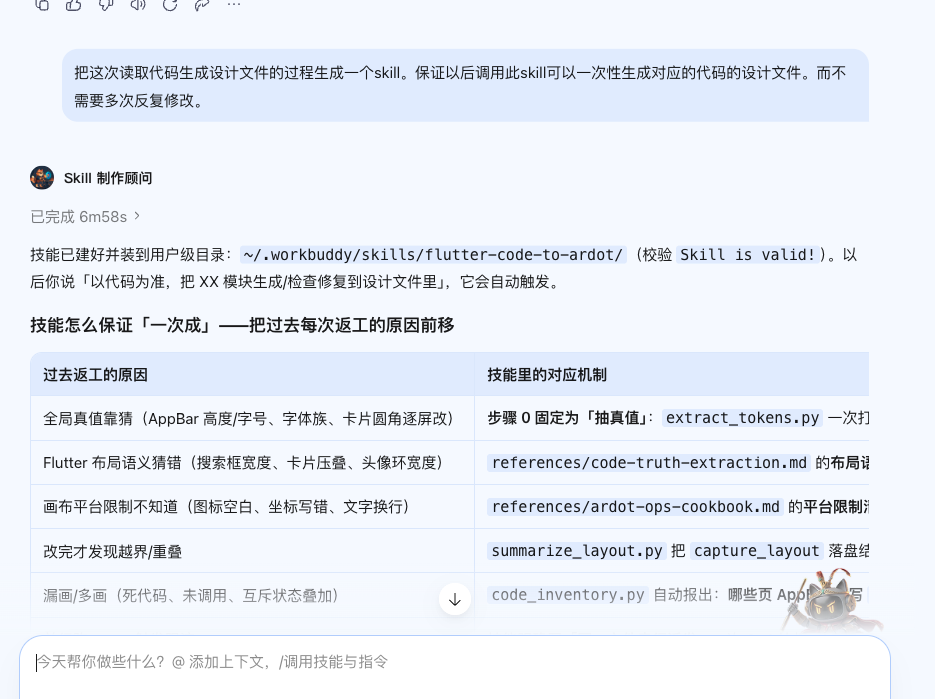
用这个 Skill 跑别的项目时,整体还原度尚可,但仍有一些地方需要手动修改,或者让 AI 重新读取代码后再改一次。
六条实战经验
前五条是平台层面的坑,最后一条是方法论层面的心得。
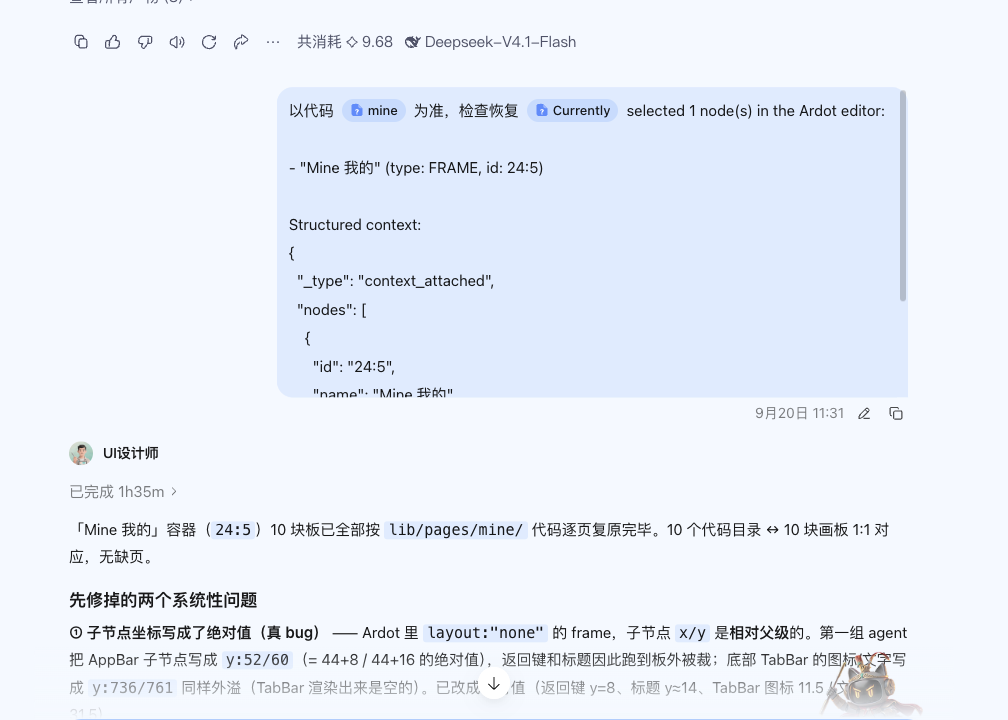
① 相对坐标是第一大坑
Ardot 中未开启自动布局的画框,子元素的 x / y 是相对父级的。AppBar 在 y:44,如果把标题写成绝对值 y:60,标题就会跑到板外被裁掉,画面上只剩一个空 AppBar。正确写法是相对 AppBar 的 y:16。
看到「越出父级」的报错,先检查是不是相对坐标与绝对坐标混用,不要急着怀疑尺寸。
② 图标不要用字体字形冒充
设计文件一般没有安装 Font Awesome 字体,用字体字形冒充的图标会全部显示为空白。Material 图标应一律内联 SVG,或直接使用工程里的真实切图。
③ 提前了解画布的表达边界
- 图片填充不支持染色,代码里染过色的图标只能用原色切图;
- 描边宽度写入可能不生效,0.5px 细线做不出来;
- 文本没有省略号截断,宽度不够会直接换行。
④ 同一文件不要并行跑多个 Agent
密集并发容易把会话配额打爆,之后连只读调用都会被拒。串行派发,一次一组 3~4 块板。
⑤ 截图看着不对,先怀疑缓存
改完文本后截图异常,先用 batch_read 复核数据——多半数据是正确的,把节点属性重写一遍即可刷新缓存。急着改数据反而会把对的改错。
⑥ 把返工原因前移
返工根因只有三类:真值靠猜、布局语义靠直觉、平台限制不知道。
把「抽真值」和「查平台限制」固定成动手前的必做阶段,后面每一步都是在执行,而不是在赌。
小结
如果你也有一个「只剩代码」的老项目,可以让 AI 帮你把它画回设计稿——Ardot 画布上的每一块板,都是可编辑的起点。