

水平和垂直排列功能主要用于:
- 控制自动布局画框中对象的排列方向(沿 X 轴或 Y 轴)
- 通过对齐、间距和大小调整属性精细控制布局效果
- 在画框中添加、复制、重新排序和移除对象
基础概念
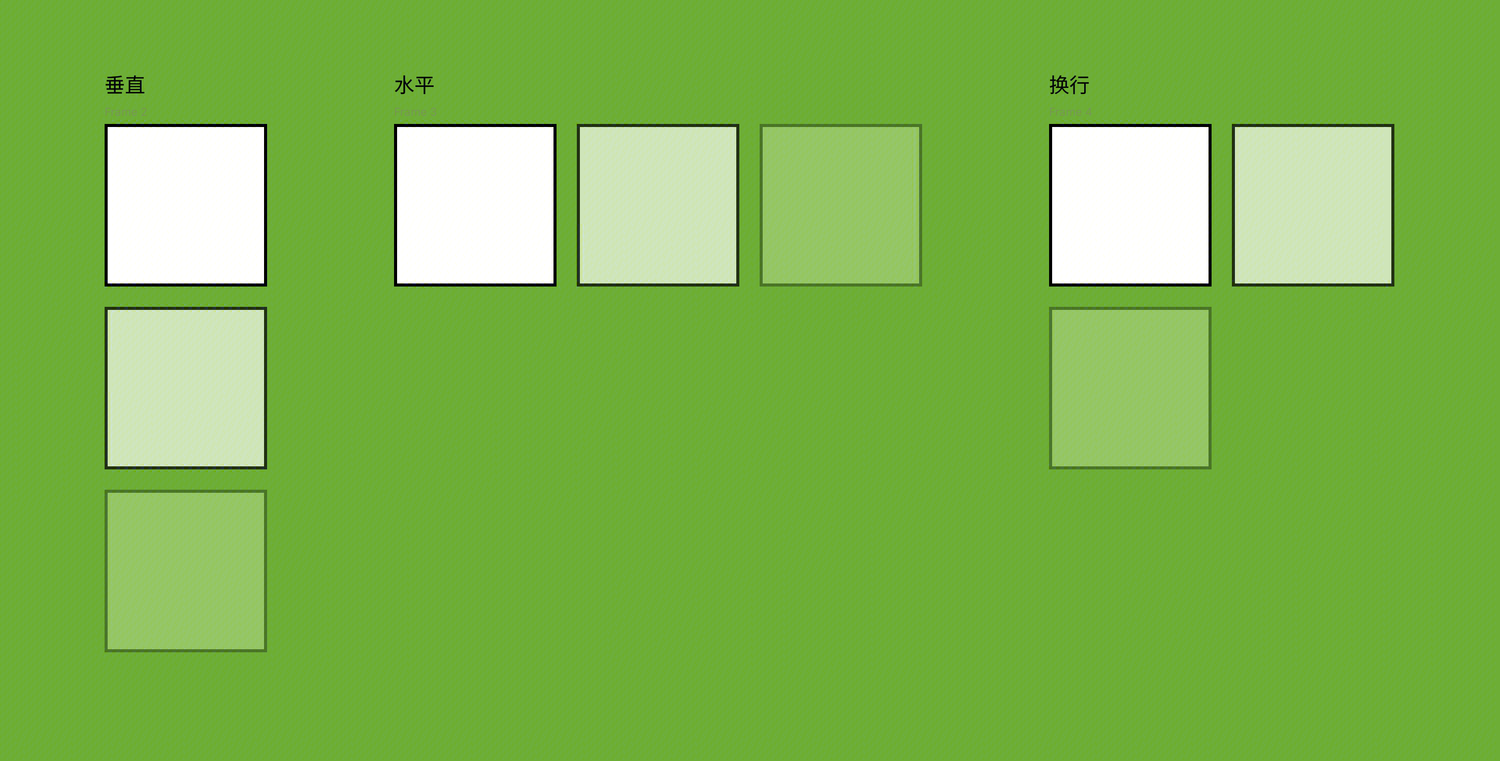
垂直排列 vs 水平排列
- ↕ 垂直 — 对象沿 Y 轴排列。例如:待办列表中的多个列表项、信息流中的帖子。
- ↔ 水平 — 对象沿 X 轴排列。例如:一排按钮、移动端导航菜单图标。
水平排列支持换行功能:超出画框范围的对象会自动推到下一行。
对齐方式
对齐控制子对象在画框中的位置,在父级自动布局画框上统一设置(不能单独控制每个对象)。
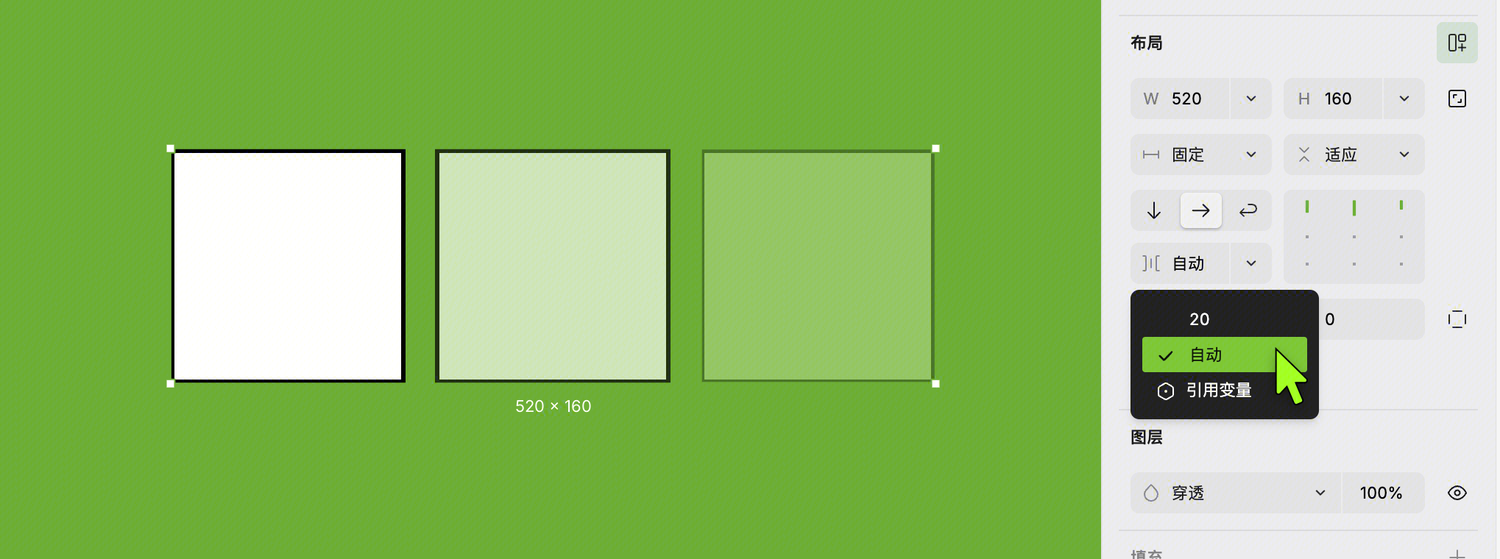
- 元素间距为具体数值时:九种对齐选项(左上、顶部居中、右上、左对齐、居中、右对齐、左下、底部居中、右下)。
- 元素间距为自动时:每个方向三种对齐选项。垂直排列:左 / 居中 / 右;水平排列:顶 / 居中 / 底。
如何使用水平和垂直排列
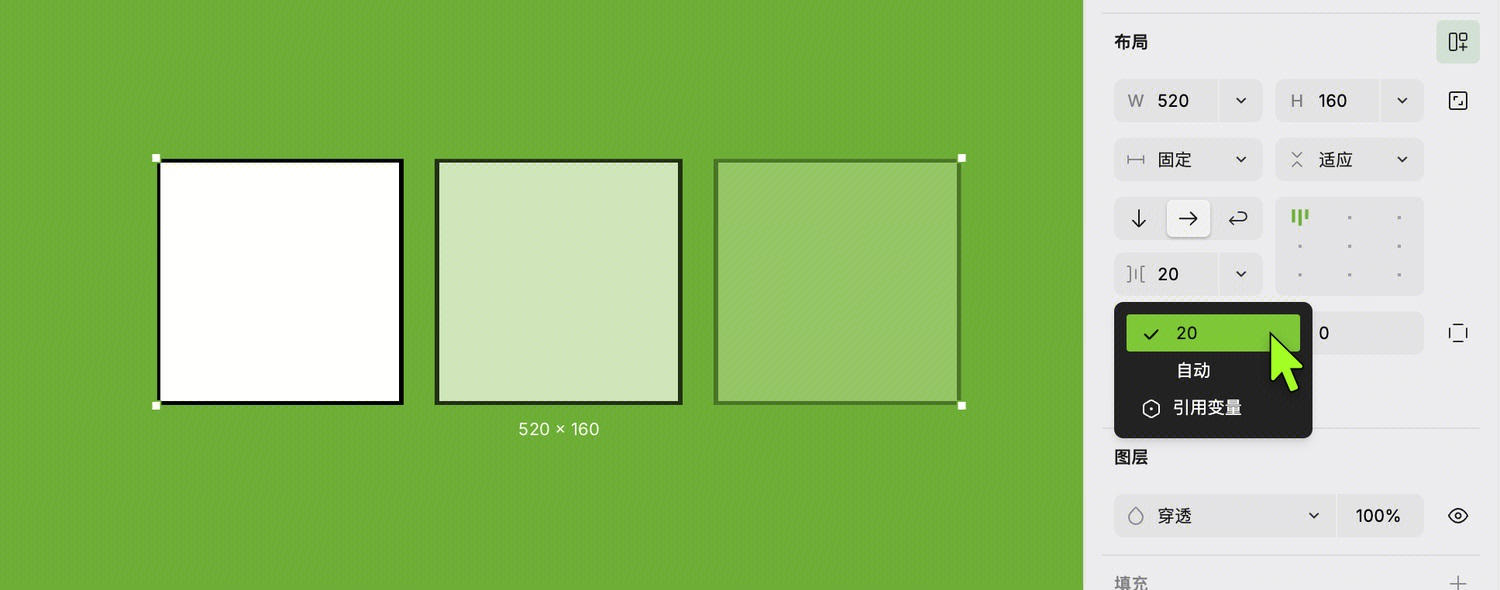
设置元素间距
元素间距控制对象之间的距离,有两种模式:
- 自动 — 对象之间保持最大距离。在输入框中输入
Auto或从下拉菜单选择。 - 指定数值 — 精确设置像素距离。在输入框输入数值、用方向键微调,或拖动输入框。
按 X 可在两种模式之间快速切换。
垂直或水平排列时设置对应方向的间距;换行模式下可同时设置水平和垂直两个方向的间距。
提示: 拖拽手柄时按住
⇧ Shift,可按大步进值增减间距。
设置内边距
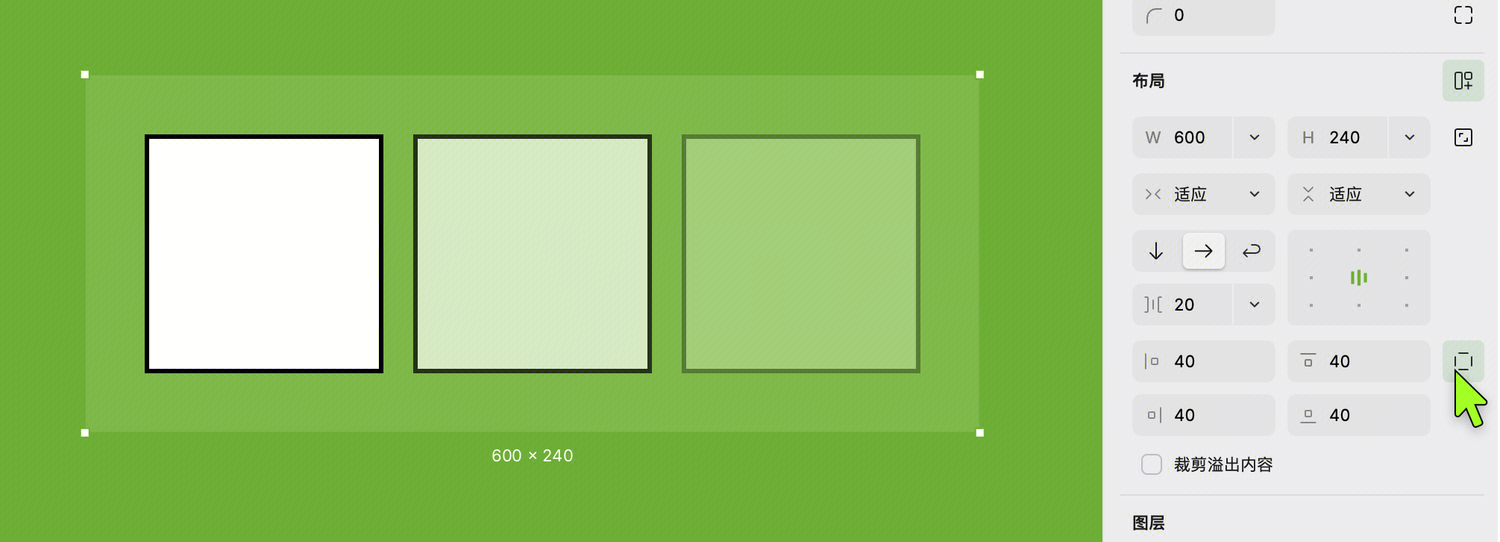
内边距是画框边缘与子对象之间的空白。
通过右侧面板调整:
- 默认分为垂直(上下)和水平(左右)两组。
- 点击可展开为上、右、下、左四个独立输入框。
添加对象
- 点击并拖拽对象到自动布局画框上方。
- 使用绿色指示线选择放置位置。
复制对象
- 选中画框中的子对象。
- 按
⌘ Command+D(Mac)或Ctrl+D(Windows)。
副本会出现在原始对象的右侧(水平排列)或下方(垂直排列)。
重新排序对象
注意: 不能在实例中重新排序,需要在主组件中操作或先分离实例。
- 选中子对象(嵌套图层需按
⌘ Command/Ctrl深层选择)。 - 用键盘方向键移动,或拖拽到新位置。
移除对象
- 将对象拖出画框
- 点击外观旁的眼睛图标切换可见性
- 选中后按
Delete/Backspace
提示: 隐藏对象会从布局中消失。如果想保留空白间隙,改为将对象不透明度设为
0%。