

使用约束定义图层的缩放行为
约束用于告诉 Ardot 当你调整画框大小时,图层应该如何响应。这有助于你控制设计在不同屏幕尺寸和设备上的呈现效果。
水平和垂直约束
你可以沿 x 轴(水平方向)和 y 轴(垂直方向)分别应用约束。
提示:默认情况下,图层的约束设置为上和左。
水平约束
水平约束定义了当你沿 x 轴调整画框大小时,图层的行为方式。
左:保持图层相对于画框左侧的位置不变。
右:保持图层相对于画框右侧的位置不变。
左和右:保持图层相对于画框两侧的大小和位置。调整画框大小时,图层可能会沿 x 轴拉伸或收缩。
居中:保持图层相对于画框水平中心的位置不变。
缩放:将图层的大小和位置定义为画框尺寸的百分比,并在调整大小时保持这些比例。
例如:画框宽度为 100px,图层宽度为 70px,即图层占父画框的 70%。如果将画框调整为 200px 宽,Ardot 会将图层宽度缩放为 140px(即 200px 的 70%)。
垂直约束
垂直约束定义了当你沿 y 轴调整画框大小时,图层的行为方式。
- 上:保持图层相对于画框顶部的位置不变。
- 下:保持图层相对于画框底部的位置不变。
- 上和下:保持图层相对于画框顶部和底部的大小和位置。调整画框大小时,图层可能会沿 y 轴拉伸或收缩。
- 居中:保持图层相对于画框垂直中心的位置不变。
- 缩放:将图层的大小和位置定义为画框尺寸的百分比,并在调整大小时保持这些比例。
注意:根据图层的位置,可能有多个约束选项会产生相同的效果。
为图层应用约束
你可以为画框内的任意图层应用约束。无法为画框外的图层或自动布局画框中的图层应用约束。
- 你也可以为嵌套在其他画框中的画框应用约束。
- 你可以同时为图层设置水平和垂直约束。
- 无法为编组应用约束。编组的边界由其内部图层决定,不被视为具有独立边界的单个图层。
注意:如果你对编组应用约束,Ardot 会将约束应用到编组内的各个图层。
设置图层约束的步骤:
- 选择画框内的图层或父级。画布上的蓝色虚线表示当前应用的约束。
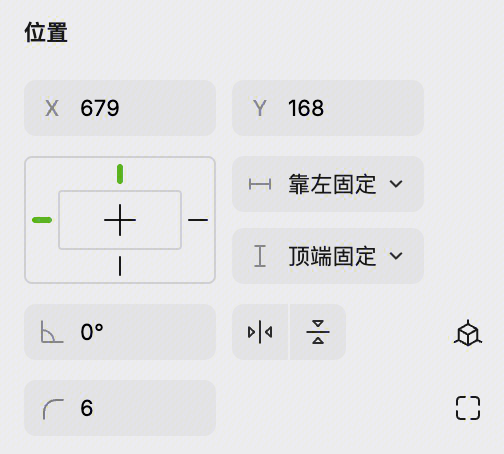
- 在右侧边栏的位置部分中,点击约束。
- 调整垂直和水平约束:
- 使用下拉菜单设置图层的约束。
- 或在交互示意图中点击对应的线段来选择约束。
提示:按住
Shift键可以同时选择或应用多个约束。例如:同时应用左和右约束。
忽略约束
有时你可能需要在调整画框或图层大小时,暂时忽略已应用的约束。按住修饰键即可临时忽略约束:
- Mac:调整大小时按住
Command键 - Windows:调整大小时按住
Ctrl键
约束与布局参考线
约束提供了在画框内定位图层的基本框架。对于更复杂的设计,我们需要更精确的控制和灵活性,以确保设计在调整大小时表现正常。
这就是参考线的用途。在画框中使用参考线时,Ardot 会将画框内的图层对齐到参考线。