

图层入门
图层是设计稿的基本单位。文字、形状、图片、画框都属于图层。你可以分别编辑每个图层,再通过叠放、排版和组合,把页面搭起来。
先理解 3 个基础概念
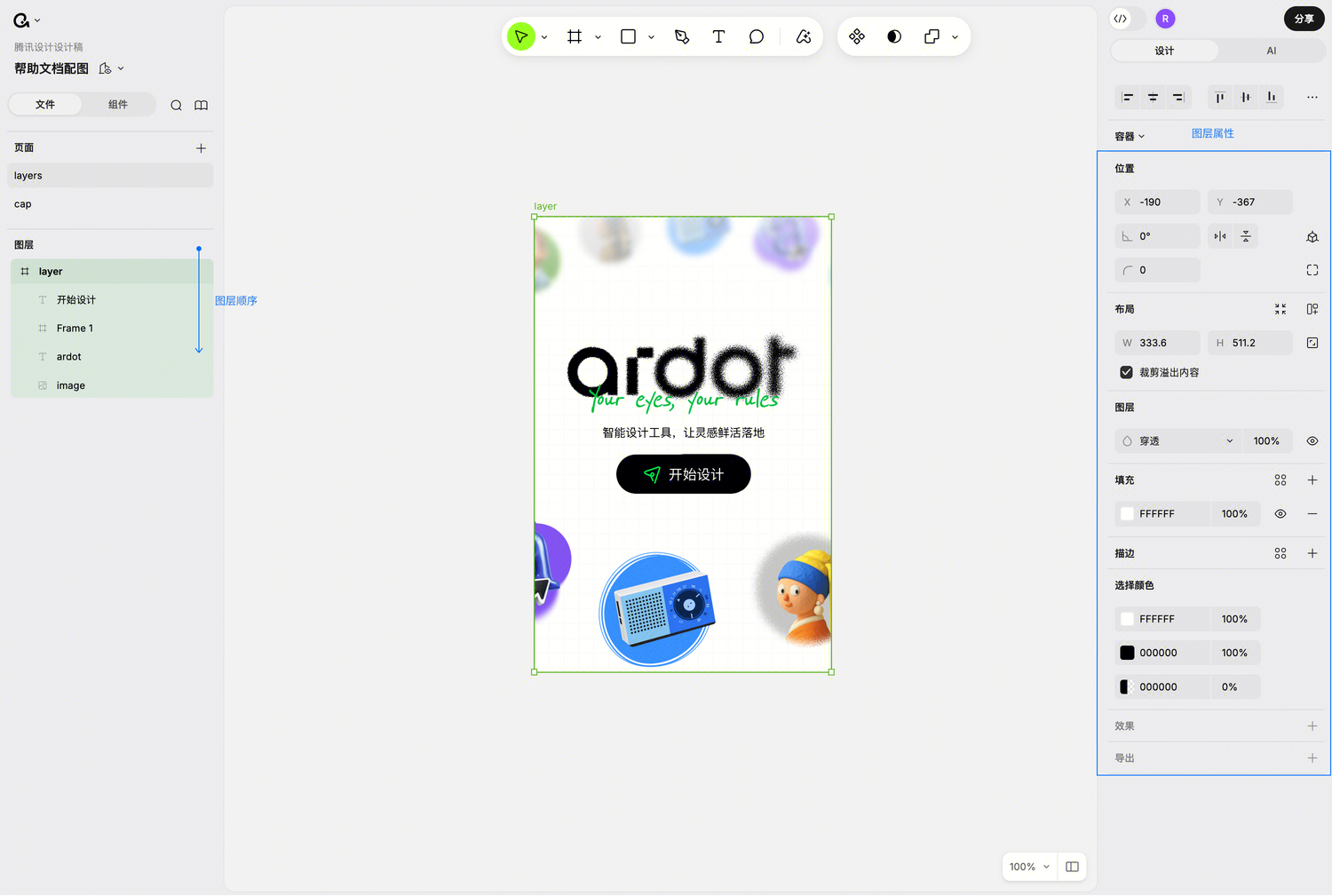
图层顺序
图层面板里越靠上的图层,显示时越靠前。
如果文字被图片挡住,通常只需要把文字图层移动到图片图层上方。
图层属性
选中图层后,可以在右侧边栏查看和调整它的属性。常用属性包括:
- 位置和尺寸
- 填充
- 描边
- 圆角
- 透明度
- 阴影和模糊等效果
不同类型的图层,会显示不同的可编辑属性。
容器
容器顾名思义,用来承载和组织其他图层。
你可以用容器搭页面结构、分区块,也可以把它作为自动布局和组件的基础。
常见图层类型
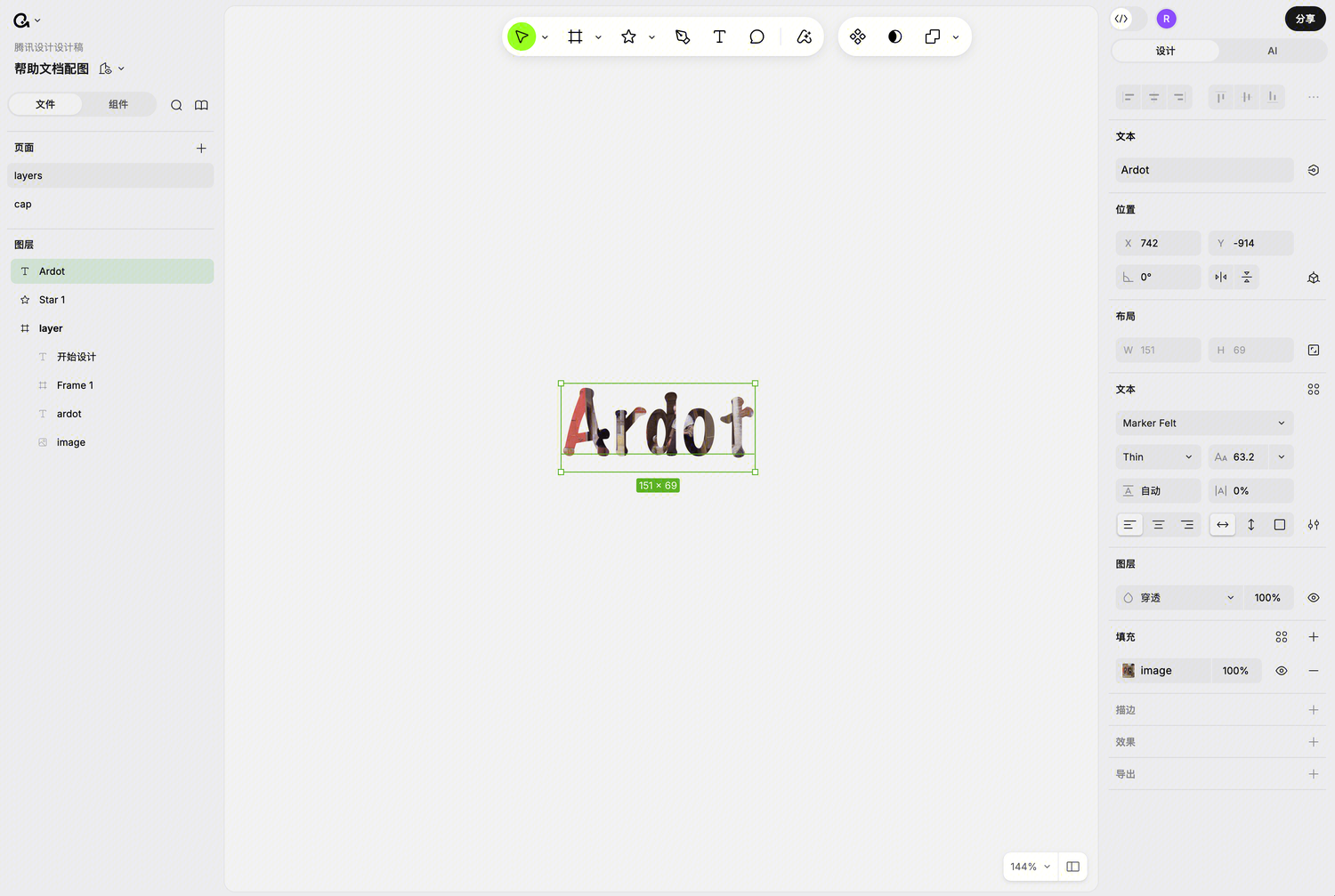
文本
文本图层用来放标题、正文、按钮文案等内容。
使用文本工具 T 创建文本后,可以继续调整字体、字号、字重、行高、颜色等样式。
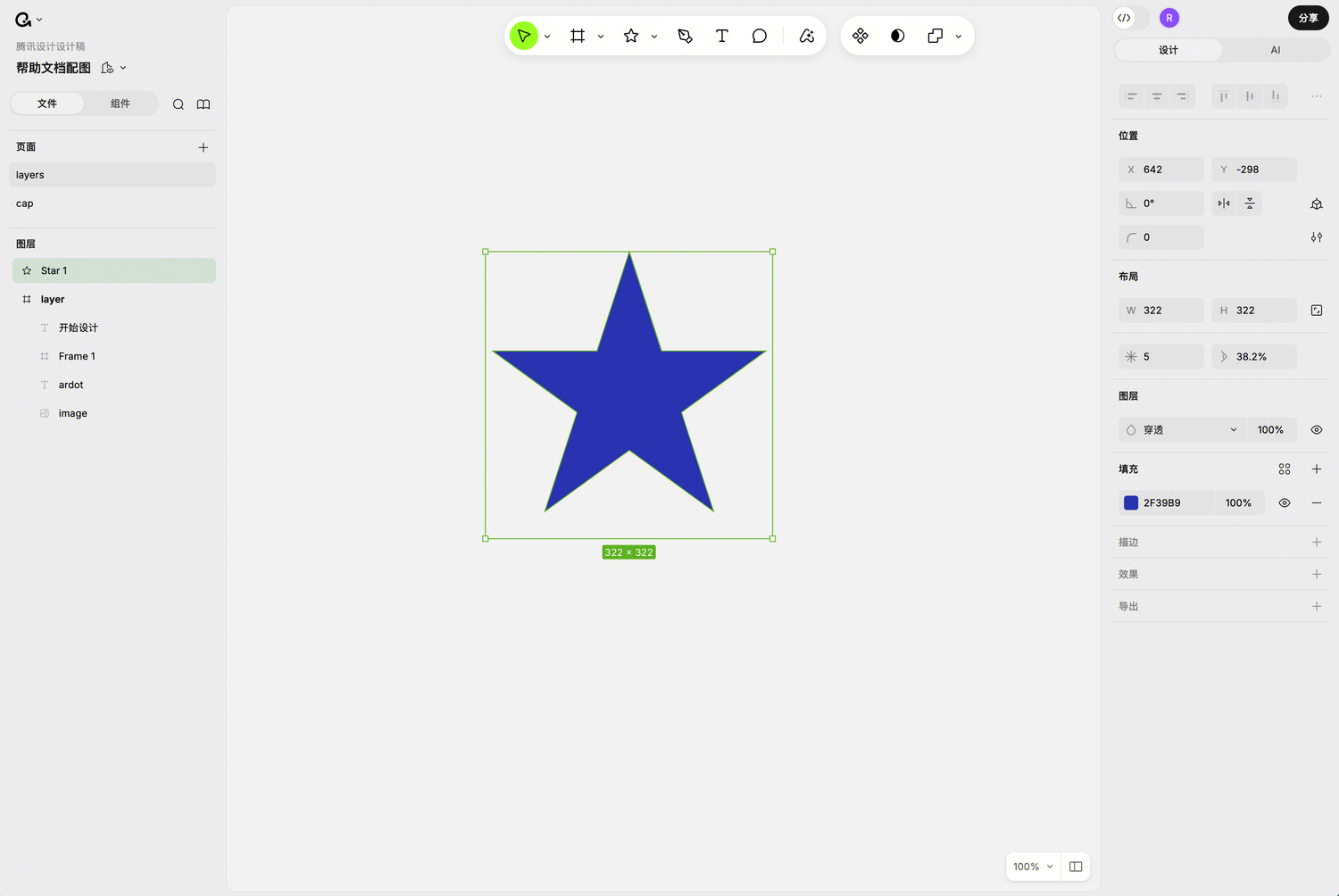
形状
矩形 R、椭圆 O、多边形等形状,常用来绘制按钮、标签、卡片底板和图标基础元素。
如果需要更自由的图形,也可以使用钢笔工具 P 自定义绘制。 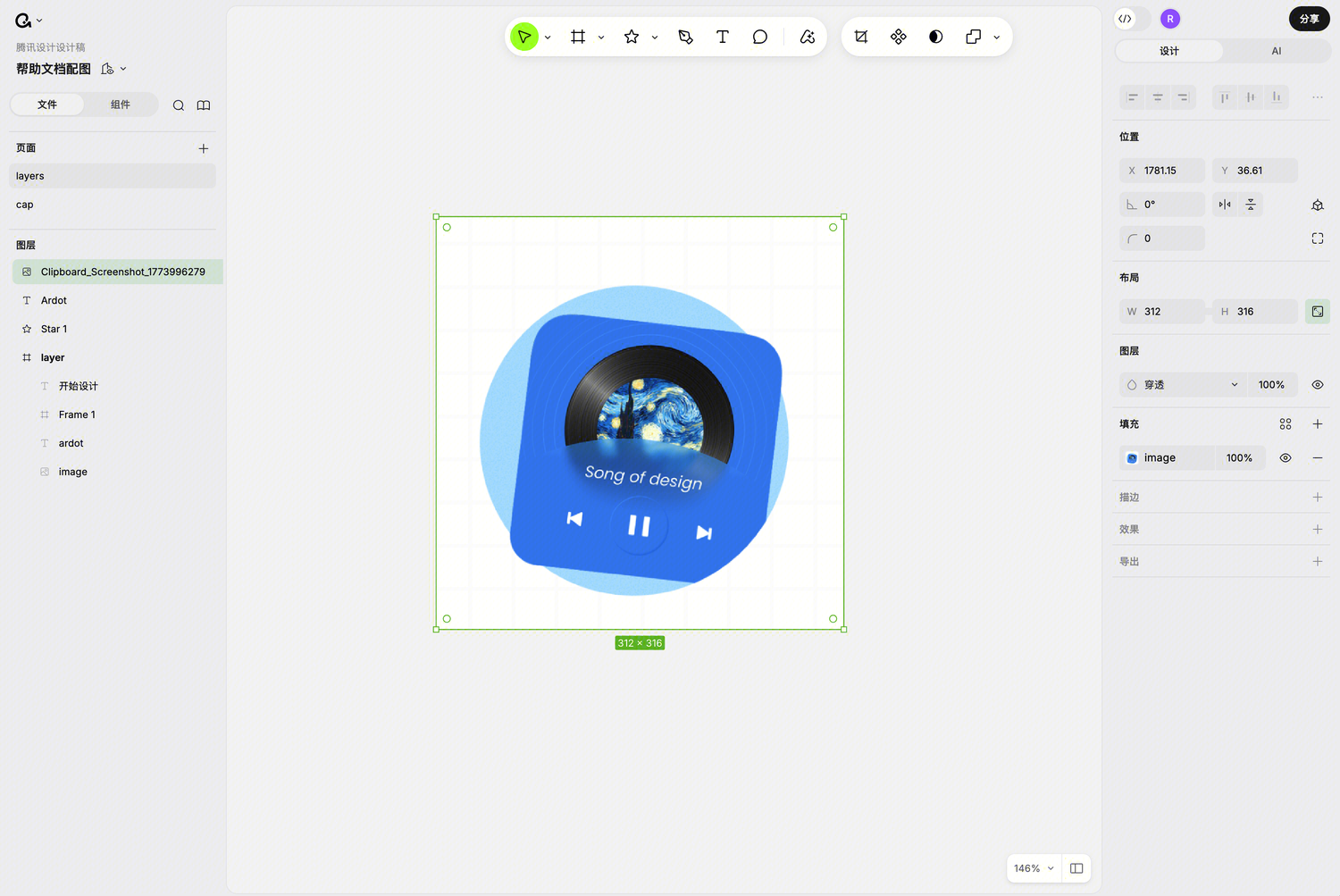
图片
图片、GIF 和视频可以作为内容素材使用。
通常可以直接拖入画布,也可以把图片作为填充添加到画框或形状中。
图层怎么组合使用
自动布局
自动布局适合列表、卡片、按钮组等需要规律排列的内容。
当你新增内容、修改文字长度,或需要适配不同尺寸时,自动布局会自动处理对齐、间距和尺寸变化,减少手动调整。
组件
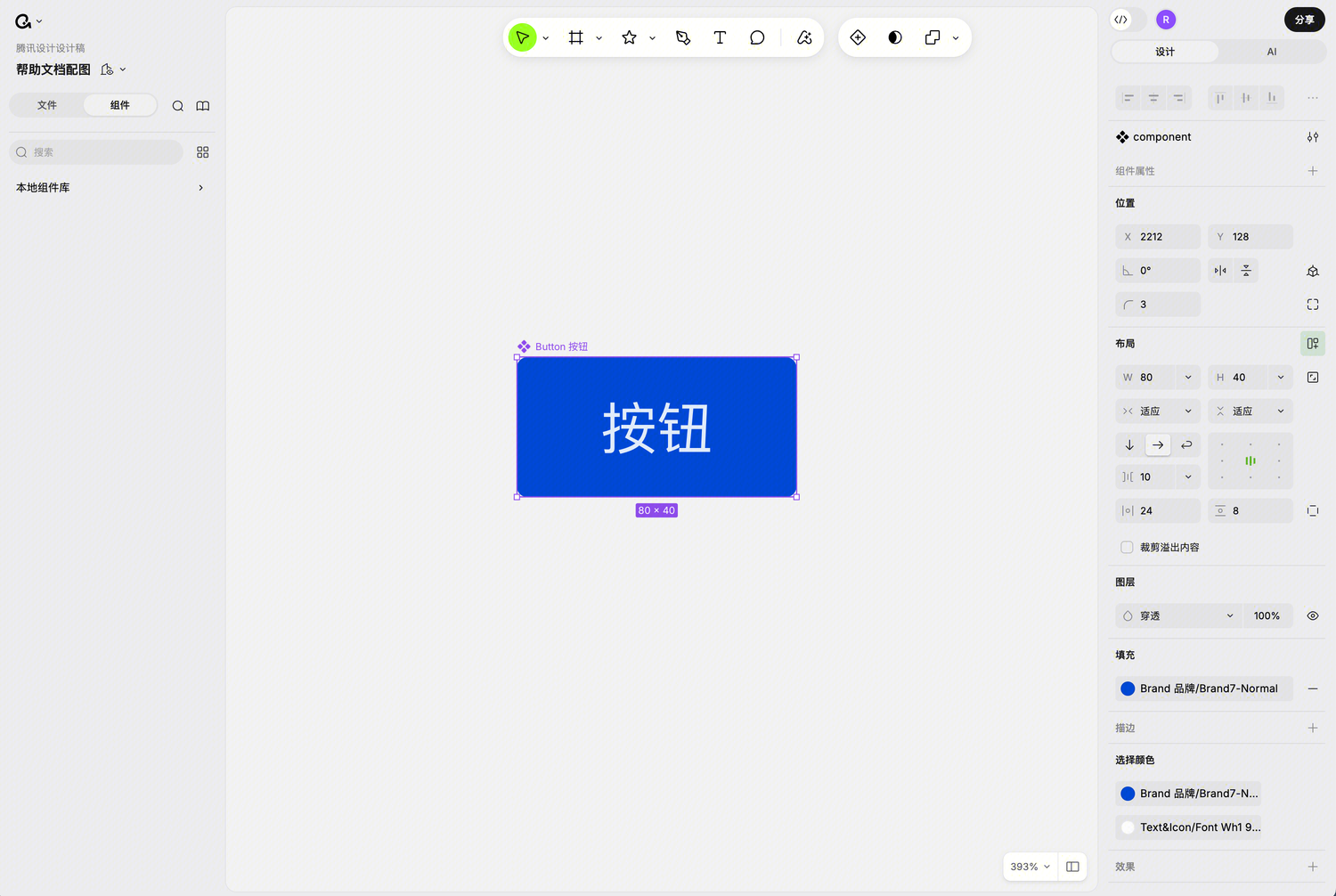 组件适合管理会重复出现的元素,比如按钮、输入框、卡片、导航项。
先创建一个主组件,再在设计中使用它的实例。以后如果你修改主组件,相关实例也会同步更新,更方便统一维护。
快速上手建议
- 先用容器搭结构,再逐步补充文本、形状和图片
- 用图层顺序处理遮挡关系
- 重复出现的元素尽早做成组件
- 需要跟着内容自动变化的区域,优先使用自动布局
这样做,页面会更容易搭建,后续修改也会轻松很多。