

蒙版
使用蒙版可以只显示对象的特定区域,同时隐藏其余部分。
由于被遮挡图层的任何部分都不会被修改或删除,因此蒙版是一种非破坏性操作。这意味着你可以保留被遮挡的区域,而无需对其进行裁剪。
蒙版的工作原理
任何图层都可以用作蒙版,包括矢量形状、文本图层、带有透明通道的图片、组等。
将图层用作蒙版后,会创建一个蒙版对象,其中包含蒙版本身及其所遮罩的图层。你可以在左侧导航面板的图层区域中识别蒙版对象。蒙版图标用于标识蒙版,被遮罩的图层旁边会显示箭头。
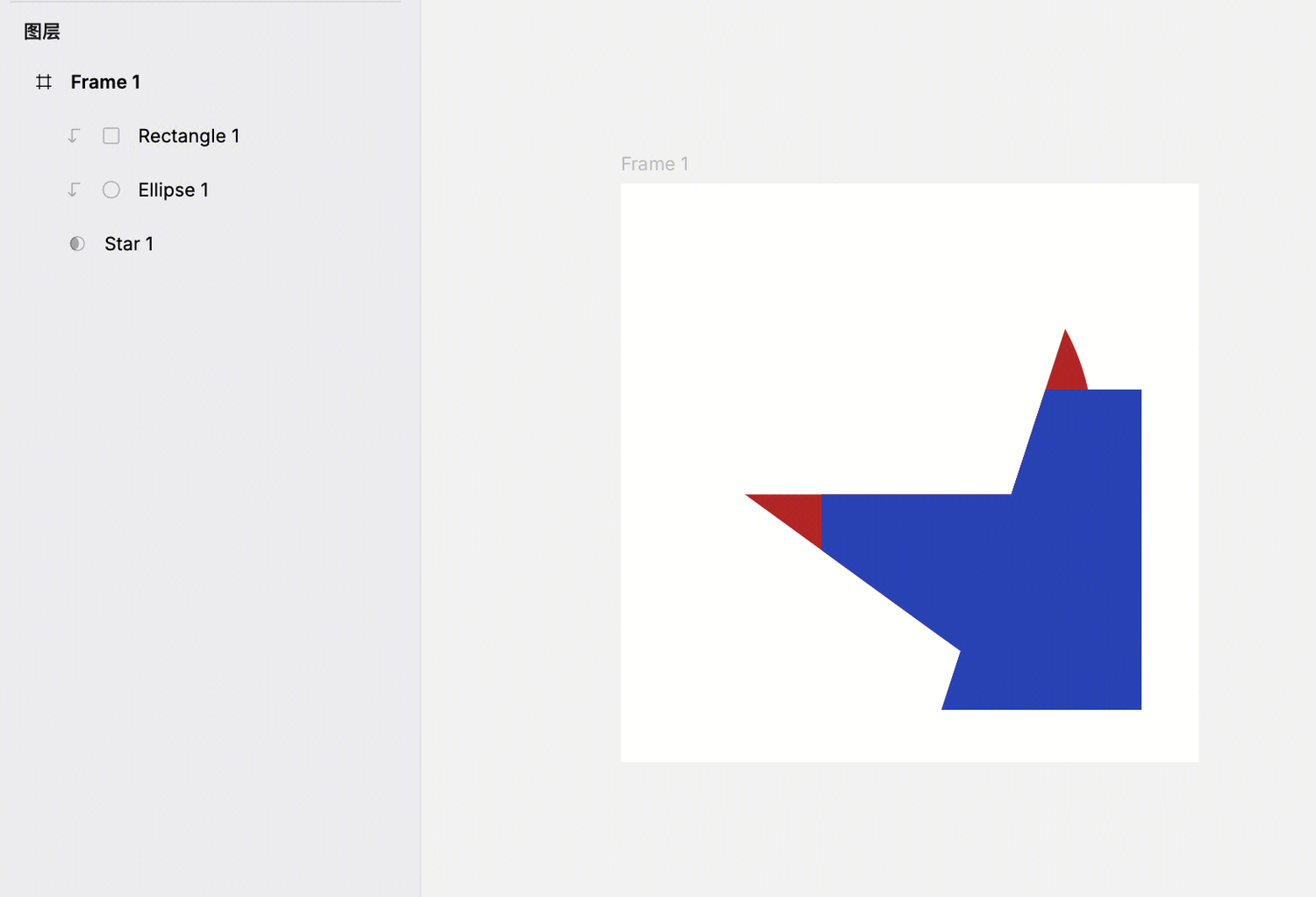
蒙版类型
Alpha 蒙版
Ardot 中的所有蒙版都支持 Alpha 通道。Alpha 通道表示颜色、图像或对象的透明度。
使用 Alpha 蒙版时,蒙版效果基于蒙版的不透明度来应用。不透明度越高,显示的内容越多;不透明度为 0% 时则完全不显示任何内容。
这意味着我们可以在蒙版中利用模糊和不透明度效果:
- 导入现有的带透明通道(Alpha 通道)的 PNG、GIF 和 WebP 文件
- 使用图层模糊效果来模拟羽化
- 应用外阴影和内阴影来营造深度感
- 添加不同不透明度的填充、描边和渐变
矢量蒙版
矢量蒙版(即使用形状轮廓作为蒙版)会忽略蒙版填充或描边的半透明性(即不透明度大于 0% 的值)。如果蒙版包含任何不透明度大于 0% 的区域,则会以其轮廓作为蒙版,整个蒙版假定为 100% 不透明度。
亮度蒙版
亮度蒙版允许你使用亮度来确定蒙版效果。蒙版区域越亮,显示的内容越多——换句话说,被遮罩图层的不透明度越高。
区域越暗,显示的内容越少。如果蒙版使用黑色填充(即 #000000),则完全不显示任何内容,被遮罩的图层将以 0% 不透明度渲染。
创建和编辑蒙版
创建蒙版
选择要用作蒙版的对象,并将其在 Z 轴上放置在所有将被遮罩的对象后面。
选中所有将成为蒙版对象一部分的图层。
从右侧边栏中,选择更多选项 > 设为蒙版,或使用快捷键:
- Mac:⌃ Control ⌘ Command M
- Windows:Ctrl Alt M
注意: 如果只选中了一个图层,可以直接从右侧边栏点击 设为蒙版。
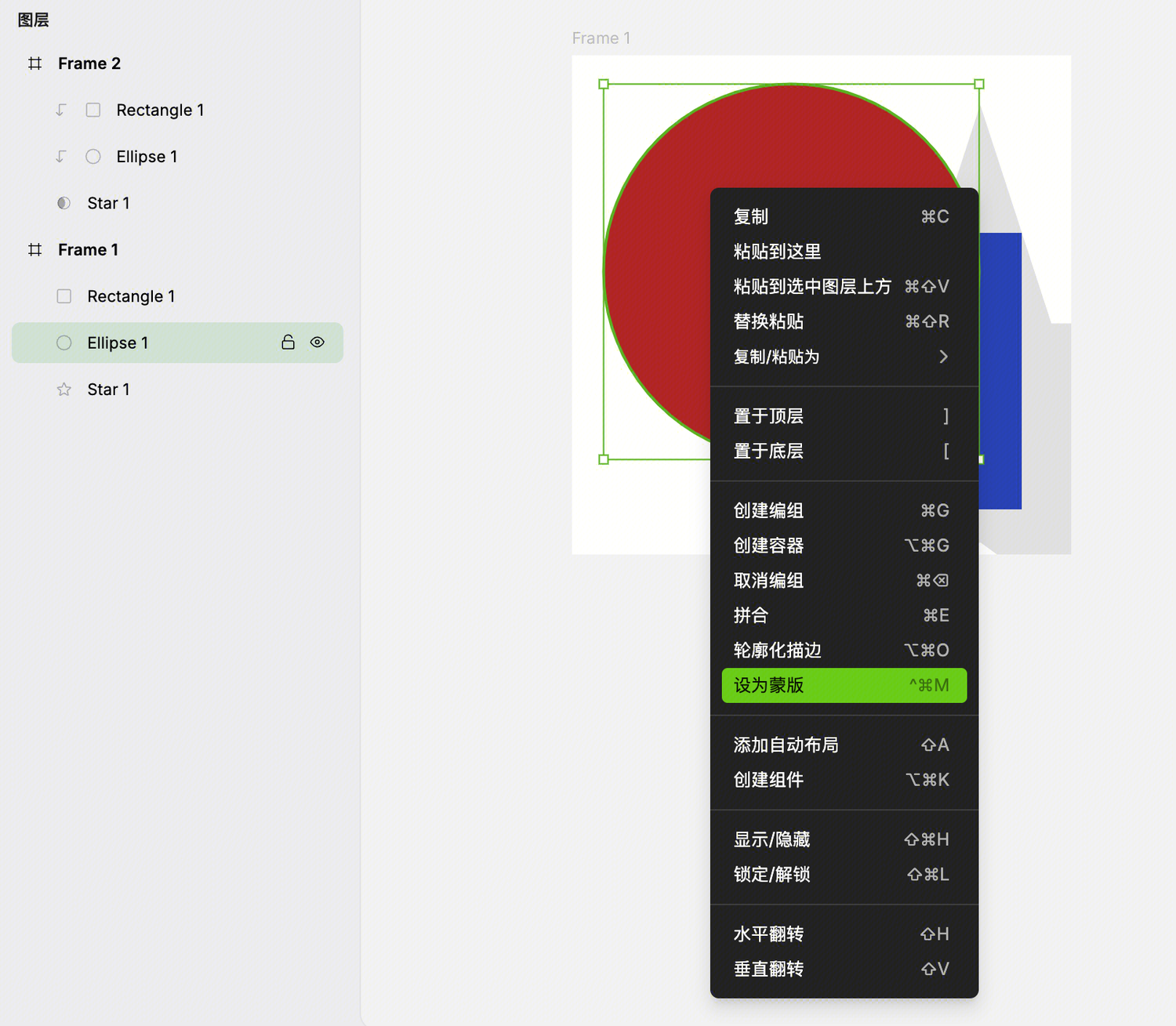
Ardot 将使用所有选中的图层创建一个蒙版组。
默认情况下,蒙版类型设置为 Alpha。要更改蒙版类型,请选中用作蒙版的图层,然后在右侧边栏的蒙版区域中打开下拉菜单。悬停在任意选项上即可在画布中预览效果。
要将图层添加到现有蒙版对象中,请使用图层面板将其拖入蒙版对象。
调整大小和移动
蒙版和被遮罩的图层可以独立地移动和调整大小。这意味着当你移动或调整蒙版大小时,被遮罩的图层不会受到影响,反之亦然。
这是因为蒙版和被遮罩的图层是同级关系,所以蒙版不具有画板、组或组件那样的父级行为。
移除蒙版
要停止将对象用作蒙版,可以使用以下任一方法来关闭蒙版功能:
- 选中蒙版,点击右侧边栏中的图标
- 右键点击蒙版,选择移除蒙版
- 选中蒙版,使用快捷键:
- Mac:⌃ Control ⌘ Command M
- Windows:Ctrl Alt M
被蒙版隐藏的部分将重新显示。
显示蒙版轮廓
默认情况下,Ardot 不显示蒙版的边界。在处理复杂蒙版或检查意外的空白区域时,可以使用蒙版轮廓功能。
要切换蒙版轮廓显示:
- 打开 Ardot 菜单。
- 前往视图 > 蒙版轮廓。
开启此设置后,文件中的蒙版将以绿色轮廓线显示。
注意: 如果所有被遮罩的图层都处于隐藏状态或不透明度为 0%,则蒙版轮廓不会显示。