

复制和粘贴对象
在画布上复制和粘贴对象时,我们会尽量考虑你的粘贴意图和当前的画布视图位置,合理放置对象。
粘贴位置
粘贴的对象会尽量在目标画板中保持与源画板中相同的 x 和 y 坐标位置。如果目标画板无法容纳对象原始的 x 或 y 坐标位置,Ardot 会将对象粘贴到新画板的中心位置。
画布视图
如果你在粘贴复制对象时选中了某个画板,Ardot 会根据你当前的画布视图来决定粘贴位置以及是否需要调整视图区域。
- 如果你当前的画布视图离选中的画板较远,Ardot 会将对象粘贴到当前视图的中心,避免将你移动到离预期粘贴区域太远的位置,或在画布中造成方向迷失。
- 如果选中的画板刚好在当前视图外侧,Ardot 会将对象粘贴到选中的画板中,并微调视图区域以将粘贴的对象移入视野。
- 如果粘贴的对象大于当前的画布视图范围,Ardot 会调整视图的缩放级别,以便你能看到完整的粘贴对象。
- 如果对象粘贴到的目标画板大于当前画布视图范围,Ardot 会将对象放置在画板内的居中位置,以保持你在当前视图区域内。
注意: Ardot 会参考当前画布视图 150%(即扩大 50%)的范围来判断粘贴对象后是否需要调整视图。如果粘贴的对象在该范围内,Ardot 会调整视图。否则,Ardot 会将对象粘贴到画布上当前视图的中心,并根据对象大小调整缩放级别。
复制和粘贴
你可以复制对象并粘贴到同一页面、不同页面或不同文件中。
- 选择图层或对象。
- 使用快捷键复制:
- Mac:
⌘ CommandC - Windows:
ControlC
- Mac:
- 导航到你想要粘贴对象的位置。
- 使用快捷键粘贴:
- Mac:
⌘ CommandV - Windows:
ControlV
- Mac:
创建副本
创建副本是在同一页面中复制并粘贴对象的快捷操作。
点击拖动
按住快捷键的同时点击并拖动图层,即可创建副本:
- Mac:
⌥ Option - Windows:
Alt
快捷键
使用快捷键可以复制选中的图层:
- Mac:
⌘ CommandD - Windows:
⌃ ControlD
如果你复制的是顶层画板,新画板会放置在原始画板的右侧。否则,新对象会放置在原始对象的上方。
提示: 你可以组合使用两种复制方式来提高工作效率!
- 如果你先使用点击拖动创建副本,然后使用快捷键继续复制,Ardot 会保持对象之间相同的间距。
- 如果你复制一个对象,旋转新对象,然后使用快捷键继续复制,新对象会以相同的旋转角度持续旋转。
粘贴替换
使用 粘贴替换 功能可以移除画布或画板中选中的对象,并用剪贴板中复制的对象替换它。当你需要替换画板中的占位元素或用实际素材填充低保真线框图时,这个功能非常有用。
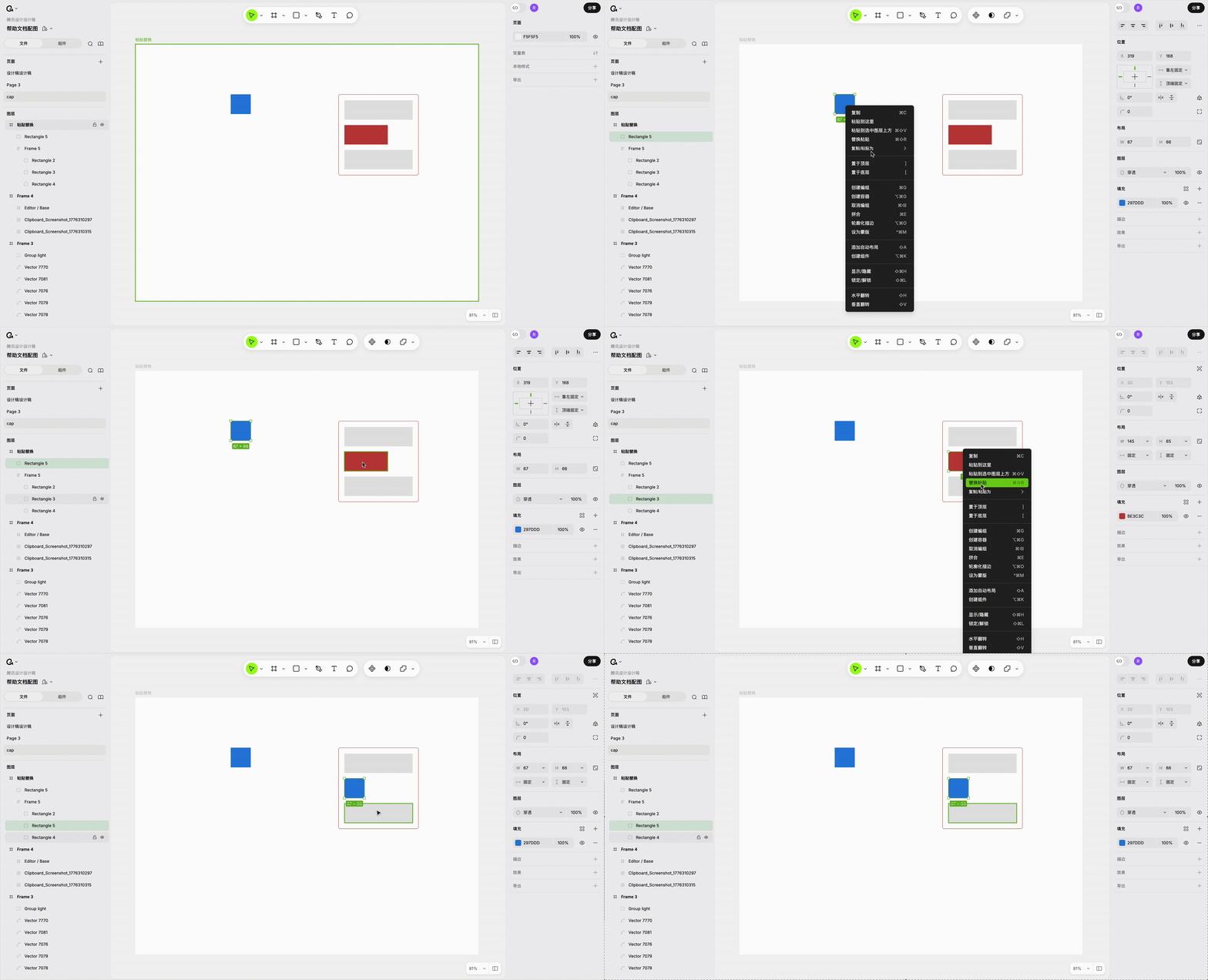
- 选择并复制一个对象:
- Mac:
⌘ CommandC - Windows:
ControlC
- Mac:
- 选择你要替换的对象。
- 右键点击选区,从菜单中选择 粘贴替换。也可以使用快捷键:
- Mac:
⇧ Shift⌘ CommandR - Windows:
ControlShiftR
- Mac:
注意: 粘贴的对象会继承被替换对象的约束条件。
粘贴到选区上方
粘贴到选区上方 选项会将复制的对象放置在选中画板的上方(而非内部)。粘贴的对象会匹配选中对象的 x、y 坐标位置。
- 选择并复制一个对象:
- Mac:
⌘ CommandC - Windows:
ControlC
- Mac:
- 选择你想在其上方粘贴的画板。
- 点击 ☰ 打开文件菜单 > 编辑 > 粘贴到选区上方。也可以使用快捷键:
- Mac:
⌘ Command⇧ ShiftV - Windows:
ControlShiftV
- Mac:
批量粘贴
当你需要同时将一个或多个对象添加到多个画板中时,批量粘贴非常有用。例如,你可以一次性为多个移动端线框图添加导航栏,或为演示文稿的多张幻灯片添加页脚。
粘贴单个对象
将一个对象复制并粘贴到多个画板中:
- 选择并复制一个对象:
- Mac:
⌘ CommandC - Windows:
ControlC
- Mac:
- 选择你想要粘贴的目标画板。
- 使用快捷键粘贴:
- Mac:
⌘ CommandV - Windows:
ControlV
- Mac:
粘贴多个对象
你可以复制多个对象并粘贴到一个或多个画板中。例如,你可以复制不同的背景样式,然后粘贴到多张幻灯片中,使背景图案在演示文稿中轮流出现。
- 选择多个对象。这些对象可以来自同一画板内、不同画板中,或两者的组合。
- 使用快捷键复制:
- Mac:
⌘ CommandC - Windows:
ControlC
- Mac:
- 选择你想要粘贴的目标画板。
- 使用快捷键粘贴:
- Mac:
⌘ CommandV - Windows:
ControlV
- Mac:
对象会按照复制时的顺序粘贴,如果目标画板数量多于复制的对象数量,对象会循环重复。
如果复制来源的画板数量多于粘贴目标的画板数量,多余的对象会粘贴到最后一个画板中。
粘贴到这里
粘贴到这里 选项允许你精确选择粘贴对象的位置。对象会放置在光标所在的画布或画板位置。
- 选择并复制一个对象:
- Mac:
⌘ CommandC - Windows:
ControlC
- Mac:
- 将光标定位到你希望复制对象左上角所在的位置。
- 右键点击并选择 粘贴到这里。
注意: 在自动布局画板中使用 粘贴到这里 时,对象会粘贴到画板上方,而不是画板内部。
复制为 PNG
你可以将选中的对象以 PNG 图片格式复制到剪贴板,然后粘贴到 Ardot 或其他应用中。使用 复制为 PNG 创建的图片默认输出为 2 倍尺寸。
- 选择一个对象。
- 右键点击对象并选择 复制为 PNG。也可以使用快捷键:
- Mac:
⌘ Command⇧ ShiftC - Windows:
ControlShiftC
- Mac:
- 使用快捷键粘贴图片:
- Mac:
⌘ Command⇧ ShiftV - Windows:
ControlShiftV
- Mac:
从剪贴板复制和粘贴图片及视频
Ardot 没有专门的图片或视频图层类型。它们被视为填充。这使你可以将图片和视频添加到任何图层类型中,包括形状、画板、文本图层和矢量网络。
从剪贴板粘贴素材时,你可以选择创建一个新图层并将素材设为填充,或者将素材添加到现有图层中。
注意: 由于大小限制,Ardot 会自动调整宽度或高度超过 4096 像素的素材。素材会按比例缩放,使最长边不超过 4096 像素。在此调整过程中,部分文件元数据可能会丢失。
创建新图层
如果你想从剪贴板中的素材创建新图层,可以直接粘贴到画布上。这使你可以直接从网页复制素材,无需先下载到设备上。
- 点击画布上的空白区域,取消选择所有图层。
- 使用快捷键粘贴剪贴板中的素材:
- Mac:
CommandV - Windows:
CtrlV
- Mac:
Ardot 会创建一个与原始素材尺寸相同的矩形图层,并将素材应用为填充。
用复制的素材替换现有填充
- 选择你要添加素材的图层。
- 要替换现有填充,请在右侧边栏中点击填充色块左侧的区域。
- 使用快捷键粘贴剪贴板中的素材:
- Mac:
CommandV - Windows:
CtrlV
- Mac: