

重命名图层
建立清晰的命名结构或层级关系,可以大大简化文件中的图层管理。
重命名图层
你可以通过多种方式打开 重命名图层弹窗。
- 在画布中或图层面板中选择你想要重命名的图层。
- 通过以下方式之一打开 重命名图层弹窗: A. 右键点击面板中的图层,选择 重命名。 B. 使用快捷键:
- Mac:
⌘ Command-R - Windows:
Ctrl+R
- Mac:
- 重命名图层弹窗 会在画布上方打开:
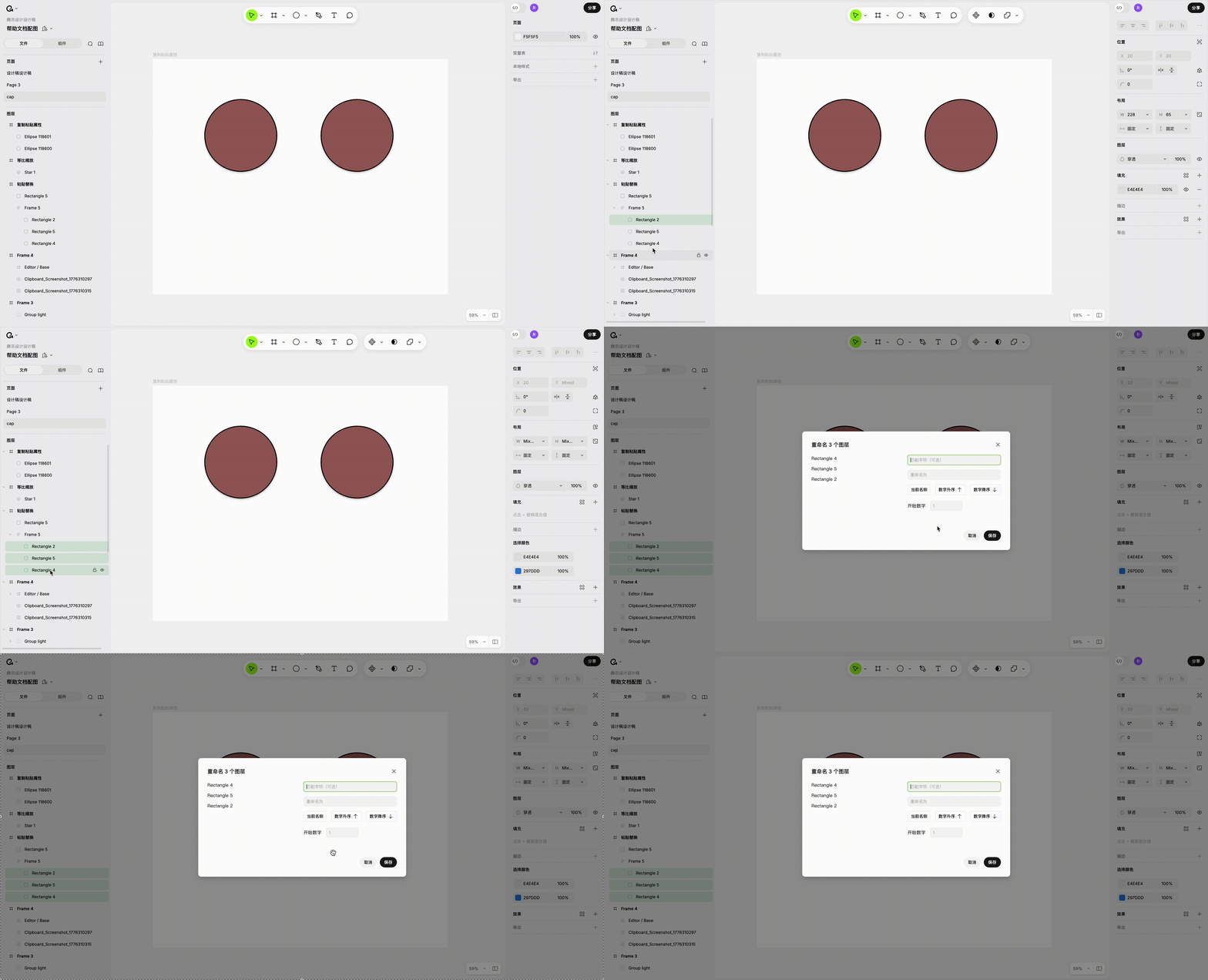
批量重命名图层
如果你只是想将所选图层统一更新为相同的名称,可以在 重命名为 字段中输入所需名称,然后点击 重命名。
不过,更常见的情况是你希望每个图层有略微不同的名称,以便在图层面板中更好地区分各个对象。
在 重命名为 字段下方有一些按钮。点击这些按钮会在 重命名为 字段中添加特殊代码,帮助你为每个图层生成略有不同的名称。
- 当前名称 按钮代表图层的当前名称。
- 编号
↑按钮会在每个图层名称中插入升序编号。 - 编号
↓按钮会在每个图层名称中插入降序编号。
示例:为图层添加数字后缀
如果你有一批相似的图层,想让它们拥有相同的名称和不同的序号,可以在名称末尾(或开头)添加编号(例如 star_1)。
- 选择你想要重命名的图层。
- 在 重命名为 字段中输入想要的名(star_)
- 点击 编号
↑或 编号↓按钮。这会在名称中添加一段代码,告诉 Ardot 在每个图层名称末尾添加不同的编号。 - 你还可以设置 升序起始值 / 降序截止值。
- 左侧会显示更新后名称的 预览。点击 重命名 按钮应用。
- 所选图层将更新为新名称,并在末尾带有唯一编号。
部分重命名图层名称
你可能注意到弹窗中有一个"匹配"字段。它可以用来指定你想更新的图层名称中的某一部分。
如果留空,则会更新整个名称;你也可以用这个字段来删除或替换名称中的一部分(b比如将 "retangle/22" 中的 "retangle/" 替换为 "re")。
- 选择你想要重命名的图层。
- 在 匹配 字段中输入你想更新的名称部分。
- 输入你想要替换为的内容。这只会替换 匹配 字段中指定的部分。
- 左侧会显示更新后名称的 预览。点击 重命名 按钮应用。
使用正则表达式(高级)
如果你熟悉正则表达式,也可以在重命名图层弹窗中使用。这在你想更改名称结构时特别有用(例如,将 "Icon_003" 改为 "003_Icon")。
- 选择你想要重命名的图层。
- 使用快捷键打开重命名图层弹窗:
- Mac:
Command ⌘+R - Windows:
Ctrl+R
- Mac:
- 在 匹配 字段中输入
([a-zA-Z]+)_(\d+)。 - 在 替换 字段中输入
$2_$1。 - 左侧会显示更新后名称的预览。
- 点击 重命名 按钮应用。
隐藏图层
你可以在 图层 面板中切换图层的可见性。即使图层被隐藏,你仍然可以更改其位置或调整其属性。
图层(和属性)的可见性通过 👁 眼睛图标来表示。
按
⌘ Command/Control⇧ ShiftO可查看和选择隐藏图层的轮廓。
隐藏和显示图层
有多种方式可以切换图层的可见性。
快捷键
使用快捷键切换图层的可见性:
- Mac:
CommandShiftH - Windows:
ControlShiftH
图层面板
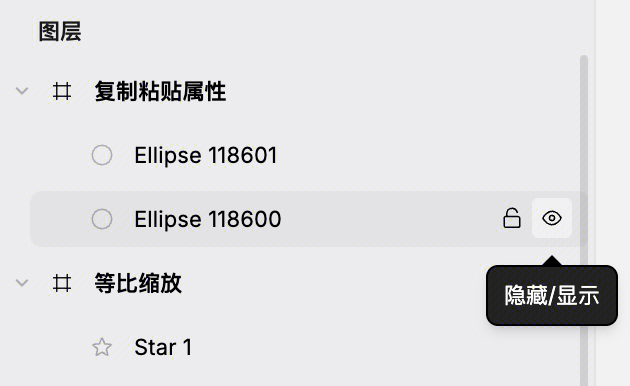
在 图层 面板中切换图层的可见性。你可以单独切换某个图层,也可以隐藏编组或画框中的所有子对象。
- 将鼠标悬停在 图层 面板中的图层、编组或画框上。
- 点击 👁 可见性图标以隐藏该图层。
- 眼睛图标会变为关闭状态,图层将在画布中隐藏。同时在 图层 面板中会显示为非活跃状态(灰色)。
- 再次点击关闭的眼睛图标即可重新显示图层。
右侧边栏
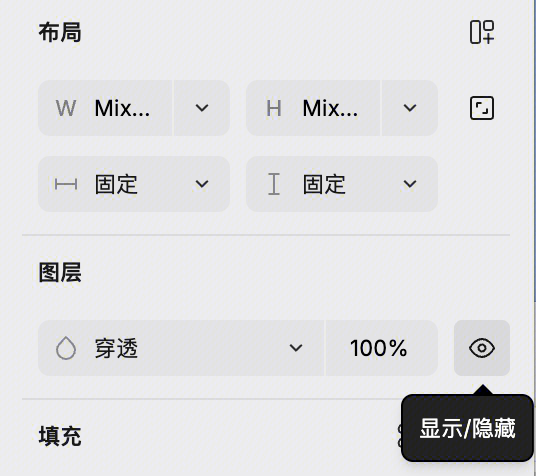
你也可以在右侧边栏中切换图层的可见性。在画布上选择图层后,点击面板 图层 部分中的 👁 可见性图标。
注意: 隐藏图层后,你将无法在画布中选择它,但你仍然可以在图层列表中选择该图层。